


 Video Converter Ultimate
 Screen Recorder
 Riparazione video
 Download sicuro
Cattura facilmente gli screenshot sul tuo Chromebook [Guida 2025]
L'acquisizione di screenshot è una funzione essenziale per molti utenti di Chromebook, sia per documentazione, collaborazione o semplicemente per condividere informazioni. Comprendere i vari metodi e le scorciatoie disponibili che possono migliorare la produttività e la facilità d'uso. Detto questo, se stai cercando metodi su come eseguire lo screenshot su un Chromebook, abbiamo quello che fa per te! In questa guida esploreremo diversi metodi per acquisire screenshot senza sforzo sul tuo Chromebook, assicurandoti di poter catturare momenti o informazioni importanti con sicurezza e comodità. Immergiamoci e scopriamo come acquisire lo screenshot perfetto sul tuo Chromebook!

Parte 1. Come eseguire uno screenshot sul Chromebook utilizzando [scorciatoie]
Fare screenshot su un Chromebook senza un tasto Windows è facile con queste semplici scorciatoie. Che tu voglia catturare l'intero schermo o solo una parte di esso, i Chromebook offrono comode combinazioni di tasti per entrambe le opzioni.
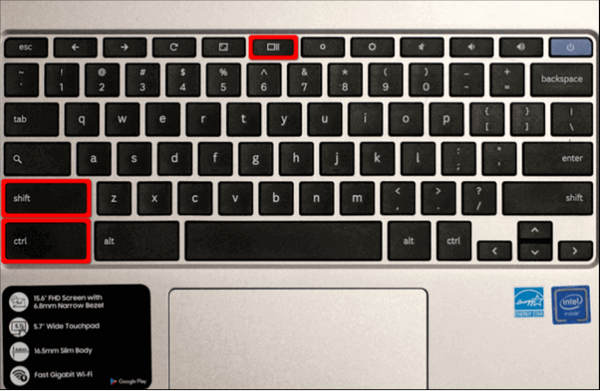
Per schermate a schermo intero:
Premi il tasto Ctrl + Mostra Windows
È la chiave che assomiglia ad un rettangolo con due linee accanto.
Per schermate parziali:
Premi Ctrl + Maiusc + Mostra tasto Windows.
Utilizzando queste scorciatoie, puoi acquisire rapidamente e senza sforzo screenshot sul tuo Chromebook, migliorando la tua produttività e consentendoti di acquisire facilmente informazioni importanti.
Parte 2. Come eseguire uno screenshot sul Chromebook senza una scorciatoia: screenshot fantastico
Quando tasti specifici non funzionano per acquisire uno screenshot su un Chromebook, utilizzando la versione di scelta rapida, gli utenti possono invece utilizzare un'estensione del browser. Queste estensioni si integrano perfettamente nella tua esperienza di navigazione, offrendo funzionalità come l'acquisizione di aree specifiche o intere pagine Web, insieme ad extra come strumenti di annotazione. La compatibilità con i Chromebook è garantita e gli aggiornamenti regolari garantiscono l'accesso alle funzionalità più recenti senza problemi.
Ora, uno degli strumenti del browser di estensione più popolari per questo è Awesome Screenshot. Questo strumento è un'estensione di Chrome progettata per acquisire e annotare screenshot sui Chromebook. Consente agli utenti di acquisire aree selezionate, intere pagine Web o parti visibili di pagine Web direttamente dal proprio browser. Con strumenti di annotazione facili da usare e opzioni per il salvataggio e la condivisione, è una scelta conveniente per gli utenti di Chromebook che necessitano di acquisire e migliorare screenshot.

Passaggio 1. Installa l’estensione Awesome Screenshot dal Chrome Web Store.
Passaggio 2. Nella barra degli strumenti del browser, fai clic sull’icona dell’estensione.
Passaggio 3. Scegli il tipo di schermata che desideri acquisire.
Passaggio 4. Annota o modifica la schermata secondo le tue esigenze.
Passaggio 5. Salva o condividi la schermata.
Utilizzando un'estensione come Awesome Screenshot, gli utenti di Chromebook possono semplificare il processo del proprio flusso di lavoro, aumentare la produttività e creare screenshot visivamente più accattivanti e informativi per vari scopi, come presentazioni, documentazione o collaborazione.
Parte 3. Screenshot sul Chromebook dalle Impostazioni rapide
Catturare screenshot su un Chromebook dalle Impostazioni rapide è la scelta migliore per diversi motivi. Le Impostazioni rapide sono facili da trovare e utilizzare e si trovano nella barra delle applicazioni per un accesso rapido. All'interno delle Impostazioni rapide, lo strumento Cattura schermo ti consente di scegliere ciò che desideri catturare: l'intero schermo, una finestra specifica o solo una parte di esso. Questa flessibilità significa che puoi ottenere lo scatto esatto di cui hai bisogno. Inoltre, le Impostazioni rapide rendono il processo veloce e semplice in modo da poter acquisire uno screenshot in pochissimo tempo.
Per fare ciò, seguire i passaggi seguenti:
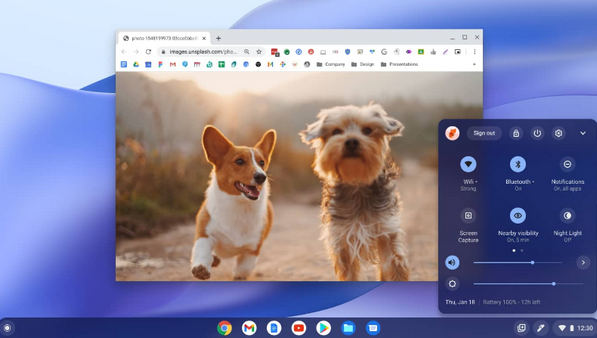
Passaggio 1. Apri le Impostazioni rapide e fai clic su Cattura schermo.
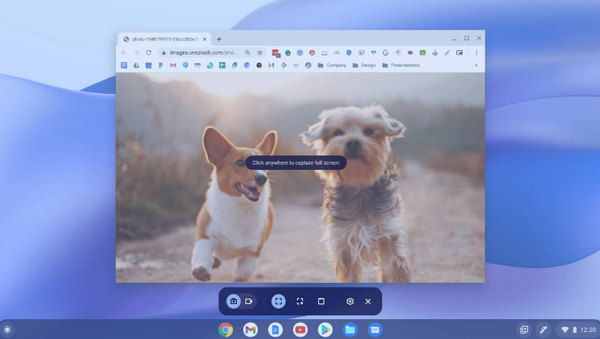
Passaggio 2. Usa lo strumento Cattura schermo per scegliere se acquisire l’intero schermo, una singola finestra o un’area specifica. Puoi anche scegliere di registrare una parte o tutto il tuo schermo.
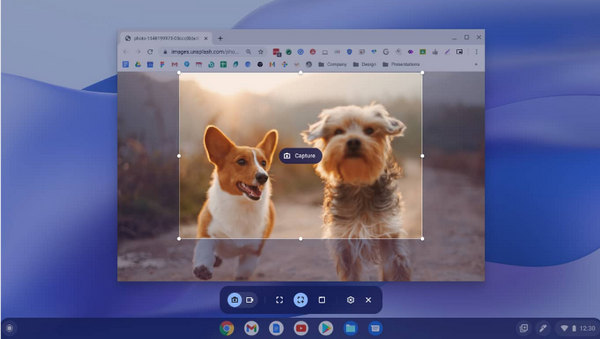
Passaggio 3. Fai clic su Cattura dopo aver selezionato la tua preferenza.
Passaggio 4. La tua schermata o registrazione verrà visualizzata in Tote sulla tua shelf e verrà automaticamente copiata negli Appunti al termine del processo.
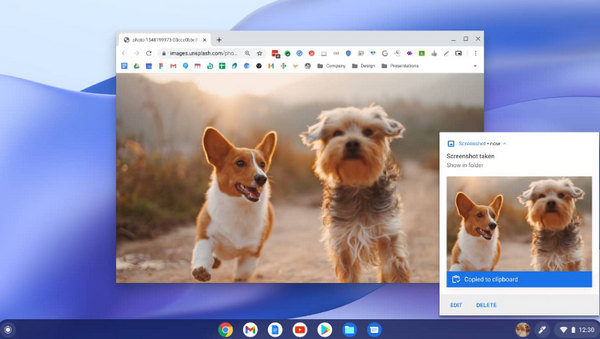
L'acquisizione di screenshot dalle Impostazioni rapide su un Chromebook offre un'esperienza fluida e intuitiva, rendendolo il metodo preferito per molti utenti di Chromebook.
Parte 4. Domande frequenti su come eseguire lo screenshot sul Chromebook
Posso acquisire screenshot su qualsiasi modello di Chromebook?
SÌ. I Chromebook in genere supportano la funzionalità screenshot su diversi modelli. Tuttavia, le combinazioni di tasti o i metodi specifici potrebbero variare a seconda del modello di Chromebook e della versione del sistema operativo.
Posso personalizzare il formato o la qualità degli screenshot che acquisisco su un Chromebook?
I Chromebook in genere acquisiscono screenshot nel formato PNG e potrebbero non essere disponibili opzioni native per personalizzare il formato o la qualità. Tuttavia, puoi utilizzare software di terze parti o strumenti online per convertire o modificare i tuoi screenshot, se necessario.
Esistono limitazioni alla dimensione o alla lunghezza degli screenshot che posso acquisire su un Chromebook?
Sebbene i Chromebook ti consentano di acquisire screenshot di varie dimensioni, potrebbero esserci limitazioni pratiche a seconda dello spazio di archiviazione disponibile sul tuo dispositivo. Inoltre, se stai catturando uno screenshot video, potrebbero esserci limitazioni sulla durata della registrazione in base alle risorse disponibili.
Posso acquisire screenshot di applicazioni o schede del browser specifiche su un Chromebook?
SÌ. Puoi acquisire screenshot di applicazioni o schede del browser specifiche utilizzando le scorciatoie da tastiera appropriate o selezionando la finestra o l'area specifica utilizzando funzionalità integrate come Impostazioni rapide. Ciò consente una maggiore flessibilità nell'acquisire solo il contenuto di cui hai bisogno.
Posso programmare screenshot automatici sul mio Chromebook?
Attualmente, i Chromebook non dispongono del supporto nativo per la pianificazione degli screenshot automatici. Tuttavia, potresti trovare applicazioni o estensioni di terze parti nel Chrome Web Store che offrono questa funzionalità. Tieni presente che l'utilizzo di tali estensioni potrebbe richiedere la concessione di autorizzazioni aggiuntive e potrebbe influire sulle prestazioni del sistema.
Conclusione
In conclusione, questa guida completa ha fornito una chiara tabella di marcia per l'acquisizione di screenshot sui Chromebook, adatta a utenti di tutti i livelli di competenza. Dall'utilizzo di comode scorciatoie da tastiera allo sfruttamento delle potenti estensioni del browser e dell'intuitiva funzionalità Impostazioni rapide, esiste un metodo per soddisfare ogni preferenza. Apprendendo questi metodi, puoi migliorare la tua produttività, semplificare il flusso di lavoro e comunicare in modo più efficace attraverso schermate visivamente accattivanti. Inizia a catturare il tuo schermo senza sforzo oggi!
-
 Screenshot in VLC - Come scattare un'istantanea in VLC Media Player
 Come scattare istantanee in VLC Media Player e dove salvarle? Consulta la funzione snapshot VLC e la sua alternativa dall'articolo.
-
 Come registrare video dello schermo con audio con VLC Media Player
 È una guida passo passo sulla funzionalità di registrazione dello schermo VLC. Puoi trovare il processo dettagliato, la risoluzione dei problemi e la migliore alternativa dall'articolo.
-
 I video non vengono riprodotti su Chrome: cause e soluzioni qui
 Ti chiedi perché i tuoi video non vengono riprodotti su Chrome? In questo articolo, scopri le risposte e le soluzioni rapide di cui potresti aver bisogno per un'esperienza visiva senza interruzioni.
