


 Video Converter Ultimate
 Screen Recorder
 Riparazione video
 Download sicuro
La migliore guida su come risolvere il problema dello strumento di cattura che non funziona
Strumento di cattura è lo strumento predefinito per gli screenshot installato sui computer Windows. È gratuito e consente agli utenti di acquisire, modificare e salvare screenshot sui propri computer.
Tuttavia, da quando è stato messo in uso, gli utenti hanno segnalato il problema del Blocco note schermata non funzionante. Niente panico. Questa guida analizzerà prima tutte le possibili cause e poi ti fornirà le 6 soluzioni più efficaci.

Parte 1. Perché il mio strumento di cattura non funziona?
Iniziamo individuando i possibili fattori scatenanti che potrebbero causare il malfunzionamento dello Strumento di cattura. Questa sezione sarà suddivisa in punti per facilitarne la comprensione.
1. Lo Strumento di cattura è interferito
Se sul computer sono in esecuzione contemporaneamente altri programmi per la cattura di screenshot, ciò potrebbe influire sul normale funzionamento dello Strumento di cattura.
2. L’Assistente alla concentrazione è attivato
Focus Assistant ti aiuterà a bloccare i pop-up dei messaggi, gli avvisi informativi e le interruzioni. A volte, potrebbe impedire il funzionamento dello Strumento di cattura su Windows 10.
3. Il software è danneggiato
L'applicazione Strumento di cattura potrebbe essere danneggiata. Se la utilizzi di nuovo in questo momento, il sistema si arresterà in modo anomalo.
4. La versione del sistema è troppo vecchia
I sistemi Windows più vecchi potrebbero non supportare correttamente lo Strumento di cattura. In ogni caso, è necessario aggiornare il dispositivo.
Parte 2. Correggere il problema dello Strumento di cattura che non funziona su Windows 10/11
Seguendo questi diversi fattori e combinandoli con le opinioni di altri utenti, abbiamo raccolto un totale di 6 soluzioni che possono risolvere il problema del mancato funzionamento dello Strumento di cattura di Microsoft. Ognuna di esse è corredata da istruzioni dettagliate e guide passo passo. Puoi decidere come procedere in base alla tua situazione.
Soluzione 1. Passare ad altri strumenti di screenshot
Le funzionalità offerte dallo Strumento di Cattura sono fondamentali. Ti consigliamo di prendere in considerazione prodotti di terze parti se hai bisogno di un programma più completo per screenshot o registrazione video. In questo modo, non dovrai più preoccuparti di risolvere i problemi: ti basterà ricominciare a registrare.
Tra i molti strumenti di cattura schermo e registrazione disponibili, abbiamo scelto FVC Screen Recorder. Questo programma supporta la registrazione di video dallo schermo e dalla webcam, dell’audio dai diffusori di sistema e dal microfono, nonché dei contenuti sullo schermo del tuo telefono (purché tu riesca a collegare il telefono al computer). Ovviamente, non possiamo tralasciare la sua funzione di screenshot. FVC Screen Recorder supporta la selezione libera dell’area di cattura e offre semplici funzioni di modifica dell’immagine. Questo ti darà tutto il tempo necessario per completare il tuo lavoro prima di esportarlo.
Download gratuitoPer Windows 7 o versioni successiveDownload sicuro
Download gratuitoPer macOS 10.7 o versioni successiveDownload sicuro

Ecco come catturare lo schermo del tuo computer con FVC Screen Recorder.
Passo 1. Scarica e installa FVC Screen Recorder sul tuo computer. Entra nella sua interfaccia principale.
Passo 2. Scegli Registratore video nella sua homepage.

Passo 3. Scegli Registratore video nella sua homepage.

Soluzione 2. Aggiorna il sistema Windows
Come abbiamo già accennato, il malfunzionamento dello Strumento di cattura in Windows 11 può essere causato dal mancato aggiornamento del sistema.
In questo caso, puoi provare ad aggiornare la versione di sistema del tuo computer. A volte Microsoft aggiorna lo Strumento di cattura o altre applicazioni integrate aggiornando il sistema Windows. Aggiornamenti regolari possono aiutarti a correggere molti piccoli bug di sistema.
Ecco come aggiornare il tuo sistema Windows.
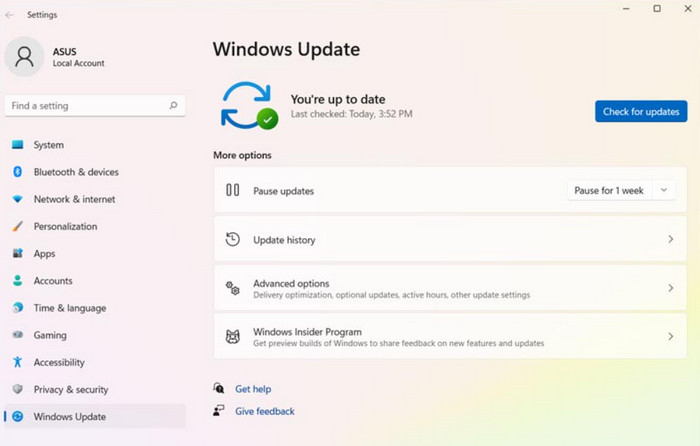
Passo 1. Vai al pulsante Start sul desktop. Cliccaci sopra e scegli Impostazioni > Windows Update.
Passo 2. Clicca su Verifica disponibilità aggiornamenti. Attendi qualche istante. Se è disponibile una nuova versione, scarica e installa il nuovo sistema Windows sul tuo dispositivo.
Soluzione 3. Disattivare Focus Assistant
Focus Assistant organizza alcuni fastidiosi pop-up pubblicitari e notifiche delle app. Sfortunatamente, può anche impedire il funzionamento dello strumento Cattura e annota. Per ripristinare lo strumento di cattura al suo stato normale, ti consigliamo di disattivare Focus Assistant.
Ecco come disattivare Focus Assist sul tuo computer Windows.
Passo 1. Vai su Start e scegli Impostazioni.
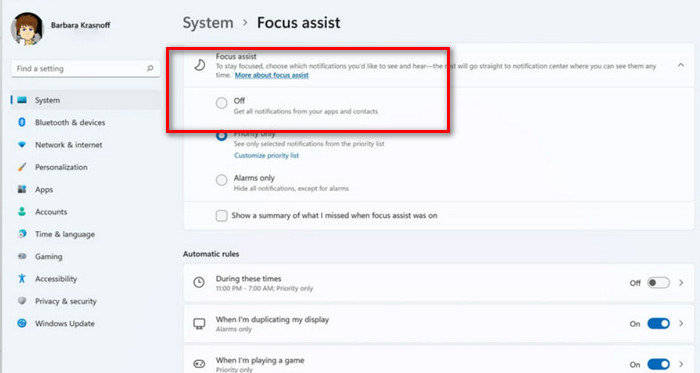
Passo 2. Vai al menu sul lato sinistro e scegli Sistema > Assistente alla concentrazione.
Passo 3. Scegli Disattivato. Poi riavvia il tuo computer Windows e prova di nuovo a catturare lo schermo con lo Strumento di cattura.
Soluzione 4. Correggere lo strumento di cattura
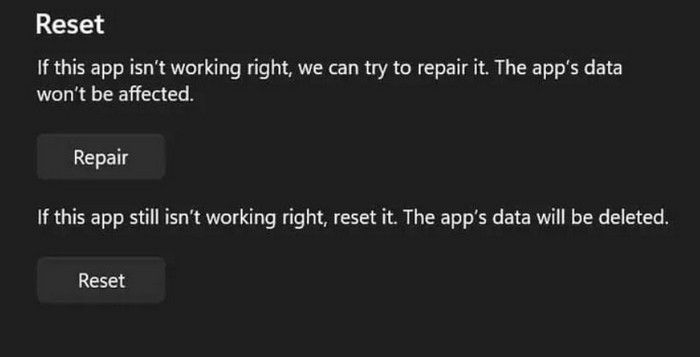
Per risolvere il problema del mancato funzionamento dello Strumento di cattura della schermata di stampa, Windows ha aggiunto un pulsante di riparazione e un pulsante di ripristino nelle impostazioni. È possibile fare clic su di essi per risolvere il problema.
Ecco come risolvere il problema dello Strumento di cattura su Windows.
Passo 1. Clicca su Start > Impostazioni. Scegli App nel menu.
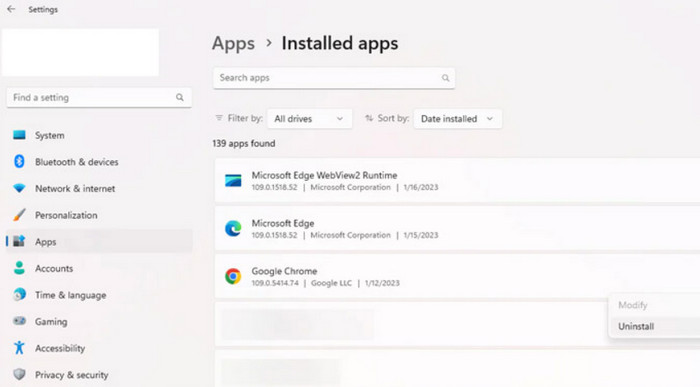
Passo 2. Trova App installate e individua Strumento di cattura > Opzioni avanzate.
Passo 3. Si aprirà il menu App e funzionalità. Vai alla scheda Reimposta e scegli Ripara o Reimposta.
Passo 4. Il processo terminerà in pochi secondi. Riavvia il computer e lo Strumento di cattura per verificare che tutto funzioni correttamente.
Soluzione 5. Disattivare il software di terze parti
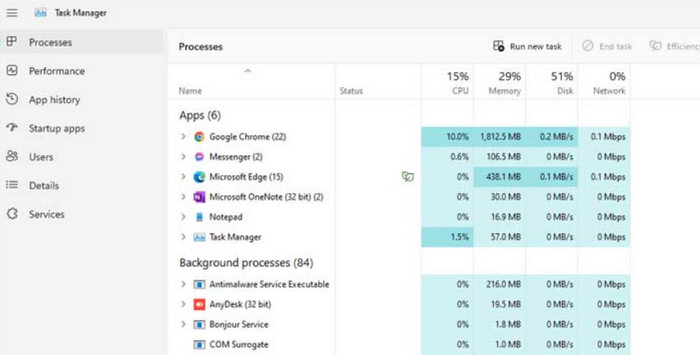
Se è in esecuzione un altro software di registrazione dello schermo, il collegamento allo Strumento di cattura potrebbe non funzionare. Puoi scoprire se altri software interferiscono con lo Strumento di cattura nel Centro Gestione Attività.
Ecco come individuare eventuali software di registrazione dello schermo che interferiscono sul tuo dispositivo.
Passo 1. Torna al desktop del computer e chiudi tutti i software di registrazione dello schermo.
Passo 2. Premi contemporaneamente i tasti Ctrl + Shift + Esc sulla tastiera, e verrà richiamato il Task Manager sul tuo computer.
Passo 3. Puoi controllare se è presente qualche processo di registrazione schermo ancora attivo. In tal caso, fai clic con il tasto destro sul processo e terminane l’esecuzione.
Soluzione 6. Disattivare la funzione Copia automatica negli Appunti
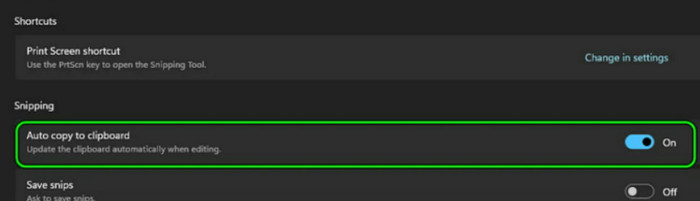
Lo screen recorder Strumento di cattura può copiare automaticamente gli screenshot negli appunti. Tuttavia, se questa funzione non funziona correttamente, lo Strumento di cattura potrebbe non funzionare. Disattiva direttamente la funzione Copia automatica negli appunti.
Ecco come risolvere il problema dello Strumento di cattura che non funziona disabilitando la funzione Copia automatica negli appunti.
Passo 1. Apri lo Strumento di cattura sul tuo dispositivo.
Passo 2. Clicca sull’icona con i tre puntini. Si espanderà un menu. Clicca sull’opzione Impostazioni.
Passo 3. Vai alla scheda Ritaglio. Disattiva Copia automatica negli appunti caratteristica.
Passo 4. Infine, riavvia lo Strumento di cattura e prova di nuovo a catturare lo schermo.
Parte 3. Domande frequenti sul fatto che lo strumento di cattura non funziona
Perché il mio Strumento di cattura non funziona?
Le ragioni possono essere diverse. Innanzitutto, verifica se il sistema e lo Strumento di cattura necessitano di un aggiornamento. In secondo luogo, verifica se hai altri software per screenshot aperti contemporaneamente.
Come faccio a far funzionare il collegamento allo Strumento di cattura?
Premi contemporaneamente i tasti Windows, Shift e S sulla tastiera. A questo punto lo Strumento di cattura verrà avviato correttamente. Puoi muovere il mouse per selezionare la parte che desideri catturare.
Qual è il miglior strumento di cattura per Windows 10?
La scelta migliore è lo Strumento di cattura integrato nel tuo sistema. Se ritieni che le sue funzioni siano troppo semplici, ti consigliamo di usare il miglior software di screenshot di terze parti, FVC Screen Recorder, oppure Snagit screen capture.
Conclusione
In questa guida abbiamo analizzato diverse possibili cause del problema Blocco note schermata non funzionante e, sulla base di ciò, ti abbiamo fornito 6 soluzioni. Puoi seguire la guida passo passo per modificare gradualmente le impostazioni del computer e delle applicazioni. Naturalmente, il modo più semplice è usare la migliore alternativa allo Strumento di cattura, ossia FVC Screen Recorder.
-
 Le 5 migliori app di registrazione dello schermo Android che devi acquistare nel 2025
 Hai problemi perché non puoi eseguire una registrazione dello schermo sul tuo Android? In tal caso, questo articolo ha esaminato i registratori dello schermo Android su cui è possibile scaricare.
-
 I 5 migliori registratori di riunioni Zoom per registrare riunioni su Zoom [2024]
 Hai bisogno di registrare una riunione zoom per non perdere i dettagli importanti della tua riunione? In tal caso, questo articolo fornisce i migliori registratori di zoom che dovresti conoscere.
-
 Recensione di Snagit Screen Capture: prezzo, utilizzo e alternativa
 Se vuoi saperne di più su Snagit Screen Capture, questo articolo è la guida perfetta. Ne parleremo nel dettaglio, ne scopriremo il significato, il prezzo e ne misureremo concretamente le prestazioni.
