


 Video Converter Ultimate
 Screen Recorder
 Riparazione video
 Download sicuro
Converti i tuoi video in HD con questi 10 strumenti di conversione
Hai mai desiderato che i video scaricati fossero più nitidi e chiari in HD 1080p? Sei nel posto giusto! Questa guida per principianti ti mostrerà i modi più semplici per convertire i tuoi video in alta definizione. Abbiamo raccolto i 10 migliori strumenti di conversione video per convertire il tuo video in HD 1080p, perfetti per tutti. Che tu sia agli inizi o abbia già un po’ di esperienza di montaggio, puoi dire addio ai processi complicati. Siamo qui per aiutarti a trovare lo strumento ideale per rendere i tuoi video straordinari. Tuffiamoci insieme nel mondo della conversione video in HD!

Parte 1. Panoramica rapida: i 10 migliori convertitori video HD
| nome del prodotto | Formati supportati | Ideale per | Piano tariffario | Metodo |
| Convertitore video gratuito FVC online | MP4, FLV, MKV, MOV e altro ancora | Conversione online rapida mantenendo la qualità originale | Gratuito | in linea |
| Aiseesoft Video Converter Ultimate | Supporta oltre 1.000 formati, inclusi 4K, HD, 5K e fino a 8K | Funzionalità di editing video, filtri, sottotitoli e compressione basata sull'intelligenza artificiale | Licenza di 1 mese: $14.50 A vita: $49.96 Licenza aziendale: $79.96 | disconnesso |
| Wondershare UniConverter | MP4, AVI, MKV e altro ancora | Conversioni veloci senza compromettere la qualità | Piano perpetuo: $79.99 Piano annuale: $39.99 Piano commerciale $337.46 | disconnesso |
| Freno a mano | Vari formati per il download, inclusi MP4, FLV e altro | Conversione di file video fornendo opzioni di personalizzazione per i parametri video e fornendo output di alta qualità. | Gratuito | disconnesso |
| Convertitore DivX | Supporta DivX, AVI, MKV e altro | Versione gratuita decente con un piano a pagamento conveniente | $19,99 pagamento una tantum | disconnesso |
| Convertitore video Freemake | Gestisce video 4K, offre profili preimpostati e masterizzazione di DVD | Funzionalità versatili con un'interfaccia intuitiva. | Abbonamento mensile: $39,95 Pagamento una tantum: $59,95 per | disconnesso |
| Convertitore VideoProc AI | Vari formati, inclusi MP4, AVI, MKV, MOV e altri | Conversione video completa, editing e altro ancora | Premium 365: $25.95 Licenza a vita: $45.95 Licenza familiare: $57.95 | disconnesso |
| Allavsoft downloader di video e musica | MP4, AVI, WMV, MOV, FLV e altro ancora | Conversione e download rapidi di video | Licenza da 1 mese: $19.99 Licenza da 1 anno: $29.99 Licenza a vita: $69.99 | disconnesso |
| Miglioratore video AI Cutouy.pro | MP4, webm, mov e gif | Miglioramento della qualità video. | Gratuito | in linea |
| AnyMP4 Convertitore video HD | Vari formati, inclusi MP4, AVI, MOV e altri | Miglioramento della chiarezza del video da 420p a 1080p | Prezzo a vita: $129,00 | disconnesso |
Parte 2. I 10 migliori convertitori video HD per convertire video in HD
In questa parte, ti diamo uno sguardo da vicino a ciascuno strumento. Cosa possono fare, cosa c'è di buono in loro, cosa potrebbe non essere così eccezionale e una guida rapida. Siamo qui per rendere facile la scelta dello strumento giusto e convertire senza sforzo i tuoi video in HD.
Convertitore video gratuito FVC online
FVC Free Video Converter Online è uno strumento web facile da usare, perfetto per convertire i video in HD. Inoltre, puoi sfruttare altre funzioni, come cambiare il formato in base alle tue esigenze. Funziona con molti tipi di file video e audio, come MP4, FLV, MKV, MOV e altri. Inoltre, puoi esportare i video senza perdita di qualità, rendendolo un pratico strumento gratuito.
Professionisti
- Completamente gratuito da usare.
- Conversione online rapida mantenendo la qualità originale.
- Non è necessario installare alcun software.
Contro
- Richiede una connessione a Internet.
Guida rapida:
Passaggio 1. Vai al sito web di FVC Free Video Converter Online.
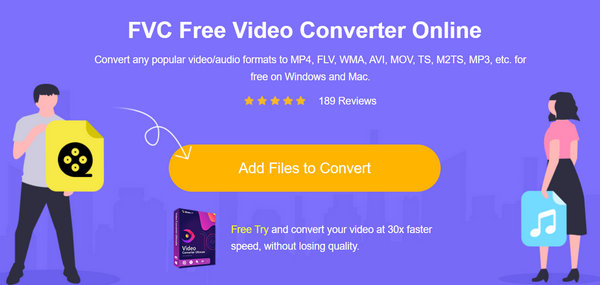
Passaggio 2. Fai clic sul pulsante Add Files to Convert e seleziona il file video.
Passaggio 3. Scegli il formato desiderato e fai clic sull’icona a forma di Gear per impostare manualmente risoluzione, bitrate video, ecc.
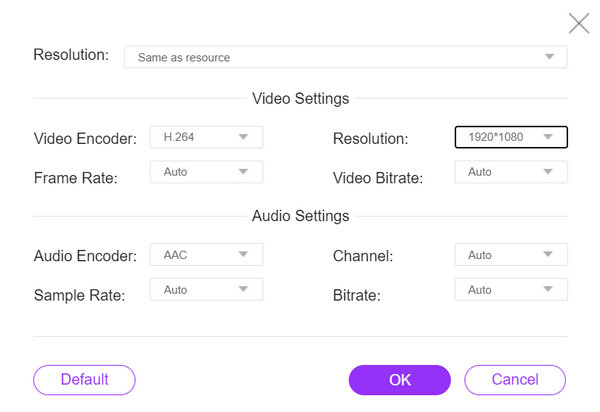
Può anche impostare automaticamente ciò che si adatta al tuo video.
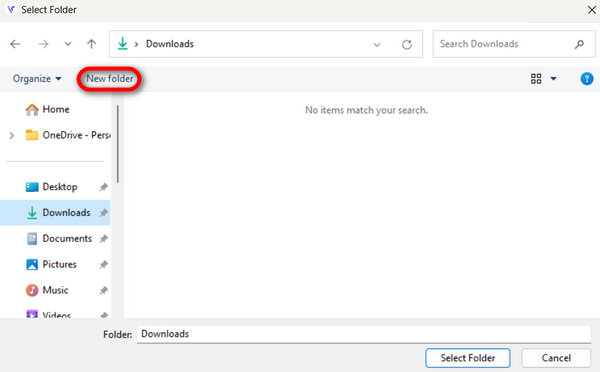
Passaggio 4. Per avviare la conversione, fai clic sul pulsante Convert. Quindi seleziona o crea una New Folder in cui il video verrà salvato automaticamente.
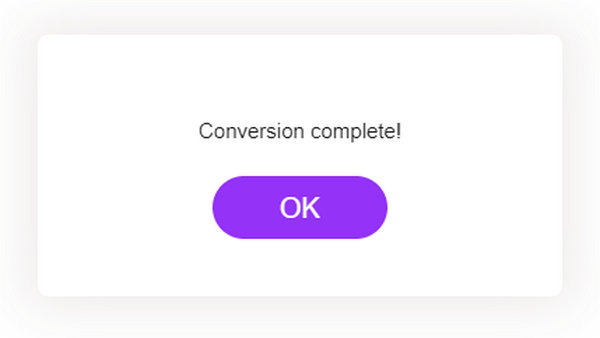
Una volta terminato, vedrai un messaggio di testo che ti informa che la conversione è completa.
FVC Free Video Converter Online funziona davvero come per magia. In pochi semplici passaggi, puoi convertire facilmente ed efficacemente i tuoi video in HD 1080p.
Aiseesoft Video Converter Ultimate
Aiseesoft Video Converter Ultimate è uno strumento che supporta oltre 1.000 formati e può convertire i video in HD, 4K, 5K e fino a 8K. Inoltre, puoi ritagliare, unire, tagliare e ruotare il video che hai migliorato di qualità. Con questo strumento puoi fare molto di più, il che lo rende uno dei migliori converter video.
Professionisti
- Supporto completo dei formati.
- Funzionalità avanzate di editing video.
- Produzione di alta qualità.
Contro
- Per l'accesso completo sono necessari piani a pagamento.
Guida rapida:
Passaggio 1. Per prima cosa, fai clic su Free Download per scaricare il software. Una volta scaricato, procedi all’installazione sul computer.
Download gratuitoPer Windows 7 o versioni successiveDownload sicuro
Download gratuitoPer MacOS 10.7 o versioni successiveDownload sicuro
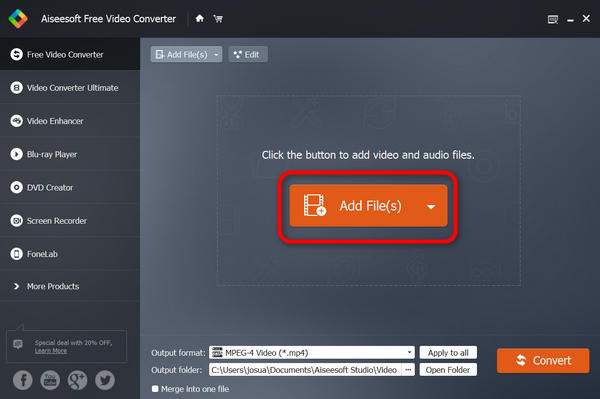
Passaggio 2. Poi aggiungi il file che vuoi convertire facendo clic sul pulsante Add File.
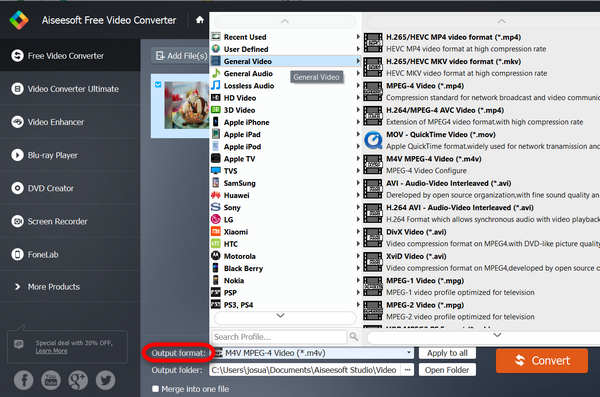
Passaggio 3. Ora fai clic sull’opzione a tendina Output Format per cambiare il formato del tuo file video.
Passaggio 4. Infine, per convertire il file video, fai clic sul pulsante Convert All. Potrai quindi salvare il file al termine.
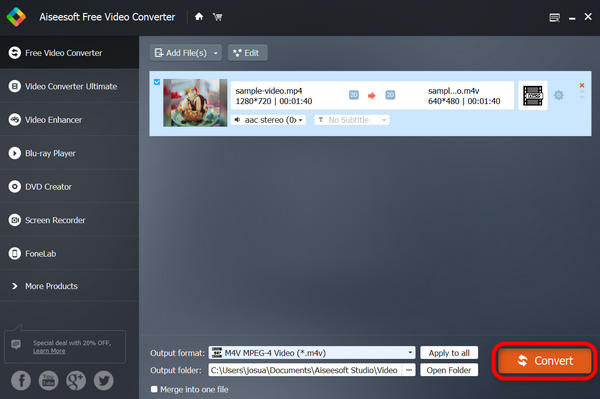
Con Aiseesoft Video Converter Ultimate, convertire il tuo video alla risoluzione che preferisci non è un problema. Inoltre, supporta vari formati video rendendolo conveniente per convertire video con formati diversi.
Wondershare UniConverter
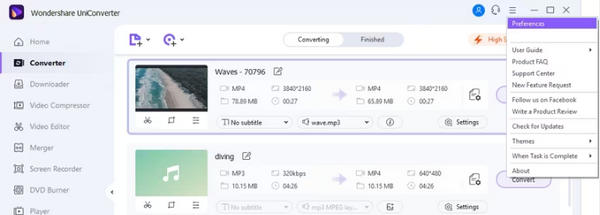
Wondershare UniConverter è uno strumento video completo in cui gli utenti possono convertire video in HD 1080p. Supporta vari formati video popolari e offre funzionalità di modifica che puoi utilizzare non solo per convertire i tuoi video ma per migliorarli.
Professionisti
- Conversioni ad alta velocità.
- Elaborazione in lotti.
- Strumenti di editing video.
Contro
- Per l'accesso completo sono necessari piani a pagamento.
- Alcune funzionalità potrebbero essere travolgenti per i principianti.
Guida rapida:
Passaggio 1. Scarica e installa Wondershare UniConverter.
Passaggio 2. Importa il tuo file video.
Passaggio 3. Seleziona il formato desiderato.
Passaggio 4. Fai clic su Convert per avviare il processo di conversione del video in HD 1080p. Poi potrai riprodurre i file convertiti con un lettore video HD 1080p.
Freno a mano
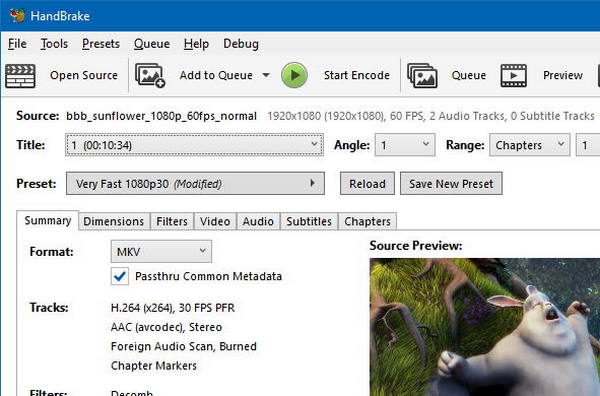
HandBrake è uno strumento software open source gratuito utilizzato per la transcodifica e la conversione video. Consente agli utenti di convertire video da un formato a un altro, regolare varie impostazioni video e convertire video in risoluzione HD 1080p.
Professionisti
- Gratuito e open source.
- Supporta un'ampia gamma di formati.
- Consente la personalizzazione dei parametri video.
- Fornisce un'uscita HD 1080p di alta qualità.
- Disponibile per più sistemi operativi
Contro
- Interfaccia complessa per principianti.
- La conversione di file di grandi dimensioni può richiedere molto tempo.
- Funzionalità di modifica limitate rispetto al software dedicato.
Guida rapida:
Passaggio 1. Scarica e installa HandBrake sul tuo dispositivo.
Passaggio 2. Fai clic su File oppure su Open Source per importare il video che vuoi convertire.
Passaggio 3. Nella sezione Destination, specifica dove vuoi salvare il file convertito e assegnagli un nome.
Passaggio 4. Esplora le Output Settings e scegli un preset oppure configura manualmente le impostazioni per un’uscita HD 1080p.
Passaggio 5. Infine, fai clic sul pulsante Start per avviare la conversione del video.
Convertitore DivX
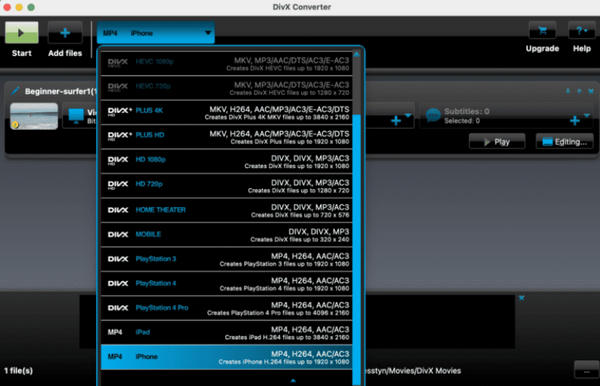
DivX Converter è una soluzione perfetta per convertire video in HD online. Questo software versatile è rinomato per il suo equilibrio tra alta qualità e dimensioni dei file compatte. Utilizzando questo strumento, puoi trasformare facilmente i tuoi video in HD, garantendo una chiarezza visiva superiore e ottimizzando allo stesso tempo l'archiviazione dei file e la compatibilità per la condivisione o lo streaming online.
Professionisti
- È disponibile una versione gratuita decente.
- Piani a pagamento convenienti.
- Supporta la conversione video di alta qualità.
Contro
- Funzionalità limitate rispetto ad altri convertitori.
- L'interfaccia potrebbe sembrare obsoleta.
Guida rapida:
Passaggio 1. Scarica DivX Converter e installalo sul tuo computer.
Passaggio 2. Poi importa il tuo file video in SD.
Passaggio 3. Scegli l’Output Format: seleziona il formato desiderato (ad es. DivX, AVI). Personalizza le impostazioni: regola i parametri video se necessario.
Avvia la conversione: fai clic su Convert per iniziare il processo di conversione in HD 1080p.
iDealshare VideoGo
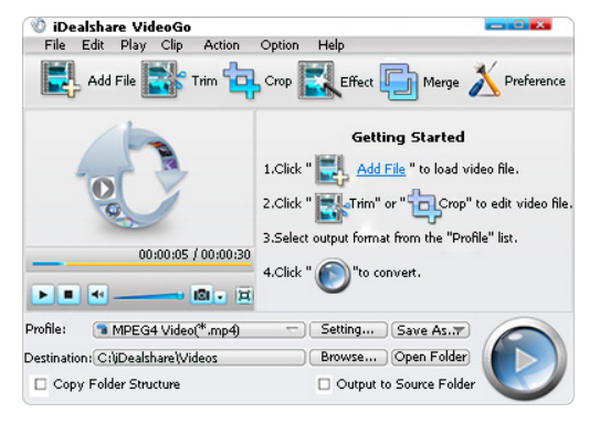
iDealshare VideoGo è un convertitore video HD e strumento di editing di alta qualità. È pensato per tutti i tipi di utenti, quindi, che tu sia un principiante o un utente esperto, questo strumento è una soluzione perfetta per convertire i tuoi video in HD.
Professionisti
- Conversioni veloci.
- Funzionalità di modifica come tagliare, ritagliare e aggiungere effetti
- Supporta vari formati.
Contro
- Per usufruire delle funzionalità complete sono necessari piani a pagamento.
- L'interfaccia potrebbe essere più moderna.
Guida rapida:
Passaggio 1. Installa iDealshare VideoGo sul tuo dispositivo.
Passaggio 2. Importa il tuo file video.
Passaggio 3. Scegli il formato di output desiderato.
Passaggio 4. Infine, fai clic sul pulsante Convert.
Convertitore video Freemake
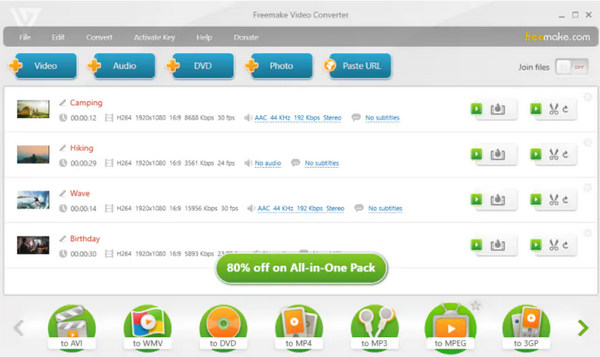
Freemake Video Converter è un ottimo strumento per convertire video in HD, che gestisce video 4K, offre profili preimpostati e supporta persino la masterizzazione di DVD.
Professionisti
- Interfaccia user-friendly.
- Ampia gamma di formati supportati.
- Versione a pagamento opzionale senza filigrane.
Contro
- Funzionalità limitate per le versioni gratuite
- Software in bundle occasionale durante l'installazione.
Guida rapida:
Passaggio 1. Installa Freemake Video Converter sul tuo dispositivo.
Passaggio 2. Importa il tuo file video.
Passaggio 3. Scegli il formato desiderato, assicurandoti che sia compatibile con il tuo lettore multimediale, e fai clic su Convert per avviare il processo.
Convertitore VideoProc AI
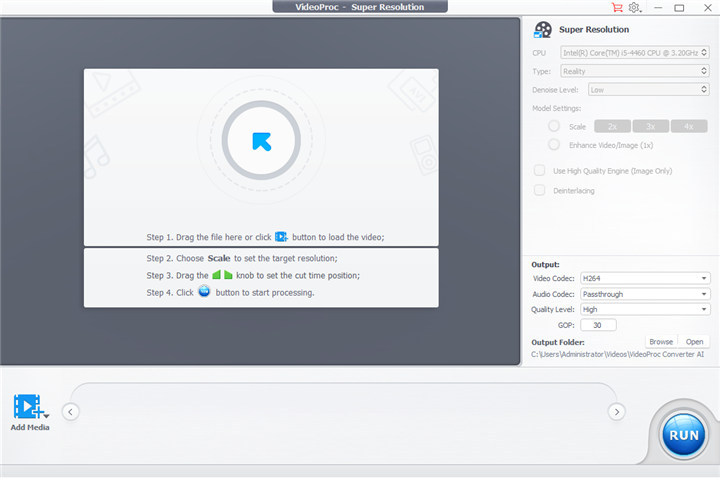
L'uso di VideoProc Converter AI è ottimo anche per convertire video in HD. Questo strumento è un software di elaborazione video tutto in uno che combina conversione, editing e compressione video. Supporta vari formati, inclusi MP4, AVI, MKV, MOV e altri.
Professionisti
- Conversione video di alta qualità.
- Funzionalità basate sull'intelligenza artificiale per prestazioni migliorate.
- Interfaccia intuitiva.
Contro
- Alcune funzionalità avanzate richiedono un abbonamento a pagamento.
Guida rapida:
Passaggio 1. Visita il sito web di VideoProc, scarica il software e installalo sul tuo computer.
Passaggio 2. Clicca sul pulsante Super Resolution nella sua interfaccia.
Passaggio 3. Per importare il video, fai clic sul pulsante Add Media.
Passaggio 4. Ora vai sul lato destro e trova la funzione Settings. Scegli quante volte desideri eseguire l’upscaling del video.
Passaggio 5. Infine, fai clic sul pulsante Run per iniziare l’upscaling del video.
Allavsoft downloader di video e musica
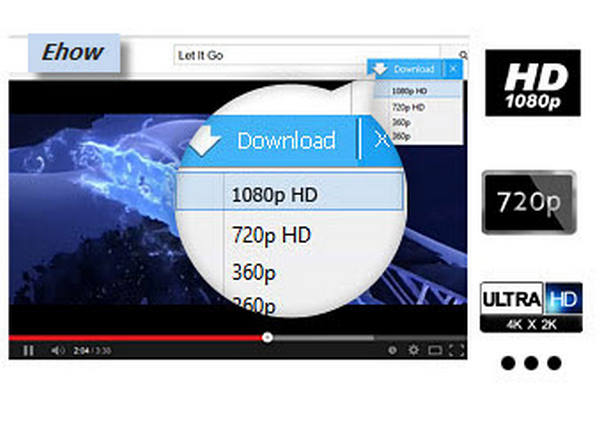
Allavsoft è noto principalmente per scaricare video e musica da varie piattaforme. Offre anche funzionalità di conversione video, che puoi utilizzare per convertire facilmente i video in HD.
Professionisti
- Download rapidi di video.
- Supporta più formati.
- Download in batch.
Contro
- Funzionalità di modifica limitate.
- Per la piena funzionalità sono necessari piani a pagamento.
Guida rapida:
Passaggio 1. Scarica e installa Allavsoft sul tuo computer.
Passaggio 2. Aggiungi l’URL del video copiandolo e incollandolo nel software.
Passaggio 3. Spunta l’opzione Automatically Convert To e il formato di output desiderato.
Passaggio 4. Fai clic su download per avviare il processo e salvare direttamente il video sul tuo dispositivo.
Ottimizzatore video AI Cutout.pro
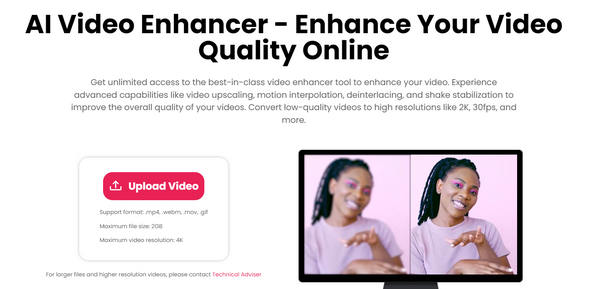
Cutout.pro AI Video Enhancer è un software progettato per migliorare la qualità video utilizzando algoritmi di intelligenza artificiale. La sua funzione principale è convertire i video alla risoluzione 1080p migliorando al contempo la chiarezza, l'accuratezza del colore e la nitidezza. Con questo strumento, gli utenti possono migliorare facilmente l'attrattiva visiva dei propri video, ottenendo filmati più nitidi, più vivaci e dall'aspetto professionale
Professionisti
- Completamente gratuito da usare.
- Non è necessario installare alcun software.
- Upscaling online rapido.
Contro
- Richiede una connessione a Internet.
- Funzionalità limitate rispetto al software offline.
Guida rapida:
Passaggio 1. Vai al sito web di Cutout.pro.
Passaggio 2. Trova l’AI Video Enhancer nel menu di navigazione.
Passaggio 3. Carica il video che vuoi migliorare di qualità. Seleziona la risoluzione desiderata. Quando hai finito, fai clic sul pulsante Upscale.
Passaggio 4. Salva il video migliorato facendo clic sul pulsante Export.
AnyMP4 Video Converter Ultimate
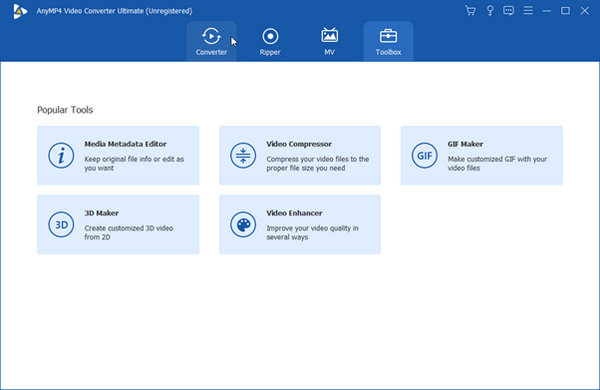
AnyMP4 Video Converter Ultimate è specializzato nel miglioramento della chiarezza dei video. Supporta vari formati, inclusi MP4, AVI, MOV e altri. Inoltre, offre la possibilità di convertire video in HD, garantendo una qualità visiva superiore.
Professionisti
- Migliora la qualità video da 420p a 1080p/4K/5K.
- Interfaccia user-friendly.
- Prova gratuita disponibile.
Contro
- Le funzionalità avanzate limitate e le funzionalità complete sono disponibili solo nella versione a pagamento.
- Funzionalità di modifica limitate.
Guida rapida:
Passaggio 1. Scarica e installa il software.
Passaggio 2. Fai clic sul pulsante Add Files per importare il file video.
Passaggio 3. Ora imposta il file HD di output.
Passaggio 4. Una volta impostato, fai clic su Convert All per convertire e salvare il file.
Parte 3. Domande frequenti sulla conversione di video in HD 1080p
Perché dovrei convertire i miei video in HD 1080p?
La conversione dei video in HD 1080p migliora la qualità video complessiva, fornendo immagini più nitide e chiare per una migliore esperienza visiva.
Posso convertire qualsiasi video in HD 1080p?
SÌ. Puoi convertire la maggior parte dei video in HD 1080p, ma la qualità dell'output dipende dalla risoluzione originale. La conversione di video a risoluzione inferiore può migliorare la chiarezza.
Quali formati video sono compatibili con HD 1080p?
HD 1080p è uno standard di risoluzione; la compatibilità dipende maggiormente dal codec video e dal formato contenitore. I formati comunemente supportati includono MP4, MKV e AVI con codec H.264 o H.265.
Quali strumenti posso utilizzare per convertire i video in HD 1080p?
Per la conversione video sono disponibili vari strumenti come HandBrake, Freemake Video Converter e Online UniConverter. Scegli in base alle tue preferenze, online o offline.
La conversione di un video in HD 1080p aumenterà le dimensioni del file?
SÌ. La conversione a risoluzioni più elevate generalmente aumenta le dimensioni del file a causa di più pixel e dati. Tuttavia, la dimensione finale dipende anche dalle impostazioni di compressione utilizzate durante la conversione.
Conclusione
In conclusione, convertire i video in HD è ora più semplice che mai grazie ai 10 migliori strumenti di conversione video. Che tu sia un principiante o abbia già esperienza di editing, questi strumenti offrono diverse funzioni per migliorare la qualità dei tuoi video. Dalle rapide conversioni online con FVC Free Video Converter alle avanzate capacità di editing di Aiseesoft Video Converter Ultimate, hai a disposizione un’ampia gamma di opzioni tra cui scegliere.
Seleziona lo strumento adatto alle tue esigenze, segui le guide rapide fornite e trasforma i tuoi video in una straordinaria qualità HD 1080p.
-
 Crea foto HD con i modi migliori che puoi trovare sul mercato
 Ti stai chiedendo o vuoi fare foto HD? Puoi seguire il tutorial che aggiungiamo di seguito con diverse soluzioni che puoi utilizzare.
-
 AVCHD vs MP4: quale formato è migliore per te [recensione completa]
 Questa funzione ti insegna le differenze tra AVCHD e MP4. Abbiamo anche curato i migliori 5 convertitori da AVCHD a MP4 per Mac, Windows e dispositivi mobili.
-
 2 modi per comprimere gratuitamente i video AVCHD in file di piccole dimensioni
 Leggi e ottieni 2 semplici modi per comprimere file video AVCHD. Puoi utilizzare compressori video online e offline per ridurre gratuitamente le dimensioni del video AVCHD sul tuo computer.
