


 Video Converter Ultimate
 Screen Recorder
 Riparazione video
 Download sicuro
Riduzione dell'audio: come convertire il formato WAV in OGG per file di dimensioni inferiori
I file audio di grandi dimensioni possono occupare molta memoria sul tuo computer o dispositivo mobile. Convertire questi file dal formato WAV a OGG ne riduce notevolmente le dimensioni, rendendoli più facili da gestire e da trasferire. In questo articolo esamineremo i vantaggi della conversione dei file WAV in formato OGG e ti mostreremo passo dopo passo come procedere. Vedremo anche alcuni dei migliori programmi per questo scopo, così da assicurarti la migliore qualità audio possibile. Quindi, che tu sia un musicista, un podcaster o semplicemente qualcuno che vuole organizzare le proprie registrazioni audio, questo articolo fa al caso tuo.

Parte 1. Confronto tra OGG e WAV
Ecco una tabella di confronto che delinea le differenze tra la conversione di WAV in OGG. Puoi controllarli come riferimento.
| WAV | OGG | |
| Dimensione del file | Grande | Piccolo |
| Compressione | Non compresso | compresso |
| Qualità audio | Alta qualità | Alta qualità |
| Compatibilità | Ampiamente compatibile | Meno compatibile |
| Supporto della piattaforma | Supportato su tutte le piattaforme | Supporto limitato su alcune piattaforme |
| La modifica | Facile da modificare | Leggermente più difficile da modificare |
Parte 2. Il modo migliore per convertire WAV in OGG o OGG in WAV
1. Convertitore video FVC Ultimate
FVC Video Converter Ultimate è un potente software di conversione video che può aiutarti a convertire rapidamente e facilmente i tuoi file audio WAV nel formato compresso OGG. Grazie alla sua interfaccia intuitiva e facile da usare, puoi selezionare i file WAV, scegliere il formato OGG e avviare il processo di conversione con pochi clic.
Inoltre, FVC Video Converter Ultimate include funzionalità avanzate di editing video, che ti consentono di tagliare, ritagliare, aggiungere filigrane e applicare vari filtri ai tuoi file audio prima della conversione. Questa funzione può essere utile se devi apportare piccole modifiche o migliorare la qualità dei tuoi file audio prima di convertirli in formato OGG. Pertanto, se desideri convertire in batch OGG in WAV o viceversa, procedi nel seguente modo:
Passaggio 1. Installa il programma e importa i file OGG o WAV
FVC Video Converter può essere scaricato e installato dal sito ufficiale. Avvia l’applicazione e fai clic sul pulsante con il segno Più per importare il file audio da convertire.
Download gratuitoPer Windows 7 o versioni successiveDownload sicuro
Download gratuitoPer MacOS 10.7 o versioni successiveDownload sicuro
Passaggio 2. Seleziona OGG come formato di output
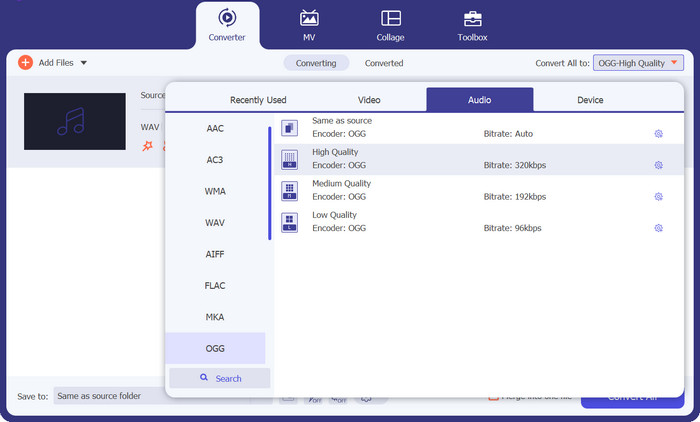
Facendo clic sul menu a discesa Profile e selezionando OGG dall’elenco dei formati disponibili, puoi scegliere OGG come formato di output. Se necessario, puoi anche modificare le impostazioni di output selezionando il pulsante Settings. Questo ti permette di cambiare parametri come bitrate, frequenza di campionamento e canali.
Passaggio 3. Imposta la posizione di output
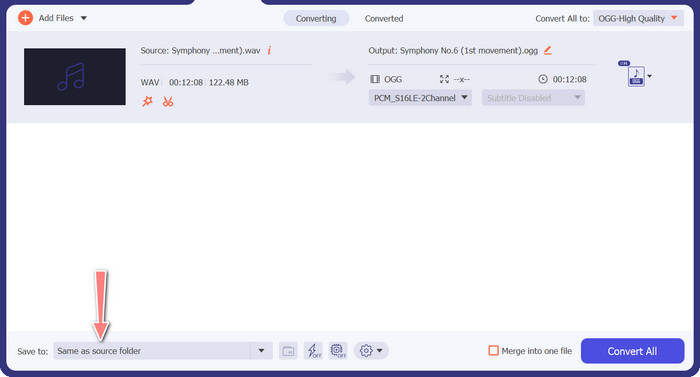
Selezionando il pulsante Browse accanto al campo Output Folder, puoi scegliere la cartella di destinazione in cui desideri salvare il file convertito.
Passaggio 4. Conversione da WAV a OGG
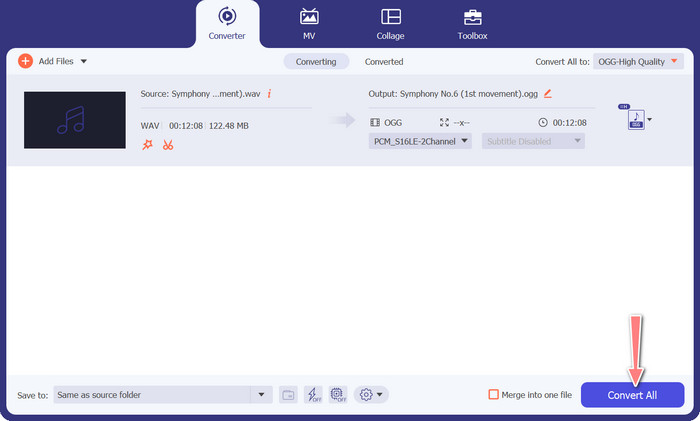
Una volta che sei soddisfatto delle opzioni scelte, fai clic sul pulsante Convert All per avviare la conversione. FVC Free Video Converter inizierà a convertire il tuo file WAV in formato OGG. La barra di avanzamento indica a che punto è il processo di conversione e il tempo stimato rimanente.
2. Convertitore audio online gratuito
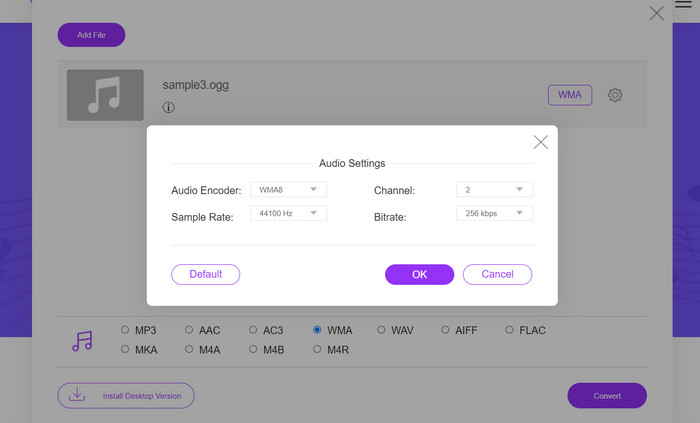
Il Free Audio Converter Online è uno strumento potente per convertire WAV in OGG online. Grazie alla sua interfaccia semplice, gli utenti possono aggiungere rapidamente file WAV o OGG e convertirli in formato OGG. Il convertitore permette anche di modificare le impostazioni di output, come bitrate e frequenza di campionamento, per ottenere la qualità desiderata dei file OGG. Il processo di conversione è rapido e semplice e gli utenti possono scaricare i file convertiti direttamente dal sito web.
Passaggio 1. Accedi al sito di Free Video Converter Online utilizzando il tuo browser preferito.
Passaggio 2. Carica il file OGG che vuoi convertire in WAV facendo clic sul pulsante Add Files to Convert.
Passaggio 3. Seleziona OGG come formato di output dal menu dei formati Audio nell’elenco dei formati supportati. Puoi anche specificare il bitrate e la qualità di output per il file OGG.
Passaggio 4. Per avviare il processo di conversione, fai clic sul pulsante Convert. Così puoi convertire OGG in WAV online.
Parte 2. Converti OGG in WAV o WAV in OGG con Audacity
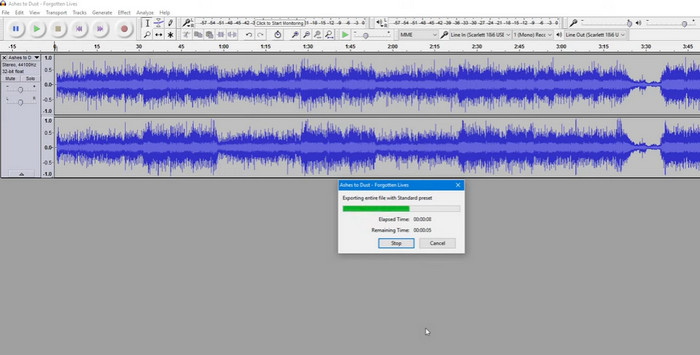
Questo strumento è un software di editing audio open source in grado di convertire i file MP3 in file OGG. Audacity offre una varietà di strumenti ed effetti di modifica oltre alla conversione, consentendo agli utenti di modificare e migliorare i propri file audio, rendendolo uno strumento versatile per le operazioni di modifica e conversione audio.
Inoltre, Audacity è disponibile per Windows, macOS e Linux, rendendolo ampiamente disponibile. Audacity è una buona alternativa per chiunque desideri convertire file WAV in formato OGG grazie alle sue capacità sofisticate e alla facilità d'uso. Esamina la guida qui sotto per sapere come funziona questo programma.
Passaggio 1. Scarica e installa Audacity sul tuo PC. Apri Audacity, quindi apri il file OGG o WAV che vuoi modificare. Puoi farlo selezionando File > Open e poi cercando e selezionando il file WAV sul tuo computer.
Passaggio 2. Una volta che il file WAV è aperto in Audacity, fai clic su File, quindi su Export. Nella finestra di dialogo Export Audio, seleziona OGG Vorbis Files come tipo di file.
Passaggio 3. Puoi regolare la qualità del tuo file OGG trascinando il cursore Quality. Impostazioni di qualità più alte aumenteranno le dimensioni del file, mentre impostazioni più basse le ridurranno ma potrebbero diminuire la qualità del brano.
Professionisti
- Ha la capacità di convertire in batch WAV in OGG.
- Converti OGG in WAV su Windows, macOS e Linux.
Contro
- Il programma non ha una comunità di supporto dedicata.
Parte 3. Converti OGG in WAV o WAV in OGG con VLC
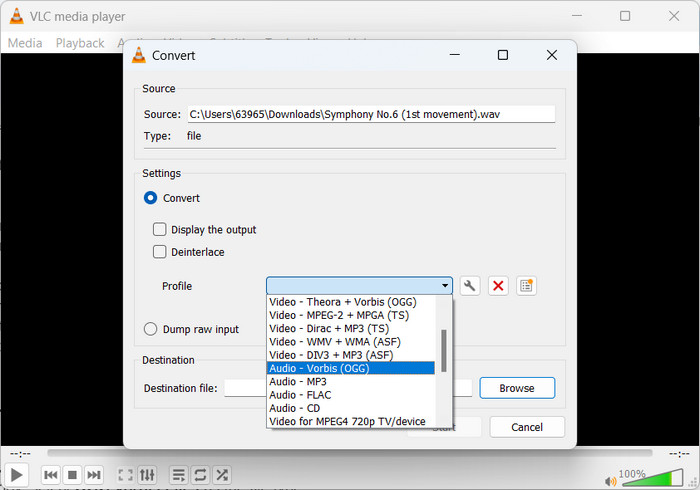
VLC media player è un potente strumento multimediale ampiamente utilizzato per riprodurre vari tipi di file multimediali. Tuttavia, molti utenti potrebbero non essere consapevoli del fatto che questo programma funziona bene anche come strumento di conversione di OGG in WAV per Mac. Con il suo strumento di conversione integrato, VLC media player può convertire rapidamente e facilmente i file WAV in formato OGG, consentendo agli utenti di ascoltare la propria musica preferita in una varietà di formati. Per tutte le tue esigenze di conversione audio, VLC media player offre una soluzione semplice e intuitiva, sia che tu stia cercando di convertire un singolo file o un gruppo di file. Segui questi passaggi per imparare a convertire un file MP3 in un file OGG:
Passaggio 1. Per riprodurre un video, avvia VLC e scegli dal menu del lettore. Nel menu a discesa apparirà l’opzione Convert / Save; selezionala.
Passaggio 2. Facendo clic sul pulsante Add, scegli il file WAV che desideri convertire dall’area File Selection. Quando sei pronto per convertire o salvare il file, è il momento di fare clic sul pulsante Convert / Save.
Passaggio 3. Fai clic sul menu a discesa Profile e scegli Audio - Vorbis (OGG) come profilo preferito.
Passaggio 4. Fai clic sul pulsante Browse alla destra della sezione del file di Destination per specificare una nuova posizione e un nuovo nome per il file convertito. Puoi avviare la conversione facendo clic sul pulsante Start in basso nella finestra.
Professionisti
- Interfaccia user-friendly.
- Supporta molti formati video e audio.
Contro
- Possibile perdita di qualità audio.
Ulteriori letture:
Converti MP3 in OGG e goditi una qualità del suono superiore
Come convertire gratis MP4 in WAV su desktop o online [2023]
Parte 4. Domande frequenti sulla conversione di OGG in WAV
Posso convertire più file WAV in formato OGG contemporaneamente?
Sì, molti software di conversione audio, incluso FVC Video Converter Ultimate, supportano la conversione in batch che consente di convertire in batch il formato WAV in OGG contemporaneamente.
È possibile riconvertire i file OGG in formato WAV?
Sì, è possibile riconvertire i file OGG in formato WAV utilizzando un software di conversione audio. Tuttavia, tieni presente che la qualità audio potrebbe risentirne se il file WAV originale è stato compresso in formato OGG.
Posso convertire i miei file WAV in altri formati audio oltre a OGG?
Sì, la maggior parte dei software di conversione audio supporta un'ampia gamma di formati audio, inclusi MP3, AAC, FLAC e altri.
Conclusione
Convertire i tuoi file da formato WAV a OGG può offrire diversi vantaggi, come la riduzione delle dimensioni del file e il mantenimento di un’elevata qualità audio. Inoltre, con gli strumenti di conversione audio adeguati e un po’ di pratica, puoi convertire facilmente i tuoi file audio nel formato che meglio si adatta alle tue esigenze.
-
 Eccellenti lettori OGG per Windows e Mac da non perdere
 Quando vuoi riprodurre il tuo audio preferito in formato OGG, soprattutto quando c'è meno spazio di archiviazione. Puoi saperne di più sui 5 migliori giocatori OGG da questo articolo.
-
 Scopri come convertire un MP3 in un formato WAV
 Vuoi sapere come convertire MP3 in WAV? Determina quale degli strumenti produce la migliore conversione di qualità che puoi ottenere.
-
 2 modi migliori per modificare i metadati OGG che dovresti provare gratuitamente
 Hai bisogno di modificare i metadati OGG? Bene, puoi facilmente gestire la modifica dei tag utilizzando il software corretto. Se non ne hai uno, leggere questo articolo è d'obbligo.
