


 Video Converter Ultimate
 Screen Recorder
 Riparazione video
Convertitore fenomenale da Mini DV a AVI disponibile su Windows e Mac OS
I file DV hanno come scopo principale quello di contenere video digitali provenienti da videocamere o camcorder dei produttori Panasonic e Sony alla fine del 1995. Questo codec e questo formato su nastro sono diventati famosi perché hanno segnato il passaggio dalla produzione analogica a quella digitale. Tuttavia, oggi non puoi più riprodurre i file DV con il lettore multimediale predefinito né condividerli facilmente online. Dunque, se vuoi riprodurre questo tipo di file, devi prendere in considerazione la conversione in un formato molto più supportato e facilmente riproducibile, come l’AVI. Inoltre, le informazioni riportate di seguito ti aiuteranno a capire cosa sia il formato DV, come convertire i file DV in AVI e come riprodurli con un lettore multimediale se non vuoi convertirli.

Parte 1. Battaglia dei Formati: DV VS AVI
Il file DV e AVI sono quasi simili in quanto questi due formati possono contenere video e audio. Tuttavia, il loro scopo e il modo in cui archiviano il file multimediale sono lontani l'uno dall'altro. In tal caso, determiniamo quali sono le differenze tra DV e AVI confrontando le loro 3 abilità uniche.
Compatibilità del formato
L’AVI gode di un supporto molto più ampio ed è uno dei formati più compatibili per la riproduzione e il montaggio dei video. Questo formato può contenere la riproduzione video in modo sincronizzato. Al contrario, il file DV non è supportato da numerosi editor video e lettori multimediali su PC e Mac. Per questo motivo, questa è una delle ragioni per cui hai bisogno di un convertitore da mini DV ad AVI.
Compressione supportata
AVI è un formato di file senza perdita di dati per l'archiviazione robusta e avanzata di file multimediali. Tuttavia, questo formato consumerà gran parte della memoria del tuo disco rigido perché non è compresso. Mentre DV utilizza una compressione con perdita di dati per il suo video, ma il file audio non è compresso. Il motivo per cui il formato è con perdita è perché utilizza il DCT come base per fotogramma per fotogramma utilizzato per comprimere il video.
Fedeltà audio
Il file DV di fedeltà audio supporta una qualità audio compresa tra la media e la migliore perché utilizza un audio PCM di campionamento fino a 48 kHz con una lunghezza di 20 bit di una parola. AVI utilizza un PCM non compresso e la qualità dell'audio è eccellente. Tuttavia, può essere meglio se usi DV come codificatore per ottenere DV-AVI che si comprime.
Ora che abbiamo capito quali sono questi formati, ora è il momento giusto per convertire DV in AVI su Mac o PC leggendo il tutorial fornito di seguito.
Parte 2. Il miglior strumento di conversione fenomenale per convertire DV in AVI su Mac e Windows
FVC Video Converter Ultimate
Hai difficoltà a scegliere un convertitore che produca risultati eccezionali? In tal caso, ti consigliamo di usare FVC Video Converter Ultimate. Questo software è diventato una delle scelte più popolari tra gli utenti che effettuano spesso conversioni di formato. Inoltre, la parola “Ultimate” non è solo nel nome, ma riflette anche le prestazioni che offre. In generale, questo programma è l’alleato ideale per chiunque abbia bisogno di un aiuto concreto nei problemi di conversione. Prima di passare ai passaggi pratici, vediamo innanzitutto quali vantaggi otterrai scaricando questo software.

Video Converter Ultimate
30000+ download- Converti il tuo file video DV in oltre 200 formati disponibili.
- Supporta tutti i sistemi operativi come PC e Mac.
- La sua cassetta degli attrezzi include funzionalità avanzate come la creazione di GIF, la modifica di video, l'unione e altro ancora.
- Interfaccia intuitiva per tutti.
- Supporta una conversione 30 volte più veloce rispetto agli altri convertitori online o offline.
Download gratuitoPer Windows 7 o versioni successiveDownload sicuro
Download gratuitoPer MacOS 10.7 o versioni successiveDownload sicuro
Quindi, senza ulteriori indugi, procediamo al tutorial qui sotto e convertiamo DV in AVI senza perdere la qualità del video.
Passaggi su come convertire DV in AVI con FVC Video Converter Ultimate:
Passaggio 1. Premi il pulsante Download qui sotto, quindi scegli il sistema operativo che stai utilizzando. Installa il software sull’unità e fai clic su Start Now per procedere al passaggio successivo.
Download gratuitoPer Windows 7 o versioni successiveDownload sicuro
Download gratuitoPer MacOS 10.7 o versioni successiveDownload sicuro
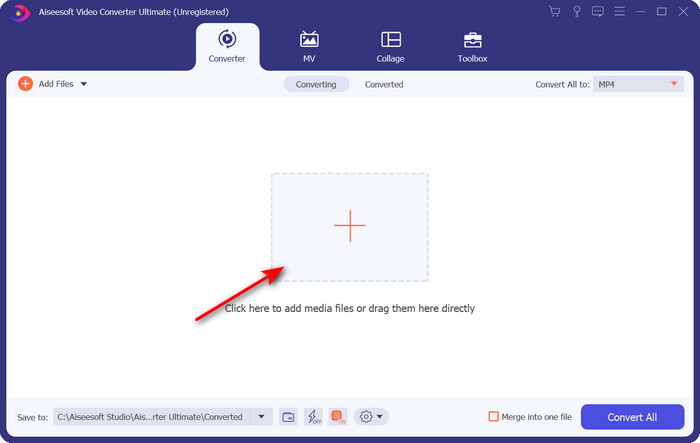
Passaggio 2. Apri il software e fai clic sul pulsante + situato al centro dell’interfaccia dello strumento. Si aprirà una cartella e, per caricare il file .dv, fai clic su Open.
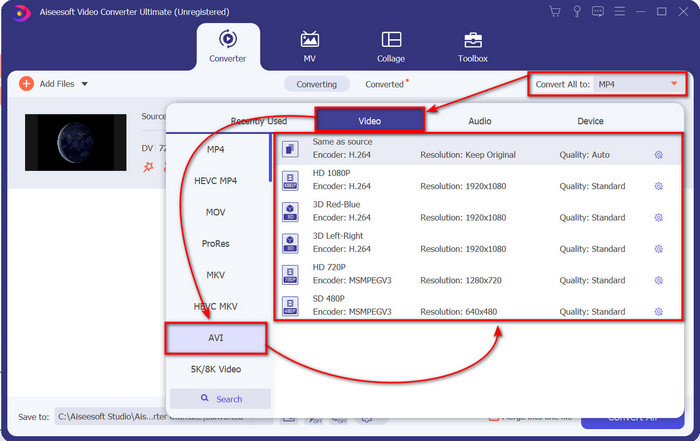
Passaggio 3. Per trasformare il file .dv in .avi, fai clic sul pulsante a discesa e cerca il formato AVI.
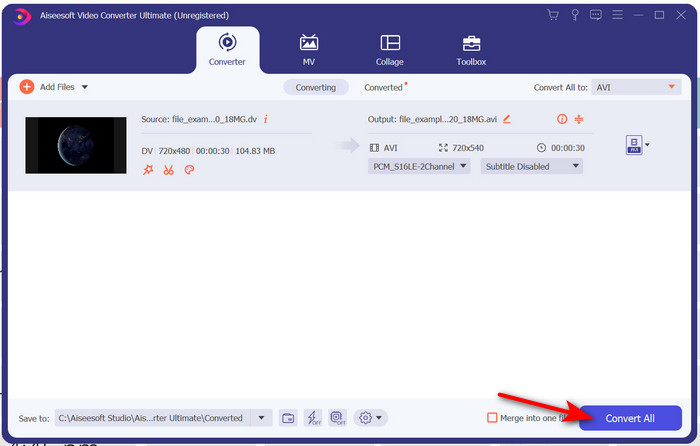
Passaggio 4. Una volta scelto il formato, è il momento giusto per convertire il tuo file da DV ad AVI facendo clic su Convert All.
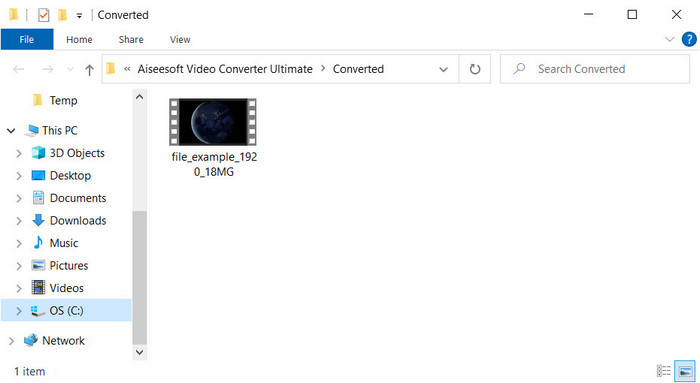
Passaggio 5. La conversione del file richiederà meno di un minuto, quindi l’attesa è minima. Si aprirà un’altra cartella contenente i file convertiti.
Parte 3: Riproduci i tuoi file DV con il lettore video DV disponibile su PC e Mac
Lettore Blu-ray
Non vuoi convertire i mini DV in AVI? Allora prova a usare questo lettore multimediale che supporta questo tipo di formato, il Blu-ray Player. Questo lettore supporta oltre 300 formati e codec per riprodurre i video sul tuo desktop senza alcuna difficoltà. Inoltre, dispone delle funzioni più avanzate che un lettore multimediale dovrebbe offrire per migliorare la tua esperienza di visione. Puoi anche usare un CD, DVD o disco Blu-ray per riprodurre i video sul computer: in pratica, è un lettore multimediale portatile per tutti. Quindi, se non vuoi avere problemi con la conversione del file .dv, segui questi passaggi per riprodurre il video.
Passaggi su come riprodurre il file DV con l’aiuto di Blu-ray Player:
Passaggio 1. Per scaricare questo lettore multimediale, fai clic sul pulsante qui sotto, quindi installa il player e avvialo.
Download gratuitoPer Windows 7 o versioni successiveDownload sicuro
Download gratuitoPer macOS 10.7 o versioni successiveDownload sicuro
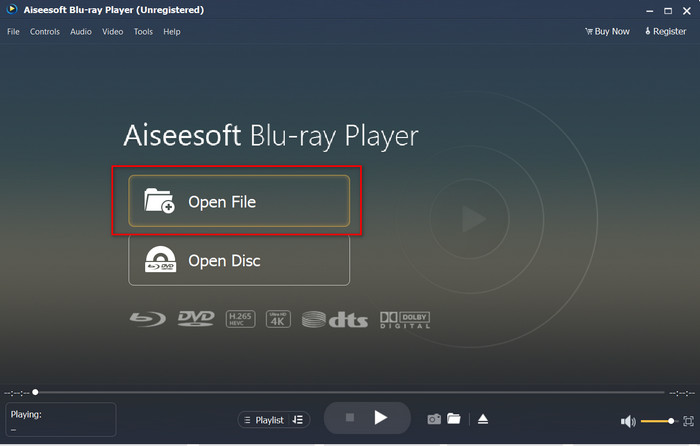
Passaggio 2. Fai clic su Open File, poi individua il file .dv nella tua cartella e premi Open.
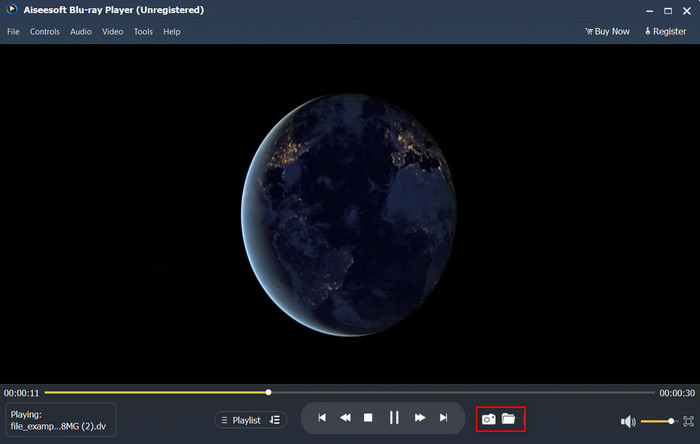
Passaggio 3. Il file DV verrà riprodotto automaticamente sul desktop. Inoltre, fai clic sul pulsante camera se vuoi catturare uno screenshot di ciò che stai guardando. Se desideri visualizzare le istantanee effettuate, fai clic sul pulsante folder.
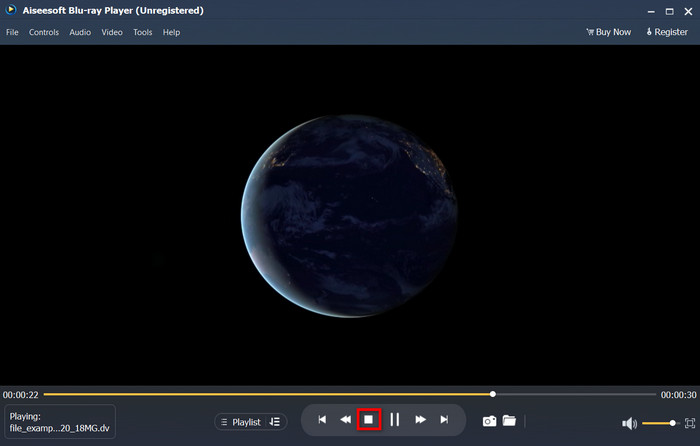
Passaggio 4. Se vuoi interrompere la visione del file .dv, fai clic sul pulsante a forma di cube.
Passaggio 5. Per guardare un altro file in un formato diverso, ripeti i passaggi 2 e 3 e goditi la visione del video in alta qualità.
Correlato:
Parte 4. Domande frequenti sulla conversione da DV a AVI
La conversione dei file DV perde la loro qualità?
La conversione di qualsiasi formato in una nuova versione non dovrebbe ridurre la qualità del formato video originale. Tuttavia, alcuni convertitori non supportano la conversione di qualità video 1080 o 4k perché richiederà tempo. Quindi, se non vuoi perdere la qualità, usa FVC Video Converter Ultimate. Non aspettarti niente di meno perché questo software non toccherà la tua qualità e ti fornirà un'opzione per aumentarla o mantenerla.
Posso giocare a .dv su VLC?
Per quanto riguarda oggi, VLC non supporta nessun file .dv da riprodurre; tuttavia, se comprimi AVI e usi invece DV-AVI, puoi riprodurre il video su VLC.
Quale formato è il miglior sostituto del DV?
Se vuoi conoscere il miglior sostituto di un file DV, prova a utilizzare il file MP4. Questo formato è noto come formato multifunzionale perché è compatibile con tutti i desktop e dispositivi se desiderano riprodurre il video o modificarlo. Ma la qualità di MP4 e DV è molto diversa l'una dall'altra se dovessimo confrontarli. Tuttavia, per quanto riguarda la compatibilità MP4 è il miglior formato multimediale che puoi utilizzare come sostituto.
Conclusione
In conclusione, abbiamo presentato un solo convertitore da DV ad AVI perché è l’unico software che offre prestazioni davvero valide nella conversione di questo tipo di file. Proseguendo nella lettura dell’articolo, abbiamo scoperto un altro modo per riprodurre il file .dv utilizzando questo lettore DV. In sintesi, ti abbiamo proposto due strumenti che svolgono al meglio il proprio compito, sia che tu voglia riprodurre il file .dv, sia che tu preferisca convertirlo. Quindi, se scegli FVC Video Converter Ultimate, puoi aspettarti un risultato di qualità fenomenale in tempi molto ridotti. Ma se decidi semplicemente di riprodurre il file DV, il tuo punto di riferimento deve essere il Blu-ray Player.
-
 Le 5 migliori scelte per convertire MPEG in formato AVI [Online & Offline]
 Hai difficoltà a cercare un convertitore per MPEG? Quindi prova a leggere questo articolo mentre impariamo come modificare il formato MPEG in AVI con passaggi dettagliati.
-
 4 incredibili convertitori per convertire gratuitamente WMV in AVI online [2021]
 Stai cercando un convertitore da WMV ad AVI? E se è così, prova a leggere questo articolo mentre setacciamo tutti gli strumenti che possiamo trovare sul web per aiutarti in questo compito.
-
 4 convertitori online e offline più recenti per convertire F4V in formato AVI
 Don'non hai idea di quale convertitore dovresti usare per convertire F4V in AVI o qualsiasi altro formato video? Quindi leggi questo articolo mentre impariamo come convertire con lo strumento disponibile.
