


 Video Converter Ultimate
 Screen Recorder
 Riparazione video
Guida semplificata Come convertire DV in WMV su Windows e PC
I file DV sono formati standard di ripresa grezza comunemente utilizzati sulle videocamere. Dopo il loro debutto come formato standard per videocamere, Sony e Panasonic hanno introdotto un formato più professionale, diverso dal formato DV. Sebbene il file DV sia eccellente per il montaggio, per riprodurlo su Windows è necessario usare un programma software per visualizzare il video. Di seguito presentiamo quindi due convertitori che puoi usare per convertire DV in WMV e guardare i video senza alcuna difficoltà.

Parte 1. Usa il convertitore più incredibile per convertire DV in WMV
FVC Video Converter Ultimate può aiutarti a convertire il formato in una nuova versione. Questo strumento supporta diverse funzioni oltre alla semplice conversione. Quindi, se decidi di usare questo convertitore, puoi aspettarti di fare molto di più e non limitarti solo a convertire. Inoltre, se hai bisogno di un processo di conversione immediato, questa è la scelta migliore per convertire DV in WMV, AVI, MOV, MP4, MKV e oltre 200 formati multimediali. Vuoi provare un nuovo tipo di convertitore che fornisce risultati professionali senza alcuna complicazione? In tal caso, questa dimostrazione ti aiuterà a capire come convertire il file in un nuovo formato WMV.
Passaggi su come convertire DV in WMV con FVC Video Converter Ultimate:
Passaggio 1. Scarica FVC Video Converter Ultimate sull’unità del tuo computer, fai clic sul pulsante di download, segui i passaggi di installazione e avvia poi lo strumento.
Download gratuitoPer Windows 7 o versioni successiveDownload sicuro
Download gratuitoPer MacOS 10.7 o versioni successiveDownload sicuro
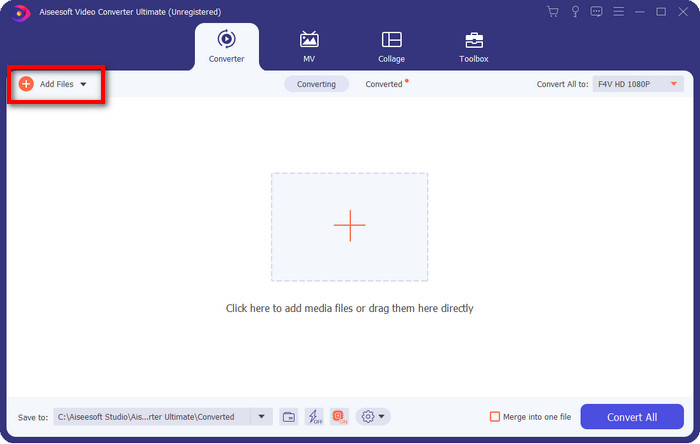
Passaggio 2. Dopo aver completato la configurazione, inserisci il file nel convertitore facendo clic su Add Files, cerca il file DV salvato sul tuo computer nella cartella che verrà visualizzata e premi Open.
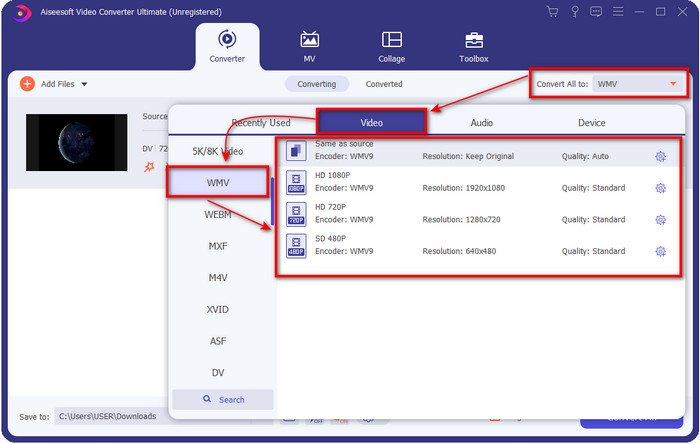
Passaggio 3. Cambia il formato facendo clic sul pulsante a discesa nella parte superiore destra dell’interfaccia utente. Quindi scegli il formato WMV nell’elenco che apparirà e seleziona la qualità del video in uscita.
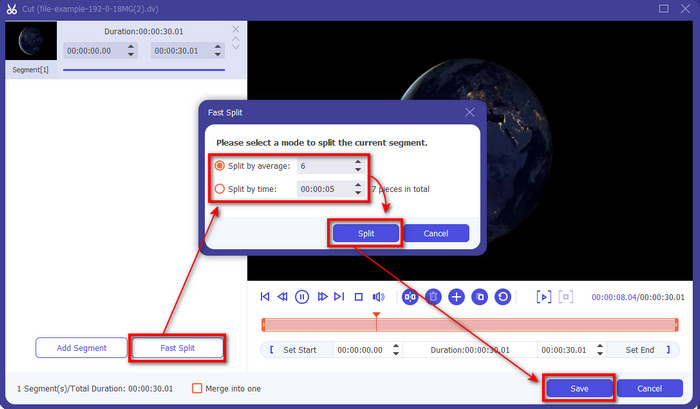
Vuoi dividere i tuoi video in segmenti differenti? In tal caso, premi il pulsante con le forbici, fai clic su Fast Split per impostare il numero di segmenti desiderato e la durata di ciascun segmento, quindi premi Split per continuare. Per salvare il risultato del frazionamento che hai effettuato, fai clic su Save.
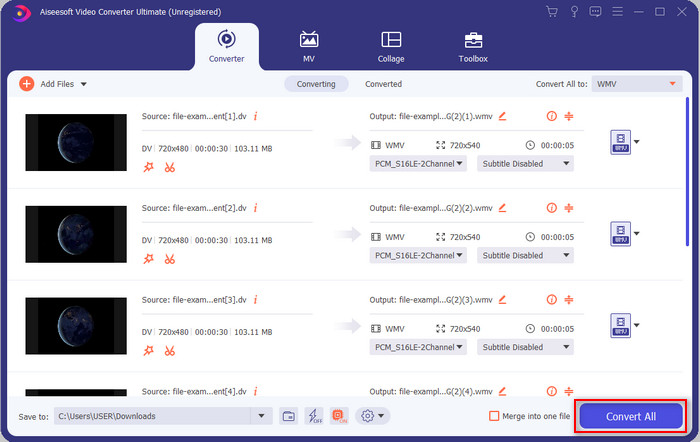
Passaggio 4. Fai clic su Convert All per avviare il processo di conversione del file DV. Al termine della procedura, sullo schermo verrà visualizzata una nuova cartella con il nuovo file WMV.
Parte 2. Usa il convertitore online per convertire DV in WMV online
Stai cercando una soluzione online per convertire DV in WMV che sia anche semplice da usare? Allora FVC ti copre le spalle con il FVC Free Video Converter Online. Questo convertitore web consente di effettuare la conversione, ma dovrai accedere allo strumento tramite browser invece di scaricarlo. Inoltre, è facile, gratuito e sicuro per rendere la conversione ancora migliore. Vuoi sapere come usare questo strumento online? Allora segui i passaggi qui sotto per imparare a convertire i file direttamente online.
Passaggio 1. Puoi fare clic su questo link per aprire il convertitore online; si aprirà una nuova scheda.
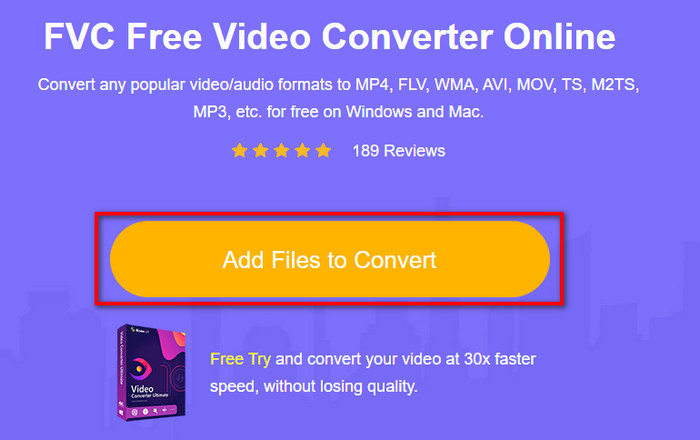
Passaggio 2. Fai clic su Add Files to Convert sul sito web; una cartella verrà visualizzata direttamente sullo schermo, seleziona il file DV e premi Open.
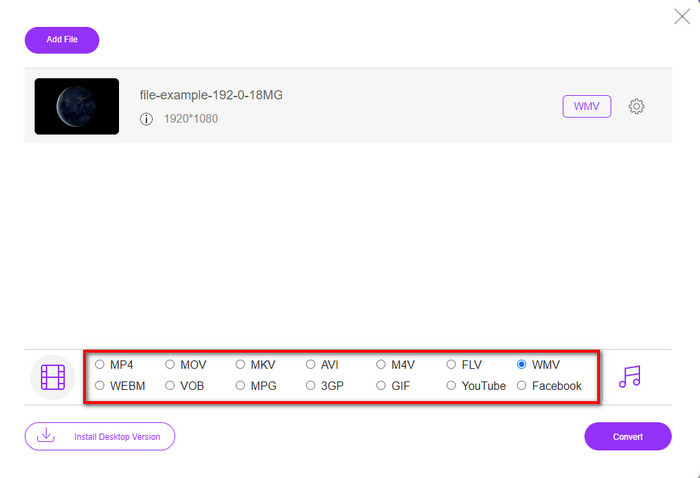
Passaggio 3. Una volta caricato il file, scegli il formato dal catalogo presentato in basso oppure fai clic su WMV per salvarlo in formato WMV.
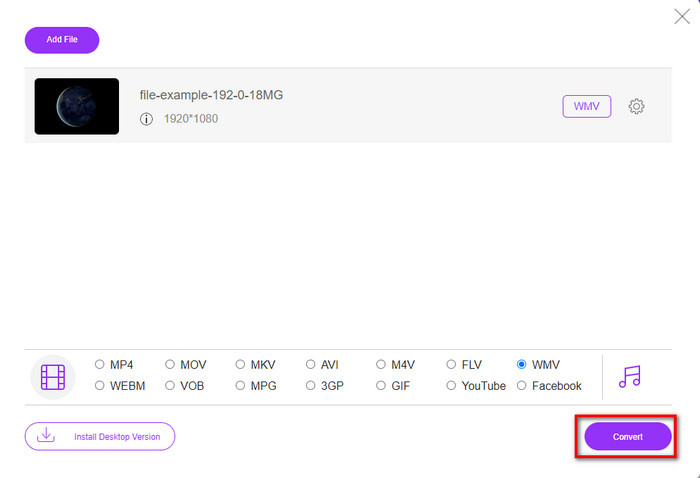
Passaggio 4. Facendo clic su Convert, inizierà il processo di conversione. Al termine, il file verrà scaricato automaticamente sull’unità del tuo computer.
Parte 3. Qual è la differenza tra DV e WMV
La differenza tra DV e WMV è facile da capire in molti modi. Quindi, se vuoi sapere cosa sono, devi leggere le informazioni nell'elenco seguente.
Registrando video su una videocamera, DV è la scelta migliore perché può memorizzare questo tipo di contenuto. Inoltre, questo formato può contenere dettagli essenziali come metadati, sottocodice, ora e codifica della data. Inoltre, questo formato utilizza una compressione intraframe all'interno di ciascun fotogramma e, per questo motivo, è ideale per l'editing dettagliato. Sebbene il formato sia eccellente e archiviato su nastri DV, la compatibilità che ottiene questo formato è scarsa e la sua dimensione del file è enorme rispetto a WMV. D'altra parte, WMV è il formato migliore da utilizzare come riproduzione video su Windows. E ora adatta il formato versione 9 per HD DVD e Blu-ray Disc, ora è noto come VC-1.
Parte 4. Domande frequenti sulla conversione da DV a WMV
Perché non posso utilizzare il software DV su Mac?
Il formato DV non è supportato su Mac, in particolare su iMovie e QuickTime Player. Tuttavia, puoi convertire il tuo file DV in formato MOV per farlo funzionare su macOS. Se non sai come convertire DV in MOV, ti basterà dedicare 5 minuti o meno alla lettura di questo articolo per scoprirlo.
I file DV sono ancora il formato migliore per la modifica?
I formati DV sono noti per essere uno dei contenitori di prim'ordine nell'editing. Perché DV memorizza video di alta qualità e memorizza ogni fotogramma per scopi di editing più accessibili. Ma oggi, la capacità di questo formato è già stata adottata dalla maggior parte dei formati. Quindi, se stai chiedendo se è ancora l'ideale, la risposta è no a causa della scarsa compatibilità di questo formato.
Come rimpicciolire i miei file DV?
Come forse già sai, i file DV sono enormi, perché questo formato utilizza un compressore particolare. È quindi del tutto normale cercare un compressore per ridurre le dimensioni del file e risparmiare spazio sull’unità. Hai difficoltà a scegliere e a capire come comprimere i file DV? In tal caso, fai clic su questo link.
Conclusione
Tutti i convertitori presentati sopra ti aiuteranno nel tuo percorso di conversione dei file DV in formato WMV. Ora, concludiamo il nostro viaggio, perché siamo arrivati all’ultima tappa e abbiamo già acquisito conoscenze sufficienti su come convertire i file DV. A questo punto, devi scegliere quale convertitore si adatta meglio alle tue esigenze. La scelta è nelle tue mani; qualunque convertitore tu utilizzi, questi strumenti FVC ti garantiranno certamente il successo. FVC Free Video Converter Online oppure FVC Video Converter Ultimate: entrambi renderanno il tuo processo di conversione semplice e senza problemi.
-
 La migliore strategia su come convertire file DV in formato AVI con passaggi dettagliati
 Vuoi convertire il tuo file DV in AVI? Quindi leggi questo articolo per conoscere lo strumento unico che puoi utilizzare per convertire e un lettore multimediale per riprodurre i tuoi DV sul tuo PC o Mac.
-
 Convertitori DV in FLV utili per convertire DV in FLV [2022]
 Se stai cercando gli strumenti migliori e facili da utilizzare per convertire DV in FLV, ecco il miglior articolo da leggere. Avere una visione eccellente, scavando attraverso tutte le informazioni di questo articolo.
-
 I 3 migliori modi per convertire FLV in WMV su Windows e Mac
 Cerchi il modo migliore per convertire FLV in WMV senza perdere qualità su PC o Mac? Sei fortunato perché qui condividiamo tre metodi per svolgere facilmente il lavoro.
