


 Video Converter Ultimate
 Screen Recorder
 Riparazione video

 Download sicuro
Recensione di HitPaw Video Converter: quello che dovresti sapere prima di usarlo
Questa è la recensione più completa di HitPaw Video Converter.
Gli utenti che desiderano montare filmati video o creare video professionali possono imbattersi in questo strumento durante le ricerche online. Ma buttarsi alla cieca è troppo rischioso: è davvero così valido? Ha abbastanza funzionalità? È compatibile con i miei file video?
A tutte queste domande verrà data risposta in questo articolo. Inoltre, pensando agli utenti che non hanno mai utilizzato questo tipo di strumento, l’articolo fornirà anche istruzioni passo passo su come usare HitPaw Video Converter, oltre ai suoi attuali piani tariffari.
Speriamo che questa recensione possa spianare la strada al tuo percorso di produzione video.

Come testiamo e recensiamo
Le nostre informazioni sono affidabili? Assolutamente sì! Questa guida ha raccolto informazioni chiare e ben organizzate, basandosi sui seguenti principi:
- • Eseguiamo test pratici sul prodotto e documentiamo le nostre impressioni su ogni funzione e sull’esperienza d’uso.
- • Conduciamo ricerche sul software attraverso le piattaforme di recensioni più autorevoli e raccogliamo le opinioni degli utenti principali dai maggiori forum.
- • Per garantire una comprensione approfondita delle sue funzioni, esaminiamo con attenzione le dichiarazioni presenti sul sito ufficiale di HitPaw Video Converter, così come le descrizioni di ogni funzione e innovazione.
Parte 1. Recensione onesta di HitPaw Video Converter
Senza ulteriori indugi, entriamo subito nel cuore dell’argomento di questo articolo: che cos’è HitPaw Video Converter e cosa può fare per te. Dopo averne introdotto il concetto, passeremo in rassegna una per una le sue funzioni principali in elenco puntato.
Che cos'è HitPaw Video Converter?
HitPaw Video Converter è un convertitore professionale di formati video che offre anche quasi tutte le funzionalità base di montaggio video. Ad esempio, ti farà piacere trovare nel software opzioni per la compressione video, il taglio delle clip e persino la rimozione dello sfondo.
Inoltre, presenta due caratteristiche di spicco: velocità e compatibilità, che analizzeremo in dettaglio nei punti seguenti.
Caratteristiche principali
• Supporta la conversione in oltre 1.000 formati
HitPaw Video Converter consente agli utenti di convertire video o audio in oltre 1.000 formati o codec, come MP4, AVI, WMV, MOV, MKV, M4V, MP3, WAV, WMA, M4A, M4B, M4R, APE, AAC, AC3 e molti altri.
Per dispositivi specifici come l’iPhone, fornisce impostazioni di output ottimizzate.
Con una libreria di formati supportati così ampia, raramente ti imbatterai in problemi di compatibilità.
• Conversione ad alta velocità e senza perdita di qualità
Grazie all’accelerazione hardware GPU, HitPaw Video Converter per Mac e Windows può aumentare la velocità di conversione fino a 170 volte. Anche con carichi di lavoro pesanti, questo convertitore ti aiuterà a portare a termine le attività con la massima efficienza.
Un’altra piacevole sorpresa è che HitPaw Video Converter garantisce l’assenza di perdita di qualità dei file durante il processo di conversione.
Ovviamente, HitPaw Video Converter supporta anche la conversione in batch.
• Versatile toolkit basato sull’IA
Il mio video ha ancora bisogno di qualche ritocco: HitPaw Video Converter può aiutarmi?
Assolutamente. Che si tratti di video o di audio, il software è dotato di avanzate funzioni di miglioramento basate sull’IA, tra cui:
- • AI Speech-to-Text: converte un video d’intervista o una clip audio in una trascrizione testuale.
- • Rimozione vocale con AI: separa le voci dalla musica di sottofondo in una traccia audio, che può essere utilizzata per creare basi karaoke.
- • Riduttore di rumore con AI: rimuove facilmente rumori ambientali, ronzii e altre interferenze dall’audio.
- • AI Video Enhancer: migliora la qualità video fino a 1080p o anche 4K preservando tutti i dettagli.
- • Offuscamento del volto con AI: sfoca automaticamente i volti nei video per proteggerne la privacy.
......
Ci sono ancora molte altre funzioni che ti aspettano, come l’editing, la conversione e il potenziamento di immagini e video.
Per altri editor video MP4, puoi cliccare qui.
Ora che hai una comprensione completa delle funzionalità di HitPaw Univd Video Converter, gli utenti possono davvero sperimentarne i vantaggi? Quali sono i punti deboli del software?
Basandoci sulla nostra esperienza diretta e sul feedback di altri utenti, abbiamo riassunto i seguenti pro e contro.
Professionisti
- Efficienza di conversione leader del settore. Le velocità possono raggiungere fino a 170 volte quelle normali; supporta la conversione in batch.
- Offre una gamma di formati supportati più completa rispetto alla maggior parte dei convertitori MP4 simili.
- L’interfaccia è splendidamente progettata e i pulsanti delle funzioni sono facili da individuare.
Contro
- La versione gratuita sblocca solo un set limitato di funzioni.
- Gli strumenti di modifica sono piuttosto limitati.
Parte 2. Prezzo di HitPaw Video Converter
Sappiamo che a volte, anche se un software ti interessa, il suo prezzo elevato può finire per scoraggiarti dall’acquisto. Perciò, dopo aver valutato le funzionalità di HitPaw Video Converter, siamo andati subito alla pagina degli abbonamenti per verificarne i costi.
In sintesi, il prezzo di HitPaw Video Converter dipende dal piano che scegli. Attualmente, il sito ufficiale propone tre principali piani di abbonamento:
• Licenza di 1 mese: $19,95
Con questo piano avrai accesso completo alle funzioni standard del software e riceverai 300 crediti aggiuntivi per gli strumenti di IA, per provare funzioni più avanzate.
• Licenza di 1 anno: $39,95
Si tratta di un abbonamento annuale. Oltre a tutte le funzionalità, riceverai 800 crediti per gli strumenti di IA.
• Licenza perpetua: $79,95
Una volta sbloccato questo piano, potrai godere dell’accesso a vita a HitPaw Video Converter e riceverai subito 1.600 crediti per gli strumenti di IA.
Tutti e tre i piani offrono una prova gratuita di 7 giorni, e puoi annullare l’abbonamento in qualsiasi momento entro questi 7 giorni.
Parte 3. HitPaw Video Converter è sicuro
Se ti stai chiedendo se HitPaw Video Converter sia sicuro, in generale non c’è motivo di preoccuparsi troppo. In circostanze normali, scaricare e installare il software dal sito ufficiale di HitPaw non dovrebbe rappresentare una minaccia per la sicurezza del tuo computer. Si tratta di uno strumento legittimo di conversione e montaggio video che supporta sia Windows sia Mac.
Tuttavia, è proprio alla fonte del download che devi prestare maggiore attenzione. Online esistono versioni non ufficiali craccate e installatori di terze parti che possono sembrare gratuiti ma potrebbero includere pubblicità, malware o altri software indesiderati. Per evitare questi rischi, si consiglia di scaricare HitPaw Video Converter direttamente dal sito ufficiale di HitPaw e di controllare con attenzione ogni opzione durante l’installazione.
Parte 4. Come usare HitPaw Video Converter
Ora che abbiamo trattato le funzionalità, è il momento di passare alla parte pratica. Prendendo come esempio la conversione di formati video, ti mostreremo come usare HitPaw Video Converter.
Ecco come usare HitPaw Video Converter.
Passaggio 1. Scarica HitPaw Video Converter dal sito ufficiale e avvia il programma sul tuo computer.
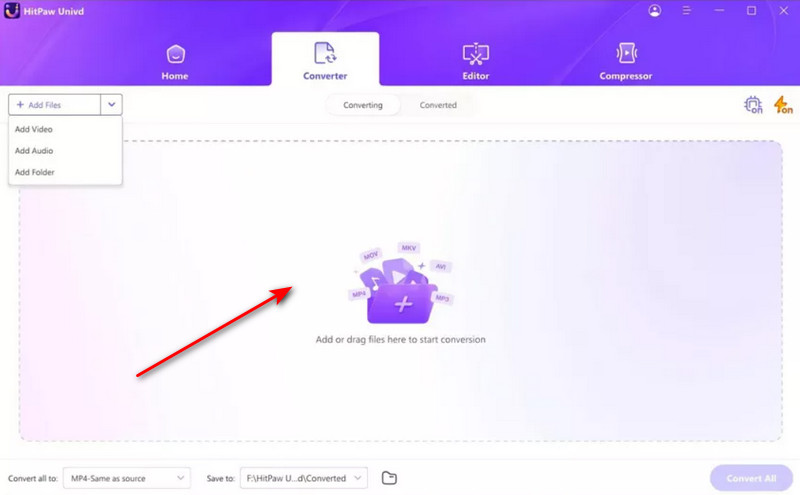
Passaggio 2. Trascina e rilascia il video che desideri convertire nell’interfaccia di HitPaw. In alternativa, fai clic su Aggiungi file per importare il tuo video.
Passaggio 3. Trova la voce Converti tutto in e fai clic sul menu a discesa accanto. Seleziona il formato di output preferito tra le opzioni disponibili.
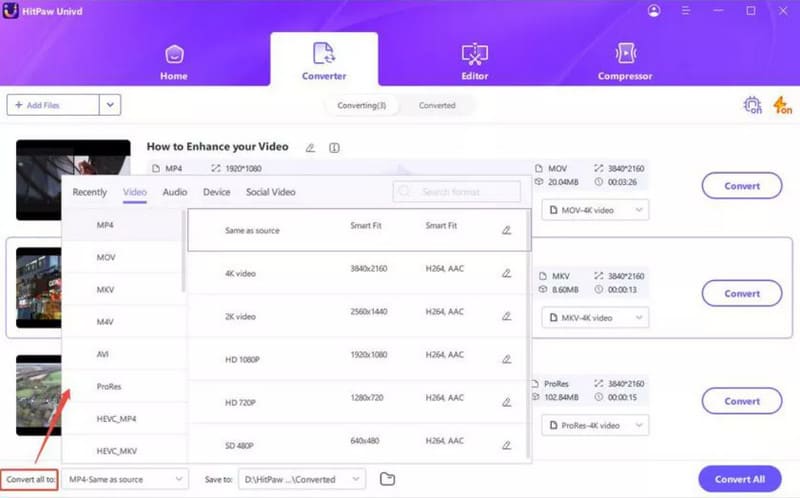
Passaggio 4. Fai clic su Salva in per scegliere la cartella di destinazione del video convertito. Quando è tutto pronto, fai clic su Converti per avviare la conversione.
Parte 5. La migliore alternativa a HitPaw Video Converter
Se non sei del tutto soddisfatto di qualche aspetto di HitPaw Video Converter, abbiamo anche un’alternativa migliore per te: FVC Video Converter Ultimate.
FVC Video Converter Ultimate è un convertitore di formati audio e video altrettanto versatile che supporta oltre 1.000 formati e offre la conversione in batch. È altrettanto impressionante anche sul fronte dell’IA: i modelli integrati con tecnologie all’avanguardia possono facilmente aiutarti a migliorare la qualità video fino al 4K o persino all’8K.
Download gratuitoPer Windows 7 o versioni successiveDownload sicuro
Download gratuitoPer MacOS 10.7 o versioni successiveDownload sicuro
Passaggio 1. Scarica e installa FVC Video Converter Ultimate. Dopo aver avviato il programma, fai clic su Aggiungi file per caricare i video che desideri convertire.

Passaggio 2. Una volta completato il caricamento, trova l’opzione Formato di output, apri il menu a discesa accanto e seleziona il formato di output desiderato.

Passaggio 3. Infine, fai clic su Convert All.
Parte 6. FAQ sulla recensione di HitPaw Video Converter
Quanto costa HitPaw Video Converter?
HitPaw Video Converter offre diversi piani, con l’opzione più economica che parte da $19,95 al mese.
Esiste un convertitore video 4K gratuito?
Sì. FVC Video Converter Ultimate è un’ottima opzione se ti serve un convertitore gratuito di formati video 4K e di risoluzione. Supporta conversioni video di alta qualità ed è facile da usare.
Che cos’è HitPaw Video Converter?
HitPaw Video Converter è uno strumento per la conversione video, il download di video online e il montaggio di base. Supporta vari formati video e audio ed è compatibile sia con Windows che con Mac.
Conclusione
Dopo aver letto la nostra recensione di HitPaw Video Converter, probabilmente hai già una comprensione approfondita delle sue capacità. Supporta un’ampia gamma di formati di conversione, offre velocità di conversione notevoli e propone diversi piani tariffari tra cui scegliere.
Naturalmente, se stai cercando un prodotto simile, ti consigliamo di provare FVC Video Converter Ultimate come alternativa. È valido quanto HitPaw Video Converter per quanto riguarda la conversione e offre anche un’interfaccia facile da usare ed eccellente compatibilità.
-
 I migliori convertitori video gratuiti per Windows 2025 Recensione
Cerchi un convertitore video? Non guardare oltre! Abbiamo elencato i 10 migliori strumenti per convertire video gratuitamente in qualsiasi formato nell'output desiderato.
-
 Revisione dei 10 migliori software di conversione video HD (gratuiti e commerciali)
Leggi e confronta per ottenere il miglior software di conversione video HD da 10 consigli. Ecco le recensioni dettagliate di ogni convertitore video HD per multipiattaforma.
-
 I migliori 8 convertitori video 4K per Windows/Mac/Online
Cerchi i migliori convertitori video 4K per i tuoi video? Trova qui lo strumento perfetto per convertire e migliorare i tuoi video con il nostro elenco completo.
