


 Video Converter Ultimate
 Screen Recorder
 Riparazione video
3 modi efficaci per trasformare M4V in MKV su Mac/Windows/Linux senza perdita di qualità
Devo girare i video M4V che ho scaricato su iTunes. Hai qualche idea su come convertire M4V in MKV su Mac e poi usarlo sulla mia TV?
Questo problema è molto diffuso, soprattutto con i video M4V scaricati da iTunes, perché questo formato rientra nella Fair Play Policy di Apple ed è protetto. Di conseguenza, non puoi riprodurre immediatamente i video .m4v su altri dispositivi senza convertirli. Questo articolo ti fornirà informazioni sui converter che puoi usare per convertire con successo il formato M4V. Senza ulteriori indugi, iniziamo a scoprire il metodo più efficace per convertire M4V in MKV su Mac o Windows.

Parte 1. Converti iTunes M4V in MKV su Mac e Windows [Più selezionati]
Esistono molti convertitori M4V in MKV gratuiti sul mercato che puoi scaricare, e uno di questi è FVC Video Converter Ultimate. Tuttavia, questo strumento “ultimate” offre una conversione più efficiente rispetto ad altri converter grazie alla velocità fulminea, al caricamento illimitato dei file da convertire e all’interfaccia intuitiva. Sei colpito da questi converter avanzati? Oppure vuoi sapere di più su questo programma? In tal caso, qui sotto trovi le funzioni principali che vedrai se deciderai di utilizzare questo converter.

FVC Video Converter Ultimate
2.999.368+ download- Può convertire più iTunes M4V in MKV o in oltre 200 formati multimediali come MOV, AVI, MP4, ecc.
- Con la conversione ultraveloce, il tuo processo di conversione del tuo M4V in un istante
- Sono disponibili funzionalità di editing avanzate per rendere il tuo video ancora migliore.
- Imposta funzionalità straordinarie per comprimere, ridimensionare, creare GIF, ecc., nella Casella degli strumenti.
Download gratuitoPer Windows 7 o versioni successiveDownload sicuro
Download gratuitoPer MacOS 10.7 o versioni successiveDownload sicuro
Non è sorprendente come tutte queste funzionalità possano essere presenti su uno strumento? Non perdiamo altro tempo e determiniamo in che modo questo strumento converte efficacemente il tuo iTunes M4V in MKV seguendo i passaggi seguenti.
Passaggio 1. Per prima cosa, scarica il converter “ultimate” sul tuo computer cliccando il pulsante di download qui sotto. Scegli la piattaforma che stai utilizzando, segui il processo di installazione e premi Avvia Ora per procedere. Ricorda che è bene familiarizzare con l’interfaccia dello strumento per evitare difficoltà.
Download gratuitoPer Windows 7 o versioni successiveDownload sicuro
Download gratuitoPer MacOS 10.7 o versioni successiveDownload sicuro
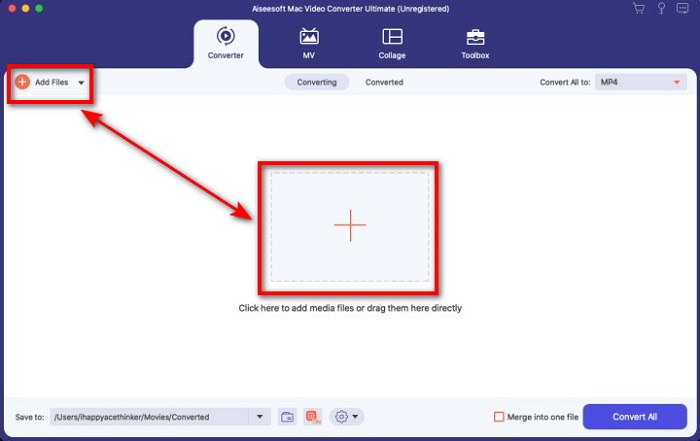
Passaggio 2. Carica il file M4V nell’interfaccia cliccando su Aggiungi file o sul pulsante +. Subito dopo si aprirà una cartella del computer sullo schermo: cerca il file .m4v e premi Apri.
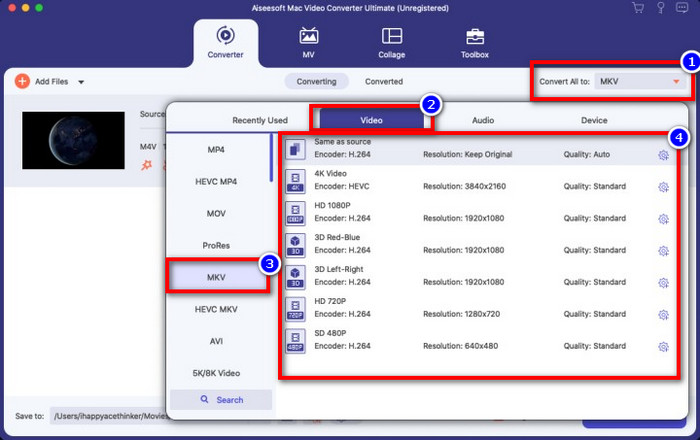
Passaggio 3. Seleziona il formato MKV sotto la voce Converti tutto in e cliccaci sopra.
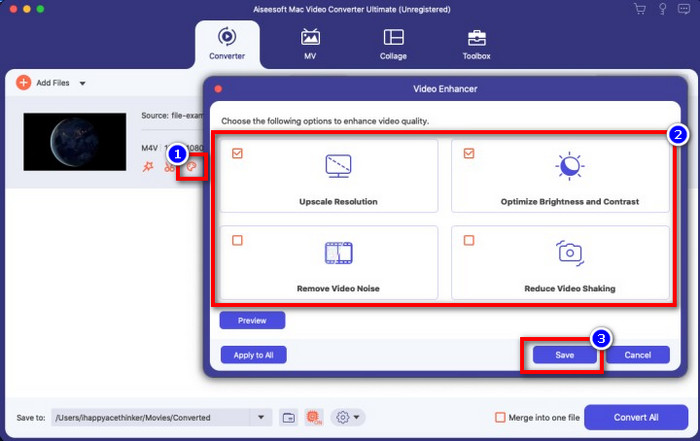
Opzionale. L’efficacia di questo strumento è, senza dubbio, ottima finora. Ma sapevi che offre anche funzioni di miglioramento video? Se clicchi sull’opzione migliora video, verrà visualizzata una finestra di dialogo: spunta la casella corrispondente agli aspetti che vuoi migliorare nel video e, per applicare le modifiche, fai clic su Salva.
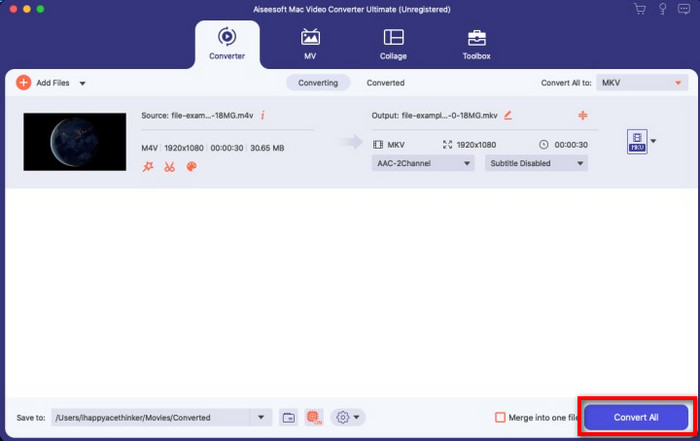
Passaggio 4. Cliccando sul pulsante Converti tutto, la conversione inizierà e si concluderà in breve tempo. Ecco fatto: a questo punto l’estensione del tuo video è diventata .mkv.
Parte 2. Converti M4V in MKV online
Non vuoi pagare per convertire i file M4V e preferisci convertire M4V in MKV online? In tal caso, FVC Free Video Converter Online è un convertitore online che garantisce un processo di conversione efficiente anche via web. Il convertitore può svolgere il lavoro senza acquistare il programma né scaricarlo. Inoltre, non ci sono pubblicità né è richiesta la registrazione. Anche se il converter è gratuito, le funzioni offerte qui si concentrano esclusivamente sulla conversione. A differenza dello strumento “ultimate”, non propone funzionalità ampie e avanzate. Se hai bisogno di convertire i tuoi file M4V online, utilizza questo convertitore e segui i passaggi qui sotto.
Passaggio 1. Clicca gentilmente su questo link per aprire FVC Free Video Converter Online.
Passaggio 2. Premi l’opzione Aggiungi file da convertire per avviare e caricare il file M4V che desideri convertire.
Scarica la Versione Desktop per convertire i file in batch.
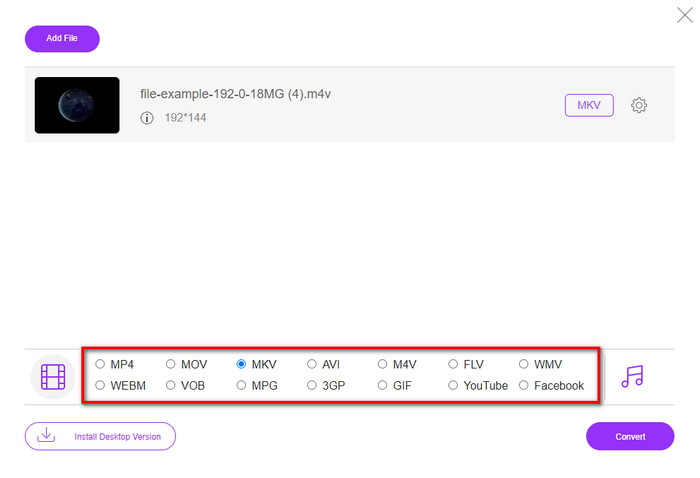
Passaggio 3. Seleziona il formato MKV in basso oppure un altro formato che desideri ottenere.
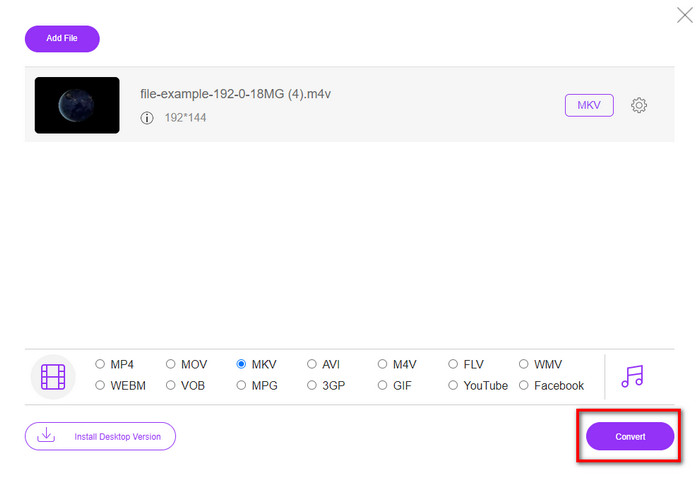
Passaggio 4. Clicca su Converti per avviare il processo.
Parte 3. Converti M4V in MKV gratuitamente
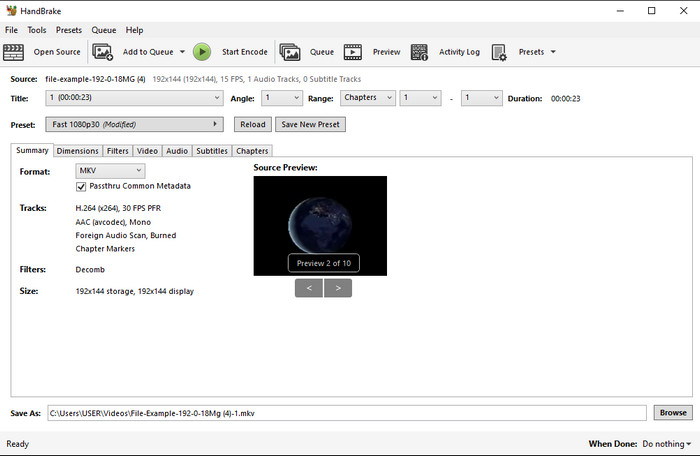
Handbrake offre un processo di conversione rapido ed efficiente, come gli altri converter presentati qui. Tuttavia, il numero di formati supportati da questo strumento è limitato, il che significa che hai meno possibilità di scelta sul formato di uscita. Ma se vuoi usare Handbrake per convertire M4V in MKV, segui i passaggi riportati qui sotto.
Passaggio 1. Scarica Handbrake sul tuo computer. Carica il file .m4v trascinandolo e rilasciandolo nell’interfaccia. In alternativa, puoi cliccare su File, individuare il file nella cartella del computer e premere Apri.
Passaggio 2. Clicca su Formato e scegli MKV.
Passaggio 3. Clicca su Avvia codifica per far partire il processo di conversione.
Parte 4. Quali sono le somiglianze e le differenze tra M4V e MKV
Prima di confrontare M4V e MKV, scopriamo le somiglianze tra questi due formati. M4V e MKV sono entrambi contenitori per contenuti ed elementi multimediali. Inoltre, questi due formati sono noti per memorizzare una delle migliori qualità video, come video HD o 4k. E sono anche grandi per contenere elementi come i metadati. Inoltre, i dettagli successivi di seguito sono la differenza tra i due formati.
M4V è molto simile al formato MP4; tuttavia, questo formato è protetto dalla copia DRM, il che significa che non puoi usarlo liberamente. Ma non tutti i file M4V hanno la protezione Apple perché alcuni degli M4V scaricabili hanno una licenza non autorizzata, quindi assicurati di scaricare il file .m4v su iTunes per evitare il virus dannoso che infetterà il tuo sistema. Sebbene il formato abbia una limitazione, puoi comunque utilizzare questo formato su diversi lettori multimediali per guardare il video che scarichi su iTunes. Inoltre, se hai bisogno di un design protetto su Mac, questo formato è la scelta migliore.
Al contrario, MKV è specifico per contenere più contenuti ed elementi multimediali in un unico file. Questa funzionalità è disponibile solo su MKV, poiché questo formato è gratuito ed è più flessibile di M4V. Inoltre, ci sono molti motivi per cambiare M4V in MKV su Mac o Windows, e uno di questi è rendere il file video illimitato.
M4V contro MKV
L'M4V è sviluppato da Apple, che utilizza anche MPEG 4. I file M4V vengono spesso utilizzati per archiviare i video scaricati dall'Apple iTunes Store, come video musicali, episodi TV, ecc. Potresti trovare alcuni file M4V protetti da copia poiché utilizza Protezione del copyright di FairPlay DRM di Apple.
Il formato contenitore multimediale Matroska, rilasciato nel 2002, è un formato open source che può includere numerose tracce video, audio, immagini e sottotitoli. Quindi, puoi usarlo per archiviare facilmente brevi video clip, programmi TV e film. È abbastanza popolare per i sottotitoli dei fan degli anime.
Parte 5. Domande frequenti sulla conversione da M4V a MKV
Quale è meglio per l'editing, M4V o MOV?
I due formati citati fanno parte dell’ecosistema Apple, quindi noterai che non c’è una differenza sostanziale tra M4V e MOV. Tuttavia, MOV è molto migliore per il montaggio, perché questo formato contiene spesso sequenze di riproduzione video che lo rendono la scelta ideale per l’editing professionale. Forse stai pensando di trasformare il tuo M4V in MOV per poterlo modificare. Se è così, clicca questo link per saperne di più sulla conversione da M4V a MOV con una spiegazione completa.
M4V e MP4 sono gli stessi?
M4V e MP4 sono molto identici nel senso di struttura e qualità video. Ma a causa della protezione di Apple Plays, M4V ha una piccola gamma di supporti e non puoi semplicemente riprodurre un video o modificarlo nell'estensione .m4v.
Quali sono i lettori multimediali che supportano M4V?
Non molti lettori multimediali supportano questo tipo di formato a causa della protezione DRM. Quindi, se stai cercando un lettore MKV, potresti impiegare molto tempo a provarne diversi, con una notevole perdita di tempo. Ma leggendo questo articolo puoi scaricare o utilizzare i 5 migliori lettori multimediali MKV disponibili su tutte le piattaforme.
Conclusione
I tre strumenti presentati in questo articolo ti garantiranno sicuramente la conversione efficace che desideri, a patto di seguire i passaggi. Sebbene questi converter abbiano molti aspetti in comune, presentano anche numerose differenze. Se leggi con attenzione i dettagli riportati sopra, imparerai molto su questi tre strumenti. Se desideri una conversione eccellente in un’unica operazione e, al tempo stesso, mantenere un’elevata efficienza, ti consigliamo FVC Video Converter Ultimate. Ti sembra incredibile? In effetti lo è, quindi scaricalo sul tuo desktop per provarlo personalmente.
-
 Convertitore da M4V a MP3 - 4 metodi migliori per estrarre MP3 da file M4V
 Quando desideri estrarre facilmente l'audio MP3 dai video M4V, puoi saperne di più sui 4 migliori convertitori da M4V a MP3 per ottenere i file audio desiderati dall'articolo.
-
 [Guida] Come convertire video M4V in GIF animate su Windows/Mac
 Se vuoi creare file GIF animati dai tuoi video M4V preferiti, puoi conoscere 2 modi semplici ed efficienti per convertire i video M4V in GIF con impostazioni personalizzate.
-
 3 Programma di conversione video utilizzato per convertire iTunes M4V in AVI su Mac
 Non hai idea di come convertire MKV in un formato AVI? Continuando a leggere questo articolo, conosceremo i 3 strumenti che possono aiutarti a convertire questo formato di file.

