


 Video Converter Ultimate
 Screen Recorder
 Riparazione video


2 semplici modi per convertire M4V in WMV senza sforzo e senza perdita di dati
Alcune aziende hanno formati di compressione video. Apple e Microsoft hanno sviluppato file video esclusivi per i loro lettori multimediali. Quindi, quando si scaricano o acquistano file M4V da Apple iTunes Store e si desidera condividerli con amici o familiari con i PC, convertire M4V in WMV potrebbe essere la cosa migliore da fare prima di farlo. Pertanto, ti forniamo il convertitore unico nel suo genere che esegue questo lavoro in modo rapido, efficiente ed eccezionalmente senza problemi.

Parte 1. Come convertire facilmente M4V in WMV su Mac e Windows
Free Video Converter Ultimate è un convertitore video semplice ma efficace sviluppato da FVC Studio. Sul tuo computer Windows o Mac ti consente di convertire file video e audio. Inoltre, i formati video supportati da questo strumento di conversione sono numerosi e comprendono i più utilizzati: supporta i popolari file MP4, FLV, M4V, WMV, TS, M2TS, iPhone/Android. Questo software utilizza la tecnologia HEVC, quindi non dovrai preoccuparti della qualità nelle conversioni ad alta qualità. Per quanto riguarda la qualità, supporta anche il 4K UHD. Per utilizzarlo, segui questi semplici passaggi:
Passaggio 1: Scarica il file .exe facendo clic sul pulsante Download gratuito qui sotto in base al tuo sistema operativo, per Windows o Mac. Una volta completato il download, aprilo e inizia a installare il software. Dopodiché, avvia il programma.
Download gratuitoPer Windows 7 o versioni successiveDownload sicuro
Download gratuitoPer MacOS 10.7 o versioni successiveDownload sicuro
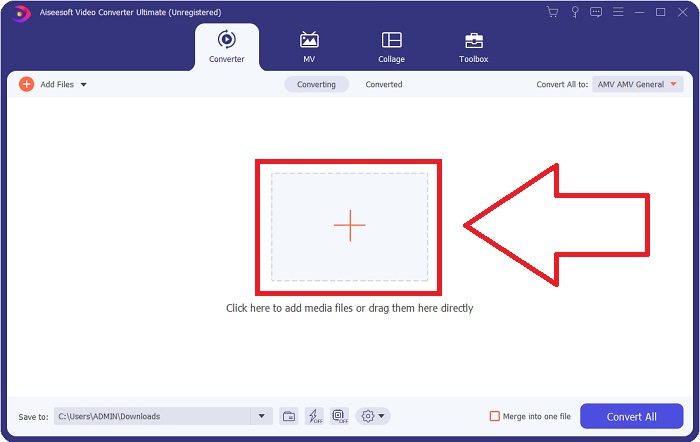
Passaggio 2: Si aprirà una finestra con un’interfaccia che presenta un pulsante + al centro. Devi farci clic per importare il file video che desideri convertire. In alternativa, puoi trascinare e rilasciare il file con facilità.
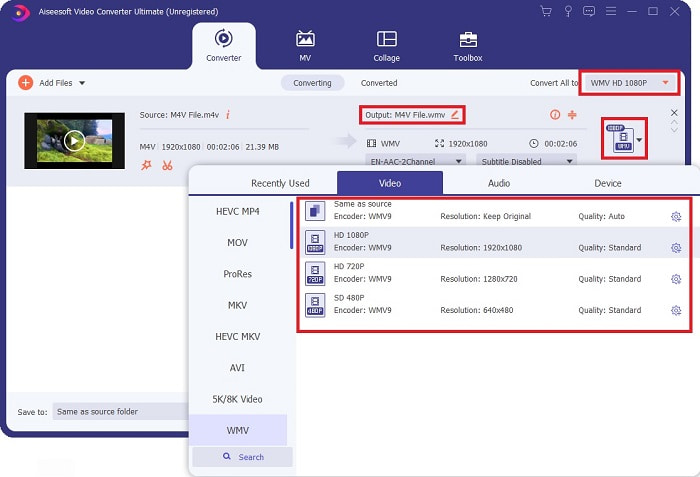
Passaggio 3: Vedrai il file importato nell’interfaccia. Alla sua destra viene mostrato il formato attuale del video. Cliccaci sopra e verranno visualizzati tutti i formati disponibili tra cui puoi scegliere. In questo caso, scorri verso il basso e trova WMV oppure digitane il nome nella barra di ricerca per un accesso più rapido. Inoltre, tutte le qualità video sono disponibili per la selezione sul lato destro della scheda. Puoi scegliere quella che preferisci.
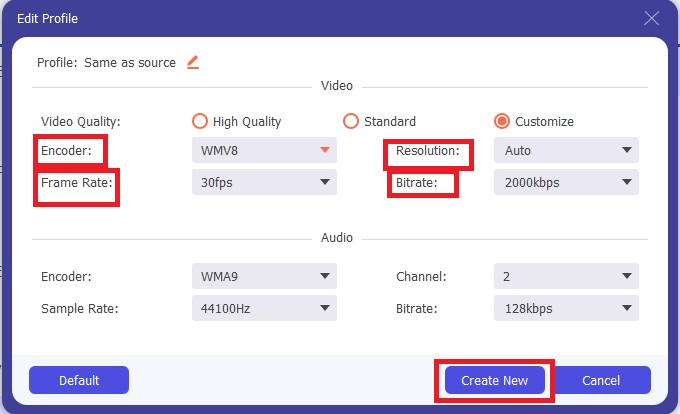
Passaggio 4: Oltre alla selezione della qualità, puoi modificare ulteriormente il risultato del tuo video facendo clic sull’icona a forma di ingranaggio sul lato destro della qualità video scelta. Verranno mostrati tutti i possibili parametri regolabili, tra cui frame rate, risoluzione, bitrate, frequenza di campionamento, codificatore e molti altri. Clicca semplicemente sul pulsante Crea nuovo per salvare le modifiche apportate.
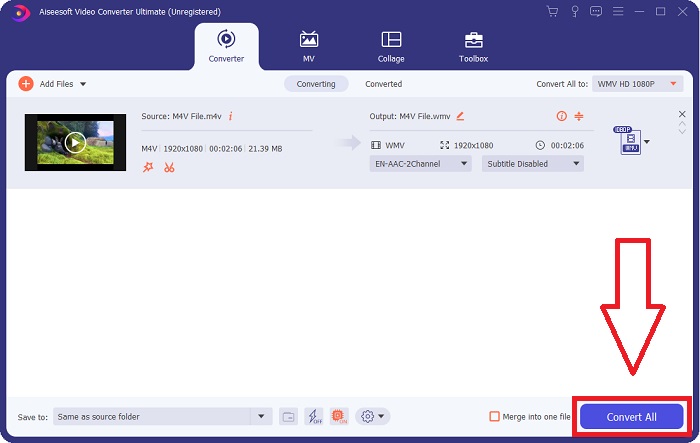
Passaggio 5: Per terminare il processo di conversione, fai clic sul pulsante Converti tutto che si trova nell’angolo in basso a destra della scheda, attendi che finisca e poi otterrai il file convertito.
Parte 2. Come convertire M4V in WMV usando il freno a mano
Handbrake è un popolare programma di conversione gratuito che funziona su piattaforme Windows, Mac e Linux. Gli utenti possono caricare video in qualsiasi formato da sorgenti DVD e Blu-ray su questo transcoder open source per la conversione in WMV. La procedura di conversione è facile e veloce, grazie ad un'interfaccia user-friendly. Segui queste semplici istruzioni per convertire M4V in WMV usando un freno a mano.
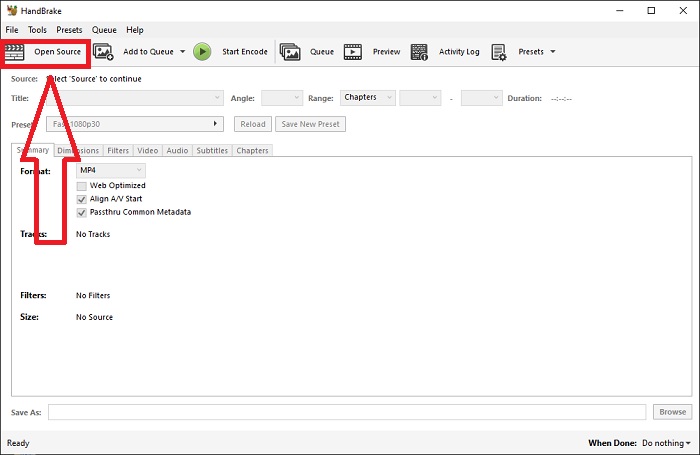
Passaggio 1: Avvia l’applicazione Handbrake sul tuo computer. Fai clic sul pulsante Open Source nella schermata principale per sfogliare e aggiungere i file WMV convertiti. Puoi anche semplicemente trascinare e rilasciare i video nell’interfaccia.
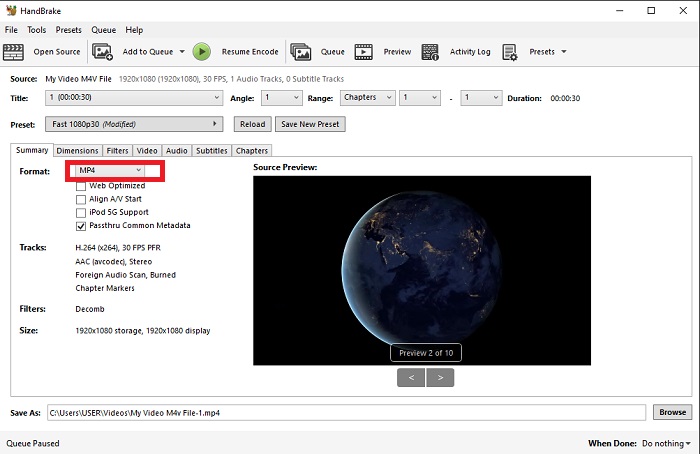
Passaggio 2: Il file appena inserito verrà mostrato nell’area Sorgente (Source). Poi scegli WMV come formato di output desiderato dal menu a discesa Format nella scheda Summary. Filtri, codec video e altre proprietà del file possono essere modificati se necessario.
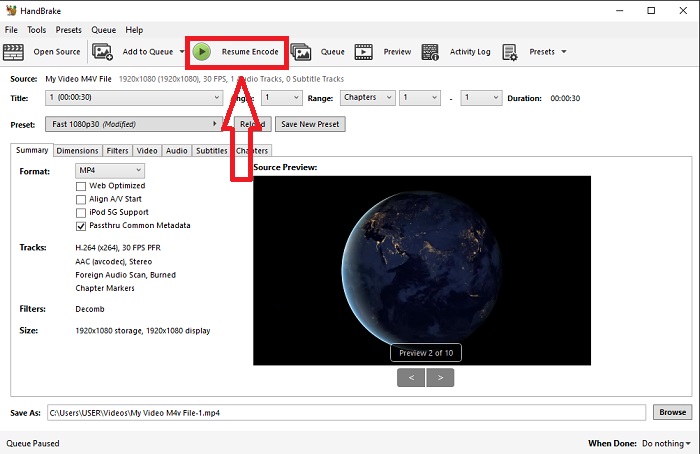
Passaggio 3: Scegli il nome del file di output e la posizione sul PC nella sezione Destination. Infine, fai clic sul pulsante Start Encode per convertire il file M4V in WMV.
Parte 3. Un altro strumento utile per convertire M4V in WMV online
Come strumento Internet gratuito, FVC Free Video Converter è utile. I formati MP4, MOV, MKV, AVI, M4V, FLV, WMV, WEBM, VOB, MPG, 3GP, GIF e video approvati da YouTube e Facebook sono tra i tipi supportati. Inoltre, questo convertitore video online gratuito può anche convertire file audio, consentendoti di convertire video o musica in MP3, AAC, AC3, WMA, WAF, FLAC e altri formati. FVC Free Video Converter ti consente anche di specificare i file prima di iniziare la conversione. È possibile modificare la risoluzione, la frequenza dei fotogrammi e il bitrate del video, nonché il canale dell'audio, la frequenza di campionamento e il bitrate.
Passaggio 1: Fai clic su questo link per accedere direttamente allo strumento online. Per prima cosa, devi scaricare rapidamente un launcher. Puoi farlo facendo clic sul pulsante Add Files to Convert che si trova al centro della pagina. Questo passaggio ti permetterà di importare i tuoi file.
Passaggio 2: Fai di nuovo clic sul pulsante indicato per caricare finalmente il video. Saprai che il caricamento è andato a buon fine quando tutti i formati disponibili verranno mostrati nell’interfaccia. Da lì, seleziona WMV tra gli altri.
Passaggio 3: Puoi trovare un’icona a forma di ingranaggio sulla destra per le opzioni aggiuntive del software. Cliccaci sopra e potrai modificare le impostazioni video e audio in termini di risoluzione, frame rate e altre simili. Una volta terminato, fai clic su OK e poi sul pulsante Convert per completare il processo di conversione.
Correlato:
Parte 4. Conoscenze estese su M4V e WMV
Per ulteriori informazioni che potresti desiderare sui due formati, puoi leggere ciò che abbiamo fornito di seguito:
M4V è un formato di file creato da Apple. È estremamente simile al formato di file MP4, tranne per il fatto che i file M4V potrebbero avere la protezione DRM Fairplay di Apple. Il formato M4V può trovare nel materiale video acquisito dall'iTunes store. Se il file M4V ha il DRM abilitato, l'account iTunes utilizzato per acquistare il file deve essere autorizzato sulla macchina che lo riproduce.
D'altra parte, i file WMV sono file video creati da Microsoft che generalmente includono l'audio. Su entrambe le piattaforme Mac e PC, gli utenti possono riprodurre questi file con diversi lettori video. La protezione della gestione dei diritti digitali (DRM) può essere inclusa in alcuni file WMV, impedendo agli utenti di eseguire copie illegali di file acquistati da rivenditori online.
| M4V | WMV | |
| Estensione del file | .m4v | .wmv |
| Sviluppatore | La società Apple. | Microsoft |
| Programmi di supporto | ◆ Lettore multimediale classico Lettore multimediale VLC ◆ KMPlayer ◆ Zoom Player | Lettore multimediale VLC Lettore MP3 ◆ Lettore multimediale classico ◆ Windows Media Player |
Parte 5. Domande frequenti sulla conversione di M4V e WMV
M4V è di qualità superiore rispetto a MP4?
Ora sappiamo che non c'è alcuna differenza fondamentale tra MP4 e M4V dopo aver effettuato un confronto affiancato M4V MP4. Dopo aver rimosso la protezione DRM dal file video M4V, i file video MP4 e M4V sono identici.
Il freno a mano rimuove il DRM?
È una libreria per la visualizzazione di DVD crittografati con il Content Scramble System (CSS), un metodo ampiamente utilizzato dal software di riproduzione gratuito per decrittografare i dischi protetti. È compatibile con Windows, macOS, Linux e vari sistemi operativi. HandBrake è in grado di rimuovere efficacemente DRM dai DVD e di strapparli.
Qual è il miglior uso di WMV?
Microsoft ha creato il formato video WMV ampiamente utilizzato nei lettori multimediali di Windows. I file WMV sono più piccoli e più compressi dei file MP4. Ecco perché è popolare per lo streaming di video su Internet.
Conclusione
Esistono innegabilmente molti modi per convertire M4V in WMV, ma solo pochi possono farlo mentre apportano ulteriori modifiche ad alcune specifiche. Ecco perché consigliamo Video Converter Ultimate poiché sarà al tuo fianco ogni volta che avrai bisogno di un convertitore. Se il tempo non consente l'installazione del software, la sua controparte online è sempre disponibile per l'uso. Quindi, aiutaci ad aiutarti a offrire la migliore esperienza di editing video utilizzando FVC Video Converter Ultimate.
-
 Gratuito | 3 migliori metodi per convertire MP4 in WMV senza perdere la qualità
 Questo post condivide come convertire i video MP4 in formato WMV su Mac o Windows. Ti offriremo anche diverse opzioni, inclusi sia software desktop che convertitori online basati sul web. Pronto a conoscere i migliori strumenti di conversione da MP4 a WMV?
-
 I 3 migliori modi per convertire FLV in WMV su Windows e Mac
 Cerchi il modo migliore per convertire FLV in WMV senza perdere qualità su PC o Mac? Sei fortunato perché qui condividiamo tre metodi per svolgere facilmente il lavoro.
-
 Una semplice guida su come trasformare la tua GIF in WMV su Windows/Mac
 Vuoi sapere come convertire GIF in formato WMV? Quindi segui questo articolo in quanto mostra diverse soluzioni tra cui puoi scegliere.

