


 Video Converter Ultimate
 Screen Recorder
 Riparazione video
Come convertire facilmente MPEG in WMV
Quando le persone fanno riferimento a file MPEG, spesso si riferiscono a file video MPEG-4, omettendo i file video MPEG-1 e MPEG-2. In effetti, MPEG può riferirsi a MPEG-1 o MPEG-2 piuttosto che a MPEG-4, che è spesso associato all'estensione AVI o MP4. I file WMV possono essere un formato più completo e migliore per Windows Media Player rispetto ai file MPEG. Se disponi di file MPEG e desideri eseguire lo streaming di video su dispositivi come DirectShow Filters o Xbox 360, puoi utilizzare quanto segue per convertire MPEG in un video tipico in WMV.

Parte 1. Come convertire gratuitamente MPEG in WMV
Per convertire MPEG in WMV è necessario un efficace convertitore da MPEG a WMV. Video Converter Ultimate potrebbe aiutarti a completare il lavoro in modo rapido ed efficiente. Come convertitore da MPEG a WMV, Video Converter Ultimate può essere utilizzato in un ambiente professionale perché può convertire tutti i tipi di codec video e audio in formati diversi l'uno dall'altro offrendoti più opzioni per apportare modifiche durante il processo. Inoltre, questo è un convertitore video multipiattaforma con output senza perdita di dati e velocità di conversione fulminee. Anche la qualità non è di cui preoccuparsi quando utilizza la tecnologia HEVC ed è supportato 4K UHD. Segui questi semplici passaggi e prepara la tua mente a essere sconvolto.
Passaggi per convertire MPEG in WMV con Video Converter Ultimate:
Passaggio 1: Prima di procedere con la conversione, scarica innanzitutto il software facendo clic sul pulsante Download gratuito qui sotto e attendi il completamento del file .exe. Apri il file e installa il software seguendo le istruzioni, quindi avvialo.
Download gratuitoPer Windows 7 o versioni successiveDownload sicuro
Download gratuitoPer MacOS 10.7 o versioni successiveDownload sicuro
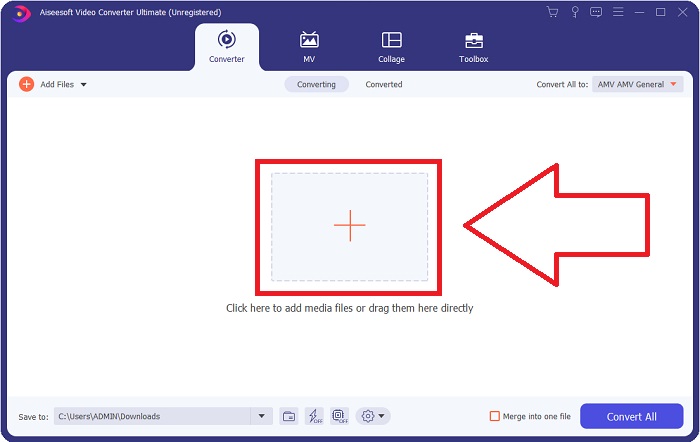
Passaggio 2: Al centro dell’interfaccia troverai un pulsante +: fai clic su di esso e carica il file video MPEG che desideri convertire. In alternativa, per comodità puoi semplicemente trascinare e rilasciare il file.
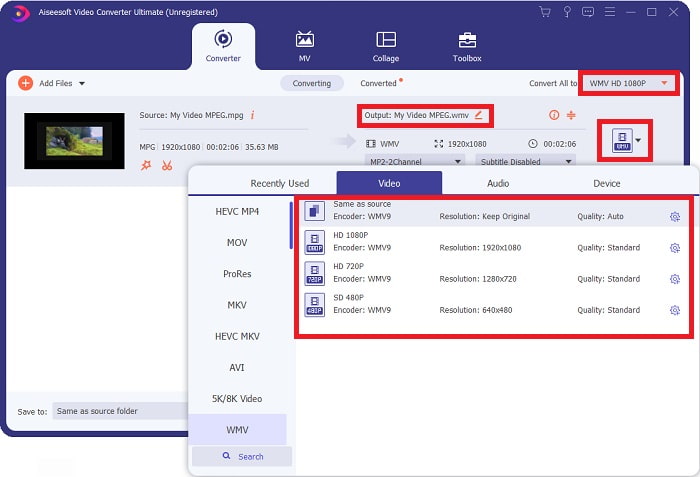
Passaggio 3: Ora scorri verso il basso e seleziona WMV sul lato sinistro della scheda oppure digita il formato nella barra di ricerca per trovarlo rapidamente. Fai clic sull’icona a forma di ingranaggio accanto alla qualità video scelta e apporta le regolazioni necessarie per le opzioni aggiuntive.
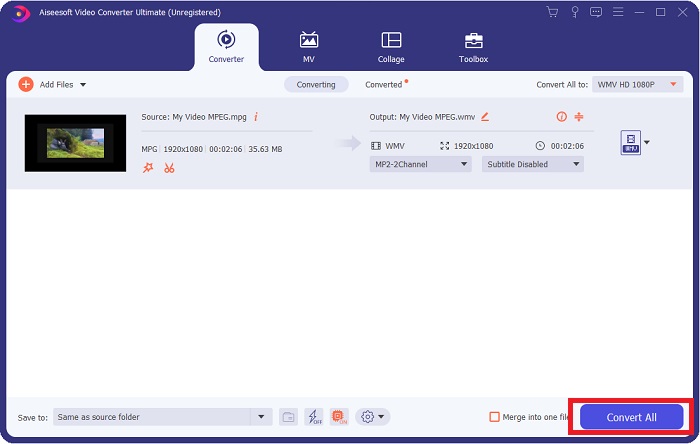
Passaggio 4: Una volta completate tutte le modifiche richieste, puoi terminare l’operazione semplicemente facendo clic sul pulsante Converti tutto nell’angolo in basso a destra.
Professionisti
- Ha un'interfaccia user-friendly.
- Supporta numerosi formati di input e output.
- Ti consente di regolare impostazioni aggiuntive video e audio.
- Non ha filigrana applicata.
- Produce un output di alta qualità.
- È compatibile con Windows e Mac.
Contro
- Ti addebita l'utilizzo di tutte le funzionalità.
- Richiede un processo di installazione.
Parte 2. Miglior convertitore da utilizzare per convertire MPEG in WMV online
FVC Free Video Converter Online è un convertitore video online gratuito che accetta vari formati di input e output, tra cui MP4, TS, AVI, MKV, FLV, MOV, MP3 e molti altri. FVC Free Video Converter è anche l’unico convertitore online senza filigrana.
Per dirla in altro modo, è un convertitore universale. Cioè, anche se FVC Free Movie Converter è gratuito, la filigrana non apparirà dopo il tuo video dopo la conversione.
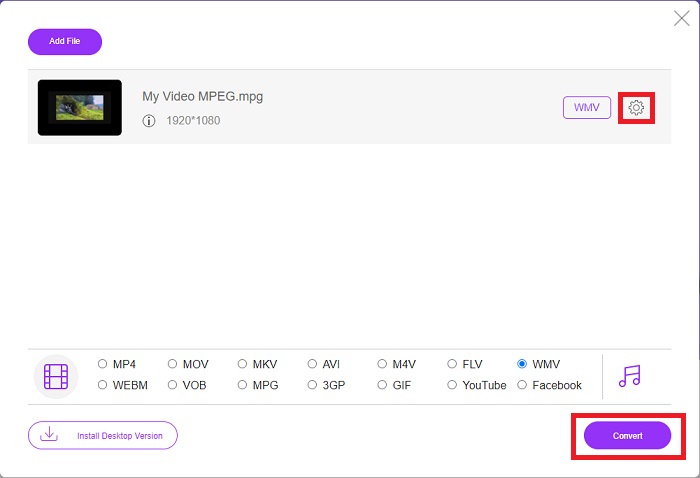
Passaggio 1: Fai clic su questo link e verrai reindirizzato allo strumento online vero e proprio.
Passaggio 2: Facendo clic sul pulsante Aggiungi file da convertire puoi importare il file MPEG che desideri convertire.

Passaggio 3: Da lì puoi selezionare WMV dall’elenco dei formati disponibili nella parte inferiore dell’interfaccia web. È presente anche un’icona a forma di ingranaggio che, se cliccata, ti permetterà di apportare alcune regolazioni al tuo video.
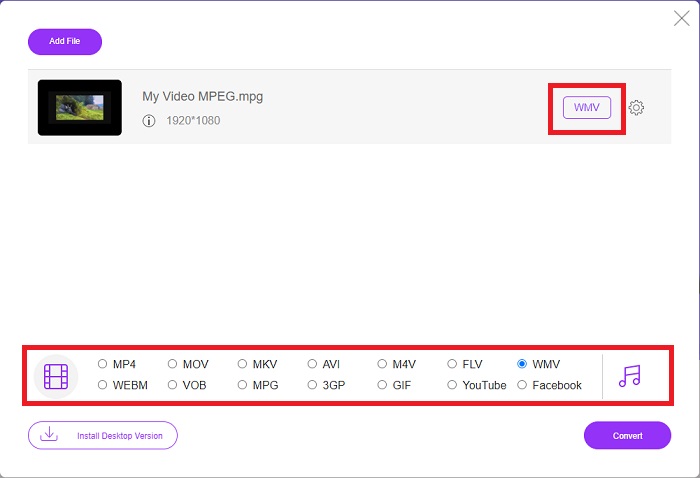
Passaggio 4: Fai clic sul pulsante Converti quando sei soddisfatto di tutte le modifiche effettuate e inizierà il processo di conversione.
Parte 3. Conoscenze estese su MPEG e WMV
Tutte le informazioni di cui hai bisogno sono qui. Di seguito è riportata una tabella di confronto per aiutarti a distinguere tra i due formati: È possibile utilizzare un formato di file video per Internet, il formato MPEG-2 (o MPG). Perché la stessa azienda li ha creati - Moving Picture Expert Group - è il formato fratello di MP4 e MP3. A seconda della situazione, il formato MPG utilizza la compressione MPEG-2 o MPEG-1. In genere è semplice da aprire su qualsiasi piattaforma del sistema operativo.
D'altra parte, WMV (Windows Media Video) è un insieme di codec video e formati di codifica rilasciati da Microsoft come parte del loro framework Windows Media. È lo scopo del formato RM sulle applicazioni di streaming Internet. Può archiviare film compressi e persino fornire Blu-ray/DVD.
| MPEG | WMV | |
| Estensione del file | .mpeg | .wmv |
| Sviluppatore | Gruppo di esperti di immagini in movimento | Microsoft |
| Programmi di supporto | ◆ Windows Media Player Lettore multimediale VLC Riproduttore Apple QuickTime ◆ Cyberlink PowerDVD 17 | ◆ VLC Media Player Lettore MP3 ◆ Lettore multimediale classico ◆ Windows Media Player |
Parte 4. Domande frequenti sulla conversione di MPEG in WMV
WMV contiene contenuti di alta qualità?
WMV è uno dei formati video più comuni su Internet oggi, in particolare tra gli utenti Windows. Il formato può contenere filmati ad alta risoluzione che possono essere compressi per risparmiare spazio sul computer o sul disco rigido esterno.
Quale è meglio tra i due?
WMV e MPG sono due formati di file video ora popolari tra i consumatori. La fonte dello standard è la distinzione cruciale tra i due. Di conseguenza, quando si confronta la qualità di MPEG1 con WMV con la stessa dimensione del file, WMV sarebbe molto superiore a causa dei metodi di compressione.
Perché la dimensione del file WMV è così grande?
Il formato video predefinito per i PC Windows è Windows Media Video (WMV), che è più importante dell’MP4 poiché può contenere file audio e video di grandi dimensioni. Per rendere più piccoli i tuoi file WMV, puoi leggere Come comprimere i video.
Conclusione
Senza dubbio non si può dire quando avrai bisogno di un convertitore per adattarsi al meglio alla tua situazione attuale. Sebbene l'industria della produzione e del consumo di video sia costituita da numerosi formati di file video, non tutti possono essere riprodotti da un singolo lettore multimediale o supportati da un editor di scelta. A volte è necessario convertire un formato in un altro. Ecco perché consigliamo Video Converter Ultimate e la sua controparte di strumenti online come partner in questo caso poiché ti offre la massima comodità offrendo molte opzioni per te. Quindi, lascia che ti aiutiamo a offrire la migliore esperienza di conversione e modifica video sulla punta delle dita utilizzando FVC Video Converter Ultimate.
-
 Le 5 migliori scelte per convertire MPEG in formato AVI [Online & Offline[
 Hai difficoltà a cercare un convertitore per MPEG? Quindi prova a leggere questo articolo mentre impariamo come modificare il formato MPEG in AVI con passaggi dettagliati.
-
 3 metodi efficienti per convertire MPEG in MOV [offline e online]
 Sei stanco di trovare un lettore multimediale per riprodurre il tuo formato video MPEG? Prova a convertirlo in altri formati che potrebbero essere riprodotti, specialmente su Mac, ad esempio un formato video MOV. Leggi questo articolo per saperne di più.
-
 Le 3 migliori tecniche su come convertire MPEG in FLV su PC e Mac
 Hai bisogno di convertire file MPEG in formato FLV? In tal caso, leggi questo articolo per capire come convertire il file e quali convertitori puoi utilizzare.
