


 Video Converter Ultimate
 Screen Recorder
 Riparazione video
Guida semplificata per convertire i tuoi file MTV in formato WMV con passaggi dettagliati
Molti utenti chiedono come convertire i propri file MTV in un formato riproducibile su Windows, come il formato WMV. Oggi è il tuo giorno fortunato, perché qui ti presentiamo due dei migliori converter che siamo riusciti a trovare. Inoltre, tutte le informazioni dettagliate riportate qui sono fatti che puoi usare. Senza ulteriori indugi, procediamo e leggi i dettagli qui sotto per avere più idee su come convertire MTV in WMV.

Parte 1. Converti MTV in WMV con Video Converter Ultimate
FVC Video Converter Ultimate offre un processo di conversione efficiente e un risultato professionale se converti MTV in WMV o in altri formati. Questo converter propone un approccio senza paragoni nella trasformazione che nessun altro programma può eguagliare. Inoltre, dispone anche di funzioni di editing che ti piaceranno e che ti saranno utili in molte occasioni. Vuoi sapere di più su alcune delle sue parti? Se sì, leggi i dettagli qui sotto.

FVC Video Converter Ultimate
3.222.440+ download- Converti MTV in WMV, AVI, MKV, MOV, FLV o in oltre 200 formati supportati.
- Supporta l'accelerazione hardware e la conversione super veloce per un processo di conversione rapido ed efficiente.
- La scelta migliore per i principianti nella conversione fornisce un output professionale senza problemi.
- Sono disponibili funzioni di modifica avanzate, come ritaglio, taglio, unione e altro.
- Disponibile per il download in tutti i sistemi operativi come Windows e macOS.
Download gratuitoPer Windows 7 o versioni successiveDownload sicuro
Download gratuitoPer MacOS 10.7 o versioni successiveDownload sicuro
Ora che abbiamo scoperto le sue caratteristiche uniche, è tempo di convertire i tuoi file MTV con l'aiuto di questo strumento definitivo seguendo i passaggi seguenti.
Passaggio 1. Prima di tutto, devi scaricare il software sul disco del tuo computer cliccando il pulsante di download qui sotto. Dopo il download, segui subito la procedura di installazione ed esegui il programma.
Download gratuitoPer Windows 7 o versioni successiveDownload sicuro
Download gratuitoPer MacOS 10.7 o versioni successiveDownload sicuro
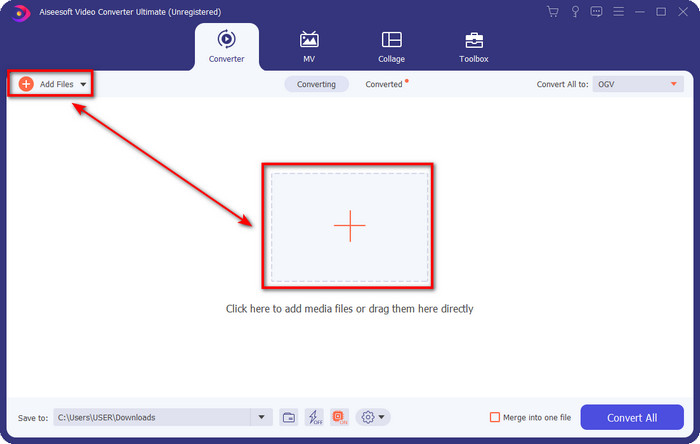
Passaggio 2. Carica il file MTV trascinandolo e rilasciandolo sull’interfaccia. In alternativa, puoi cliccare su Add Files, poi individuare il file nella cartella che apparirà sullo schermo e premere Open.
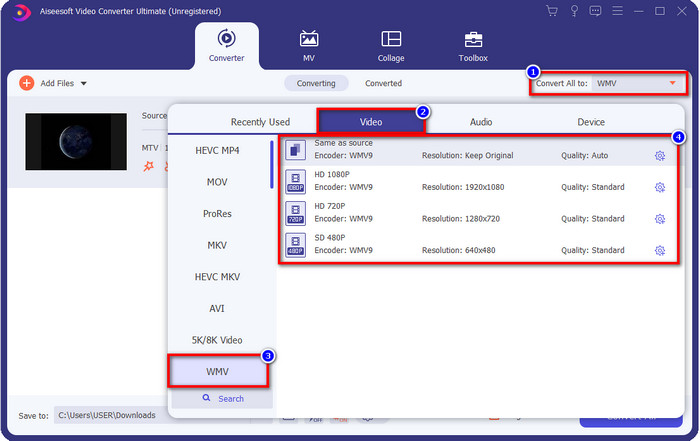
Passaggio 3. Una volta aggiunto il file MTV, devi cliccare sul pulsante Convert All to, scegliere il formato WMV oppure qualunque altro formato desideri tra quelli presenti nell’elenco.
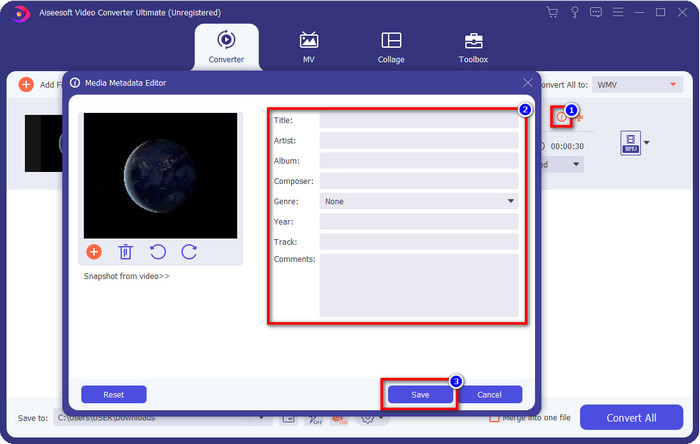
Opzionale. Hai bisogno di modificare i metadati? In tal caso, clicca sul pulsante metadata e aggiungi i dati che vuoi inserire. Ad esempio, compila Titolo, Artista, Compositore, Album, Genere e altro ancora; per salvare i metadati clicca su Save.
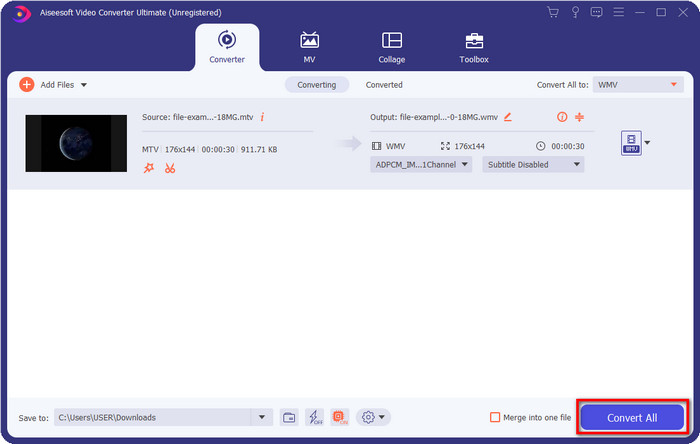
Passaggio 4. Cliccando sul pulsante Convert All il processo avrà inizio. Una volta terminato, sullo schermo si aprirà una nuova cartella del computer contenente il file WMV.
Parte 2. Converti MTV in WMV online
FVC Free Video Converter Online offre funzioni adeguate come converter, accessibili a chiunque disponga di una connessione Internet. Questo convertitore online è disponibile su tutti i browser ed è facile da usare. A differenza del primo converter menzionato, questo strumento non richiede l’installazione del programma completo, ma sarà comunque necessario scaricare un piccolo launcher prima di utilizzarlo. Anche se questo strumento può farti risparmiare spazio sul disco, non è potente quanto la versione Ultimate. Ora, quindi, passiamo ai passaggi e scopriamo come convertire MTV in WMV online con l’aiuto di questo convertitore web.
Passaggio 1. Clicca su questo link e il convertitore online principale si aprirà in una nuova scheda.
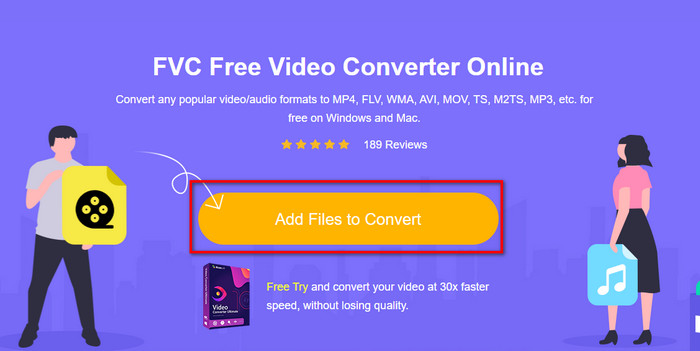
Passaggio 2. Clicca sul pulsante Add Files to Convert per scaricare il launcher. Cliccalo di nuovo: si aprirà una cartella del tuo computer e questa volta dovrai cercare il file MTV, cliccarlo e premere Open.
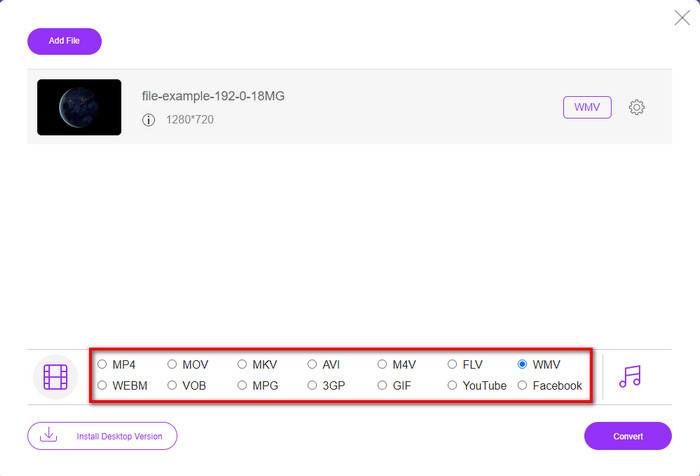
Passaggio 3. Dopo aver caricato il file MTV, clicca sul formato WMV qui sotto, oppure su qualsiasi altro formato in cui desideri convertirlo.
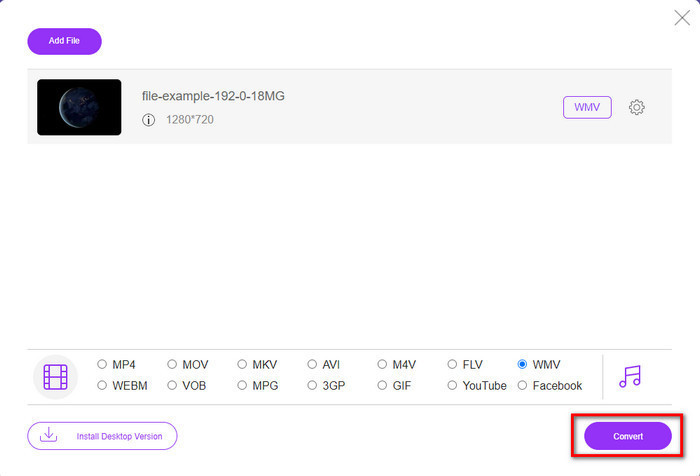
Passaggio 4. Quando sei pronto per la conversione, clicca sul pulsante Convert e il processo inizierà.
Parte 3. Qual è la differenza tra MTV e WMV
MTV e WMV sono entrambi contenitori per contenuti video e audio; tuttavia, hanno capacità uniche che l'altro non può copiare. Vuoi saperne di più su MTV e WMV? Quindi iniziamo a leggere le successive informazioni dettagliate di seguito.
Al contrario, WMV fornisce una risoluzione molto più elevata rispetto a MTV. Sebbene abbia una risoluzione più elevata, utilizza un compressore per ridurre le dimensioni del file ma senza degradarne la qualità. Inoltre, questo formato è più compatibile per essere riprodotto su tutti i Windows rispetto a MTV. Quindi, se desideri riprodurre il tuo file MTV, devi sapere come convertirlo in un WMV e riprodurlo su Windows OS.
Infine, dovrai convertire MTV in WMV a causa della qualità fornita da WMV e dei motivi di compatibilità. Quindi, se sei disposto a convertire il file MTV, devi utilizzare il prodotto FVC per ottenere l'output fantastico senza passare attraverso molti processi.
Parte 4. Domande frequenti sulla conversione da MTV a WMV
Perché le risoluzioni video di MTV sono basse?
Se il file multimediale è in questo formato, aspettati una bassa risoluzione. Perché dopo la compressione del file, la qualità del video è un sacrificio per ridurre le dimensioni. Inoltre, questo formato può riprodurre solo una serie di immagini in 465/555 con una congiunzione e l'audio è in MP3.
Quale lettore video posso usare per riprodurre file .mtv?
Puoi usare il lettore multimediale VLC per riprodurre questo formato, perché supporta diversi encoder e il formato in cui vuoi riprodurre il file. Quindi, se vuoi guardare i tuoi file MTV, devi scaricare VLC sul tuo dispositivo per farli funzionare. Ma se desideri un lettore multimediale migliore di VLC, dovresti usare invece il lettore Blu-ray, perché offre un’atmosfera quasi cinematografica durante la visione dei file MTV.
Quicktime supporta il formato MTV?
Purtroppo il formato MTV non è riproducibile su QuickTime a causa del suo encoder. Tuttavia, abbiamo scoperto che puoi convertire il file in formato MOV. Vuoi sapere di più su come convertire MTV in MOV? Se sì, ti basterà dedicare 5 minuti alla lettura di questo articolo per diventare più informato.
Conclusione
Infine, abbiamo trovato i due modi migliori per convertire MTV in WMV e renderlo ancora più compatibile con Windows, permettendoti di fare molto di più rispetto a quanto possibile con il formato MTV. Ora che abbiamo individuato i converter che puoi usare, è il momento di sceglierne uno. Qualunque dei due tu scelga, avrai sicuramente successo nella conversione. Ma se vuoi ottenere un risultato davvero professionale e straordinario, devi usare FVC Video Converter Ultimate. Vuoi saperne di più su questo converter definitivo? Allora scaricalo subito e provalo di persona.
-
 [Online e gratis] 3 metodi per convertire MTV in AVI senza problemi
 Hai mai sentito parlare di un formato video come MTV? Dal momento che non sai tutto su questo formato e desideri convertire un video MTV in AVI, leggi attentamente questo articolo per saperne di più su questo problema.
-
 I 3 migliori modi per convertire FLV in WMV su Windows e Mac
 Cerchi il modo migliore per convertire FLV in WMV senza perdere qualità su PC o Mac? Sei fortunato perché qui condividiamo tre metodi per svolgere facilmente il lavoro.
-
 Una semplice guida su come trasformare la tua GIF in WMV su Windows/Mac
 Vuoi sapere come convertire GIF in formato WMV? Quindi segui questo articolo in quanto mostra diverse soluzioni tra cui puoi scegliere.
