


 Video Converter Ultimate
 Screen Recorder
 Riparazione video
 Download sicuro
2 migliori metodi degni di nota per convertire OGV in M4V su Mac e Windows
Non hai un’idea di come convertire OGV in M4V? Allora vai a questa guida e scoprirai altre informazioni essenziali di cui hai bisogno. Questo articolo ti offrirà procedure semplici per convertire OGV in M4V su Mac e Windows. Sei curioso di imparare questi metodi? Allora leggi tutto l’articolo!

Parte 1: Introduzione a OGV e M4V
| Nome | OGV | M4V |
| Nome del file | File video OGG Vorbis | Video PEG-4 |
| Estensione del file | .ogv | .m4v |
| Sviluppato da | Xiph.org | La società Apple. |
| Descrizione | Microsoft Media Player è il principale responsabile dei file OGV. I file video OGG hanno l'estensione del nome file "OGV". Durante la riproduzione multimediale, un file OGV può contenere più flussi di video, audio, testo, dati di testo di presentazione e metadati. Theora viene spesso utilizzato per codificare video che vengono salvati come file OGV. I video di alta qualità possono essere archiviati a bitrate bassi grazie al codec Theora. È un metodo di compressione video open source con perdita. In un file OGV, puoi anche integrare i codec video Daala, Tarkin e Dirac. I flussi audio di OGV possono essere codificati con FLAC, Opus, Vorbis o Speex. I file OGV possono essere visualizzati e riprodotti su lettori video come VLC e altri. | Apple ha sviluppato il formato video M4V. È un metodo per contenere video ed è simile al formato MP4. Tuttavia, questa volta la protezione dalla copia DRM potrebbe essere per i file M4V, il che fa la differenza. Apple utilizza lo standard di codifica M4V nel suo iTunes Store. La protezione dalla copia FairPlay di Apple aiuta a prevenire la copia indesiderata dei file M4V. QuickTime fa riferimento ai video M4V con FairPlay DRM come "AVC0 Media". |
| Dettagli tecnici | Un superset compatibile con le versioni precedenti rende il formato di compressione video Theora fondamentalmente compatibile con il formato di compressione video VP3. VP3 e Theora possono essere combinati senza ricompressione perché Theora è un superset di VP3. | I file M4V possono essere protetti utilizzando la protezione dalla copia FairPlay di Apple per impedire la replica non autorizzata. Solo i computer approvati (tramite iTunes) con l'account utilizzato per acquistare il video possono riprodurre un file M4V protetto da FairPlay. |
| Programmi associati | FFmpeg MPlayer VLC Media Player | Apple iTunes Lettore Apple Quick Time VLC Media Player Riproduttore Zoom Lettore multimediale classico K-lettore multimediale Vero giocatore |
| Tipo MIME | video/ogg | video/x-m4v |
Parte 2: come convertire OGV in M4V utilizzando lo strumento online
Per convertire facilmente OGV nel formato di file M4V, hai solo bisogno di un convertitore affidabile. Quindi, in questa parte ti mostreremo come convertire OGV in M4V usando FVC Free Video Converter Online. Con questo strumento puoi convertire vari tipi di file, come MP4, MOV, VOB, MOV, AVI, FLV e altri ancora. Supporta anche la conversione in batch, così puoi convertire più file senza perdita di qualità. Inoltre, con pochi clic puoi già convertire i tuoi file, perché ha un’interfaccia intuitiva. Con tutte queste procedure di base, si capisce che questo convertitore video è adatto ai principianti. Puoi anche regolare la risoluzione fino a 1920x1080. Puoi modificare anche il bitrate fino a 20000 kbps. Infine, può modificare il frame rate fino a 60 fps. Inoltre, puoi anche modificare l’audio accedendo alle impostazioni audio. Puoi regolare il bitrate e la frequenza di campionamento dell’audio. Supporta anche formati audio come FLAC, MP3, AC3, AAC e altri.
Funzioni
◆ Converti vari formati video, come OGV, M4V, MP4, AVI, FLV, MKV e altri.
◆ Offre la conversione batch.
◆ Modifica il bitrate, il frame rate e la risoluzione del video.
◆ Supporta formati audio come MP3, AC3, AAC, FLAC, WAV, ecc.
◆ Modifica il bitrate e la frequenza di campionamento dell'audio.
Converti il tuo file OGV in formato M4V utilizzando FVC Free Video Converter Online. Segui la semplice procedura qui sotto.
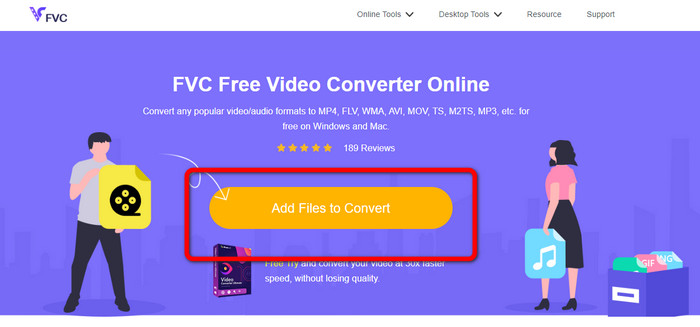
Passaggio 1: Vai al sito web di FVC Free Video Converter Online. Quindi, per caricare il file video OGV, premi il pulsante Add Files to Convert. La tua cartella apparirà sullo schermo e potrai scegliere il video che vuoi convertire.
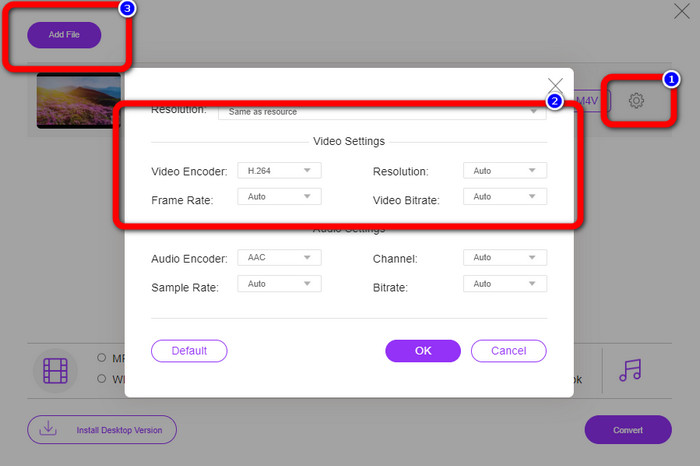
Passaggio 2: Dopo aver caricato il file video OGV, puoi modificare bitrate, frame rate e risoluzione facendo clic sull’icona Setting. Poi fai clic su OK. Inoltre, se vuoi aggiungere altri file, puoi premere il pulsante Add File nella parte in alto a sinistra dell’interfaccia.
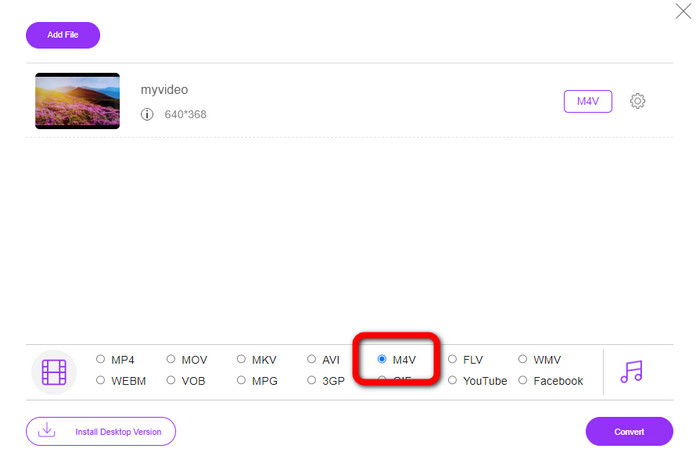
Passaggio 3: Dopo aver apportato alcune modifiche al tuo file video OGV, scegli il formato M4V dalle opzioni di formato nella parte inferiore dell’interfaccia. Poi salva il video nella posizione di archiviazione che preferisci.
Parte 3: Guida semplice per convertire OGV in M4V offline
In termini di applicazione offline, puoi utilizzare Video Converter Ultimate per convertire OGV in M4V su Mac e Windows. Questo strumento è un convertitore scaricabile di prim'ordine. Può convertire facilmente più file perché consente agli utenti di eseguire la conversione batch. Inoltre, ha un processo di conversione ultraveloce, che è 30 volte più veloce di altri convertitori. In questo modo, puoi convertire molti video da solo. Inoltre, anche se stai convertendo i tuoi video, puoi comunque personalizzarli o modificarli utilizzando gli strumenti di editing video. Puoi aggiungere filtri, tagliare video, migliorare i video e altro ancora.
Inoltre, Video Converter Ultimate offre molte altre funzioni che puoi provare. Puoi sincronizzare l’audio con il video grazie alla funzione di sincronizzazione audio (Audio Sync). Inoltre, se vuoi aumentare il volume del tuo video, è possibile. Puoi aumentarlo fino a 200%, poiché questo strumento offre un amplificatore di volume (Volume Booster). Devi scoprire altre funzioni utilizzando questo convertitore video.
Funzioni
◆ Converti file video, come M4V, OGV, SWF, MP4, AVI, FLV, MOV, VOB, MKV, WMV e altri.
◆ Può creare un collage attraente.
◆ Offre strumenti di editing video per migliorare il video, come l'ottimizzazione video, la correzione del colore, il trimmer, la rimozione della filigrana e altro ancora.
◆ È disponibile la creazione di un video musicale.
◆ Regola la velocità del video.
◆ Offre compressore video e audio
◆ Personalizza video 3D da 2D
Passaggio 1: Se vuoi scaricare Video Converter Ultimate, fai clic sul pulsante Download qui sotto. Quindi avvia l’applicazione dopo il processo di installazione.
Download gratuitoPer Windows 7 o versioni successiveDownload sicuro
Download gratuitoPer MacOS 10.7 o versioni successiveDownload sicuro
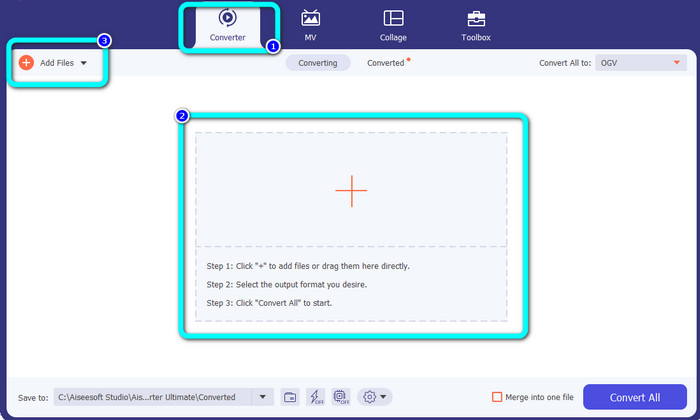
Passaggio 2: Scegli il pannello Converter e fai clic sul pulsante con il segno Plus per aggiungere il file video OGV. Puoi anche fare clic sul pulsante Add Files o trascinare direttamente il file nella casella.
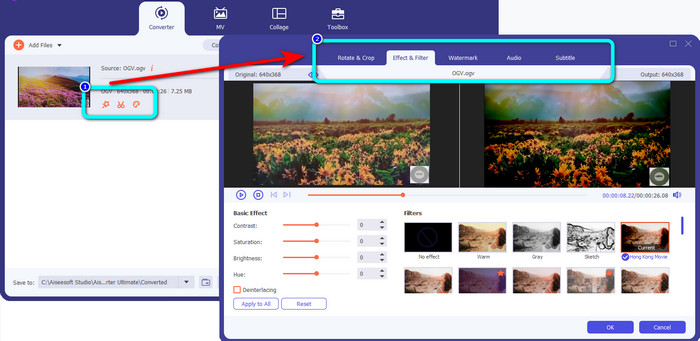
Passaggio 3: Se vuoi modificare il tuo video OGV, fai clic sulle icone nel primo riquadro. In questo modo puoi ritagliare e ruotare il video e aggiungere filtri, filigrane e altro ancora. Poi, dopo aver modificato il video, seleziona OK.
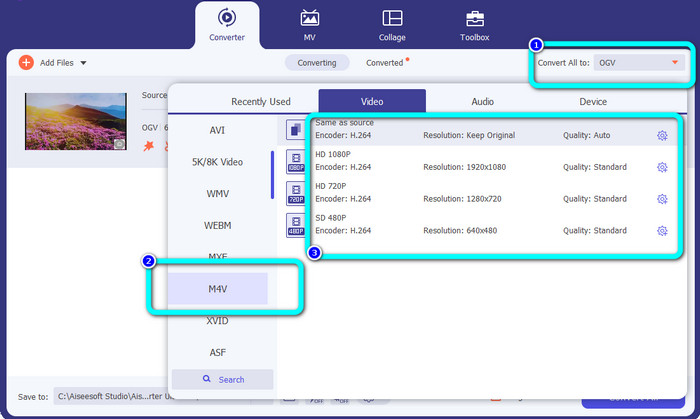
Passaggio 4: Dopodiché, per convertire il tuo OGV in M4V, vai al pulsante Convert All to per visualizzare le opzioni di formato. Seleziona il formato di file M4V e scegli la risoluzione che preferisci.
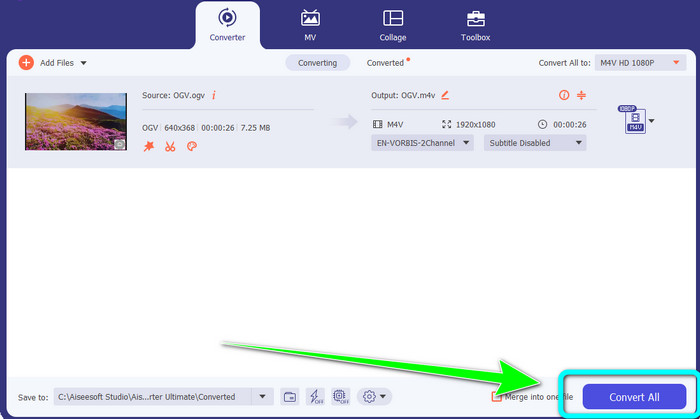
Passaggio 5: Per l’ultimo passaggio, fai clic sul pulsante Convert All per convertire il file OGV in formato M4V e salvare il video sul tuo dispositivo.
Ulteriori letture:
2 eccezionali metodi principali per convertire M2TS in M4V
Scopri e impara i modi migliori per convertire MXF in M4V
Parte 4: Domande frequenti sulla conversione di OGV in M4V
OGV è in perdita?
Sì. Il formato OGV combinato con uno standard di compressione video open source noto come estensione di file .ogv è stato creato principalmente da Xiph.org; è strettamente correlato a OGG Vorbis e può essere utilizzato per l'archiviazione con perdite o lo streaming online.
Quanto tempo ci vuole per convertire OGV in MP4?
Dipende dal convertitore che stai usando. Se vuoi un convertitore con un processo di conversione rapido, usa Video Converter Ultimate. Offre una velocità di conversione 30 volte più rapida.
Posso aprire il mio file M4V su tutti i dispositivi?
Sfortunatamente no. Puoi accedere ai file M4V solo tramite computer autorizzati da Apple. Se vuoi riprodurre il tuo video su tutti i dispositivi, puoi convertire il tuo video in un file MP4.
Conclusione
È semplice convertire OGV in M4V su Mac e Windows, purché tu conosca le applicazioni pratiche che puoi usare. Questo articolo ti ha presentato due ottime applicazioni per convertire OGV in M4V in modo facile e veloce. Per quanto riguarda un convertitore online, puoi utilizzare FVC Free Video Converter Online. D’altra parte, puoi usare Video Converter Ultimate per convertire i file offline.
-
 Fantastico convertitore da OGV a FLV da non perdere [Dimostrato]
 Se ti stai chiedendo come convertire rapidamente file OGV in FLV, questo articolo ti mostrerà l'unico convertitore di cui avrai bisogno.
-
 5 utili convertitori da OGV a WMV per convertire i tuoi file OGV
 Esistono 5 diversi convertitori da OGV a WMV che puoi utilizzare per convertire i file OGV. Questo articolo fornisce informazioni dettagliate sui 5 convertitori ogv disponibili.
-
 Modi sorprendenti per convertire OGV in MKV in modo efficiente e semplice
 Questa guida ti fornirà una procedura senza problemi per convertire OGV in MKV senza perdite. Prova questi convertitori più affidabili e sperimenta la loro fantastica funzione.
