


 Video Converter Ultimate
 Screen Recorder
 Riparazione video
 Download sicuro
Semplice istruzione su come convertire OGV in MKV
Vuoi sapere come convertire OGV in MKV e aprirlo su un altro lettore multimediale? Allora sei fortunato, perché questo post ti presenterà eccellenti applicazioni con passaggi di base per convertire diversi file. Inoltre, non devi preoccuparti: questi strumenti meritano di essere utilizzati e non ti deluderanno mai. Quindi, è meglio passare subito all’argomento principale, perché non vogliamo farti aspettare oltre. Scopriamo questi metodi e leggi subito questo articolo.

Parte 1: Informazioni sul formato OGV e MKV
Prima di convertire il file OGV in formato MKV, diamo prima le loro preziose informazioni.
Cos'è l'OGV?
Un formato e un codec contenitore multimediale gratuito, open-source e non brevettato è Ogg Vorbis (OGV). Appartiene al formato Ogg e alla famiglia di codec, che la Fondazione Xiph.Org senza scopo di lucro ha creato per accettare i codec brevettati. OGV può indirizzare in tempo il testo multiplex (TDM) (sottotitoli) e i metadati. Inoltre, oltre alla compressione lossy e lossless, supporta lo streaming.
Cos'è MKV?
MKV è un contenitore open source che può contenere materiale multimediale che è stato compresso utilizzando vari codec. Ha molti vantaggi rispetto al tradizionale contenitore AVI, inclusa la possibilità di includere tracce audio e sottotitoli in molte lingue che possono essere cambiate senza interrompere la riproduzione e ricerca e riavvolgimento rapido dei file. Inoltre, il formato è semplice da modificare, semplificando l'estrazione di dati audio e video.
Parte 2: come convertire OGV in MKV senza perdite
Se sei qui per imparare come convertire OGV in MKV senza perdita di qualità, allora sei nel posto giusto. Il miglior convertitore scaricabile che puoi trovare è Video Converter Ultimate. È uno dei convertitori più affidabili per i tuoi computer Windows e Mac. Inoltre, questo strumento supporta più di 100 formati, come FLV, MP4, M4V, MOV, SWF, AVI, MTS e altri. Non è limitato alla sola conversione di video: puoi convertire anche i formati delle immagini, poiché supporta JPG, PNG, GIF, WEBP, ecc. La parte migliore è che puoi convertire i file fino a 30 volte più velocemente rispetto ad altri strumenti con una velocità di conversione normale. Inoltre, in questo strumento è consentita la conversione in batch, il che significa che puoi aggiungere più file video e convertirli con un’unica operazione.
Inoltre, ci sono più cose che puoi fare sul tuo file OGV. Se desideri ridimensionare il tuo video perché la dimensione del file è troppo grande, puoi utilizzare questa applicazione perché offre una funzione di compressione video in cui puoi modificare le dimensioni del tuo video. Ci sono più funzionalità che puoi sfruttare per migliorare il tuo file OGV prima o dopo averlo convertito in formato MKV.
Funzioni
◆ Converti formati video, come MP4, M4V, AVI, FLV e oltre 1000 altri.
◆ Fornire vari temi per la creazione di un video musicale.
◆ È disponibile la creazione di un collage.
◆ In grado di combinare audio e video.
◆ Offre varie funzionalità per migliorare i video, come l'ottimizzazione del video, la rimozione della filigrana, il controller della velocità del video, ecc.
◆ Permette di cambiare la velocità di un video.
Professionisti
- Ha un'interfaccia comprensibile, perfetta per i principianti.
- Il processo di conversione è 30 volte più veloce.
- Offre la conversione batch.
- Converti file senza perdere qualità.
Contro
- Devi ottenere la versione pro per sperimentare funzionalità straordinarie.
Per convertire il formato di file OGV in MKV utilizzando Video Converter Ultimate, segui le guide dettagliate di seguito.
Passaggio 1: Scarica Video Converter Ultimate sul tuo Mac o Windows. Avvia l’applicazione dopo il processo di installazione.
Download gratuitoPer Windows 7 o versioni successiveDownload sicuro
Download gratuitoPer MacOS 10.7 o versioni successiveDownload sicuro
Passaggio 2: Dopo aver avviato l’applicazione, seleziona il pannello Converter. Ci sono due opzioni per aggiungere il file OGV: puoi fare clic sul pulsante Add Files oppure sull’icona Plus.
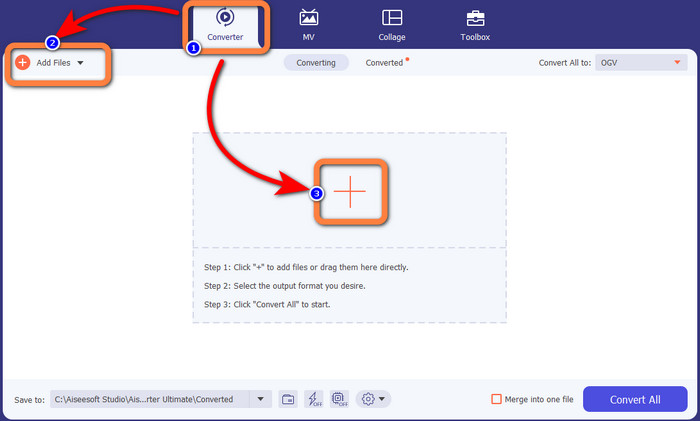
Passaggio 3: Vai alle opzioni di formato facendo clic sull’icona a discesa accanto a Convert All to e seleziona il formato file MKV per il passaggio successivo.

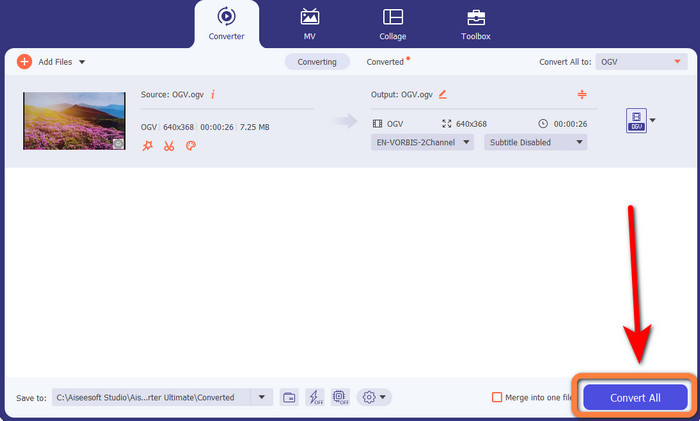
Passaggio 4: L’ultimo passaggio consiste nel convertire il file facendo clic sul pulsante Convert All. In seguito, potrai salvare il tuo video in formato MKV.
Parte 3: semplici soluzioni online per convertire OGV in MKV
Utilizzo di Converthelper
Se il Video Converter Ultimate ti ha colpito, è rassicurante sapere che rimarrai soddisfatto anche usando Converthelper. Questo strumento online ti consente di convertire OGV in MKV in modo semplice ed efficiente. Inoltre, supporta vari file, come WMA, FLV, AVI, MP4, 3GP e altri. Dispone anche di procedure di base per convertire i file, quindi anche un principiante non incontrerà particolari difficoltà nell’utilizzare questa applicazione online. Inoltre, questo convertitore video gratuito può convertire i tuoi video senza perdita di qualità. In questo modo, ti assicuri che il tuo video mantenga lo stesso livello qualitativo. Tuttavia, ci sono casi in cui Converthelper non funziona al meglio, soprattutto quando hai una connessione Internet lenta. Inoltre, il processo di conversione è piuttosto lento, il che fa perdere tempo agli utenti. Prova a convertire il tuo file OGV in MKV con questo software.
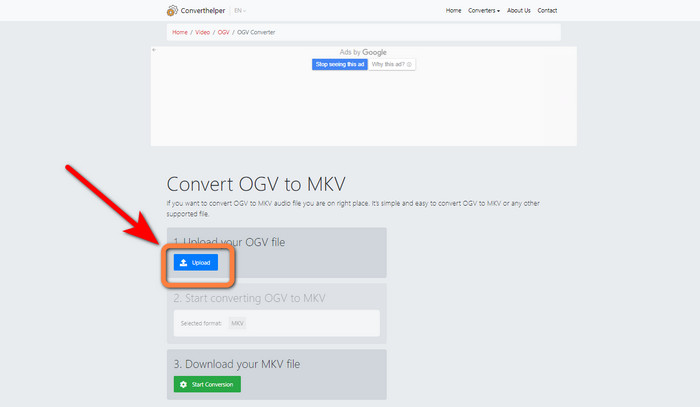
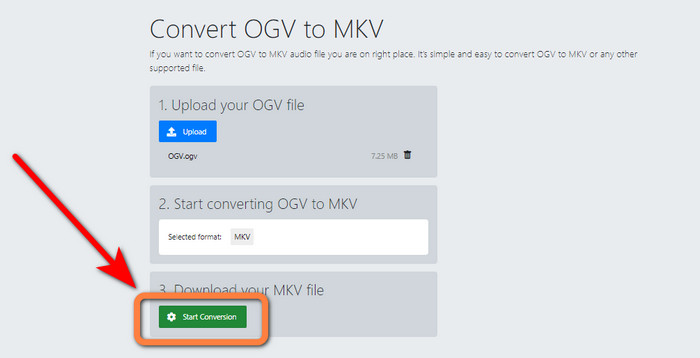
Passaggio 1: Devi visitare il sito web di Converthelper. Quindi fai clic sul pulsante Upload e importa il file in formato OGV.
Passaggio 2: Procedi al punto numero 2. Seleziona il formato file MKV dalle opzioni di formato.
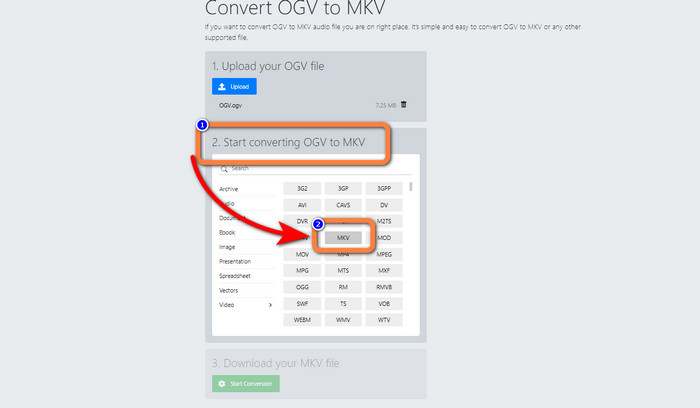
Passaggio 3: Per l’ultimo passaggio, fai clic sul pulsante Start Conversion e attendi il processo di conversione. Questo strumento ti consente anche di convertire OGV in FLV.
Utilizzando FreeConvert
FreeConvert ti permette di convertire OGV in MKV istantaneamente. Puoi anche usare questo strumento per convertire altri formati di file, come MP4, WMV, AVI, WEBM, 3GP, MOV, ecc. Dispone anche di passaggi semplici per convertire i file, perfetti per i principianti. Oltre alla conversione, FreeConvert può anche comprimere video, immagini, audio, documenti e altro ancora. Inoltre, puoi modificare il tuo video con i suoi strumenti di editing, come il ritaglio video e il taglio video. Purtroppo, per quanto riguarda la conversione, può elaborare file con una dimensione massima di 1 GB. Di conseguenza, puoi convertire solo un numero limitato di file. Devi acquistare un abbonamento se vuoi aumentare la dimensione massima dei file. Inoltre, è un’applicazione basata sul web, quindi è fondamentale avere una connessione Internet. Segui i passaggi seguenti per convertire OGV in MKV.
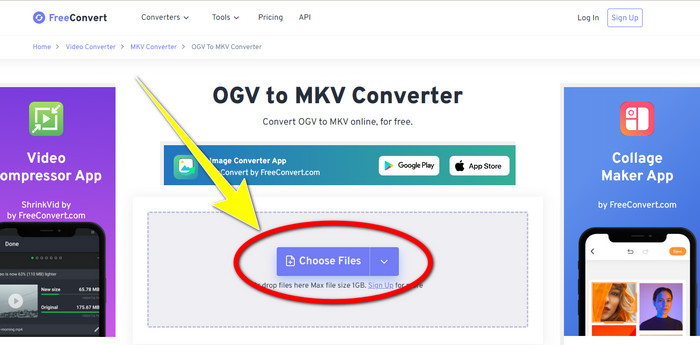
Passaggio 1: Vai al sito web di FreeConvert. Fai clic sul pulsante Choose File per aggiungere il file OGV.
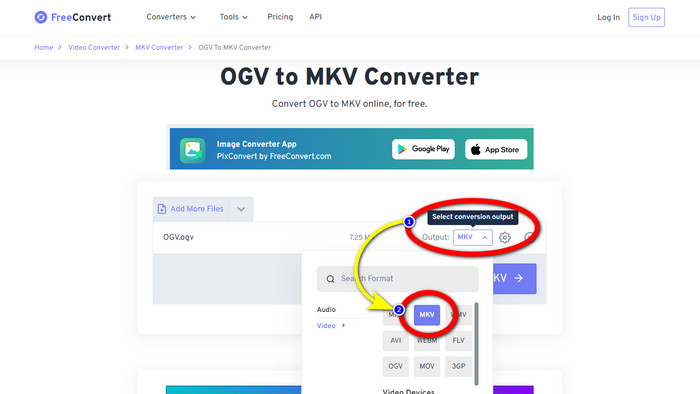
Passaggio 2: Il passo successivo è andare al pulsante Output. Cliccaci sopra per visualizzare le opzioni di formato e selezionare il formato file MKV.
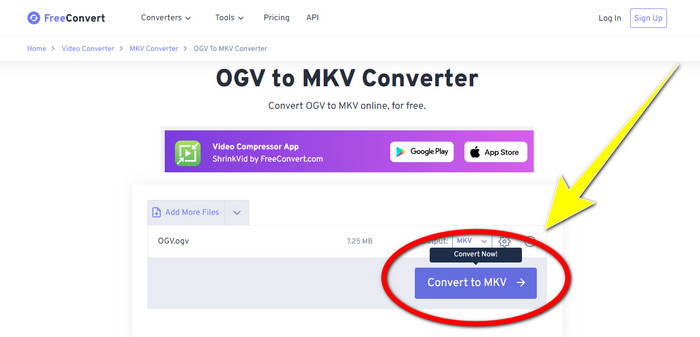
Passaggio 3: Dopo aver selezionato il formato file MKV, fai clic sul pulsante Convert to MKV. A questo punto inizierà il processo di conversione e verrà salvato il tuo video finale.
Parte 4: Domande frequenti sulla conversione di OGV in MKV
1. Posso usare FFmpeg per convertire OGV in MKV?
Certo che puoi. Scarica FFmpeg. È uno strumento basato su riga di comando che può convertire vari file video, tra cui OGV, MKV, MOV, MP4, AVI e altri.
2. MKV è un formato comune?
La maggior parte dei dispositivi attuali è compatibile con il formato. Numerose tracce audio e sottotitoli possono essere memorizzate in un file utilizzando il formato MKV o Matroska Video. È incredibilmente popolare per conservare i film. File di dimensioni piuttosto ridotte e video di alta qualità.
3. L'OGV è un OGG?
No. OGG è un formato open source utilizzato dal contenitore OGV. Uno degli obiettivi primari dello sviluppo di OGG era quello di essere libero dalle restrizioni sui brevetti software. Un flusso video con o senza audio che è stato compresso utilizzando il metodo Opus, Vorbis, Theora o Speex viene archiviato utilizzando l'estensione del file OGV.
Conclusione
Usare strumenti online per convertire OGV in MKV è efficace, ma non si può ignorare il fatto che compaiono sempre fastidiose pubblicità durante la conversione. Quindi, se vuoi convertire i file senza essere disturbato dagli annunci, puoi usare Video Converter Ultimate.
-
 Le 4 migliori soluzioni migliori per convertire MXF in MKV [Risolto]
 Scopri questi quattro fantastici metodi per convertire facilmente MXF in MKV online e offline. Le app incluse in questo post possono aiutarti a convertire i file senza problemi.
-
 4 modi per convertire MPG in MKV utilizzando convertitori online/offline
 Stai cercando un convertitore facile da usare in grado di convertire i file MPG in MKV? Questo articolo elenca i modi migliori e più semplici per convertire rapidamente MPG in file MKV
-
 I modi più semplici per convertire MOV in MKV gratuitamente su Mac
 Vuoi convertire MOV in MKV gratuitamente su Mac? Leggi questo articolo per conoscere i modi più semplici e semplici per convertire il tuo file MOV in MKV.
