


 Video Converter Ultimate
 Screen Recorder
 Riparazione video
 Download sicuro
4 migliori applicazioni da utilizzare per convertire Xvid in DivX
In quest’era moderna, i video sono ovunque. Le persone amano guardare film, clip, ecc. Tuttavia, ci sono momenti imprevisti in cui il video risulta incompatibile con una determinata piattaforma. Uno dei motivi principali può essere che il formato del file video non è supportato dalla piattaforma. In questo caso, la soluzione migliore è convertire il video in un altro formato. Quando cambi il formato del file, devi cercare un eccellente software che ti permetta di convertire un tipo di file in un altro. Se vuoi imparare a convertire Xvid in DivX, continua a leggere per scoprirlo.

Parte 1: Migliore Applicazione per Convertire su Computer
Video Converter Ultimate è un software eccellente e straordinario che puoi usare per convertire Xvid in DivX sul tuo computer. Questa applicazione è disponibile sia su Windows che su Mac. Inoltre, supporta vari formati di file, come GIF, FLV, AVI, MOC, MKV e molti altri. Questo convertitore può trasformare file incompatibili con altri programmi o dispositivi. Puoi anche convertire i tuoi file senza perdere qualità. Inoltre, Video Converter Ultimate è semplice e facile da usare, perfetto per i principianti che vogliono convertire file senza difficoltà. E non è solo ottimo per la conversione di diversi file. Dispone anche di vari strumenti di editing che puoi sfruttare, come creatore di collage, controllore della velocità video, compressore video, compressore audio, aggiunta e rimozione filigrana, ritaglio video, creatore di collage, aggiunta filigrana, correzione del colore e altro ancora. Se vuoi convertire Xvid in DivX, segui i semplici e facili passaggi qui sotto.
Passaggio 1: Scarica Video Converter Ultimate sul tuo computer. Avvia l’applicazione dopo aver completato l’installazione.
Download gratuitoPer Windows 7 o versioni successiveDownload sicuro
Download gratuitoPer MacOS 10.7 o versioni successiveDownload sicuro
Passaggio 2: Dopo aver avviato Video Converter Ultimate, vai su Converter. Quindi fai clic sul pulsante con il simbolo Più per aggiungere il video in formato Xvid che vuoi convertire in DivX.
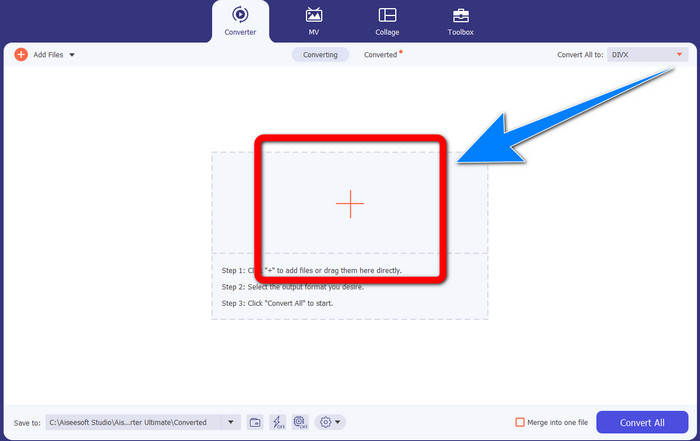
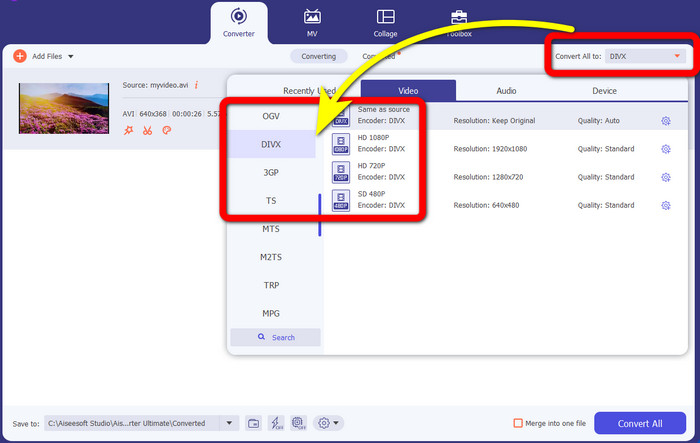
Passaggio 3: Una volta aggiunto il video in formato Xvid, fai clic sul pulsante Converti tutti in. Poi seleziona il file DivX e scegli la qualità desiderata, come 480p, 720p o 1080p.
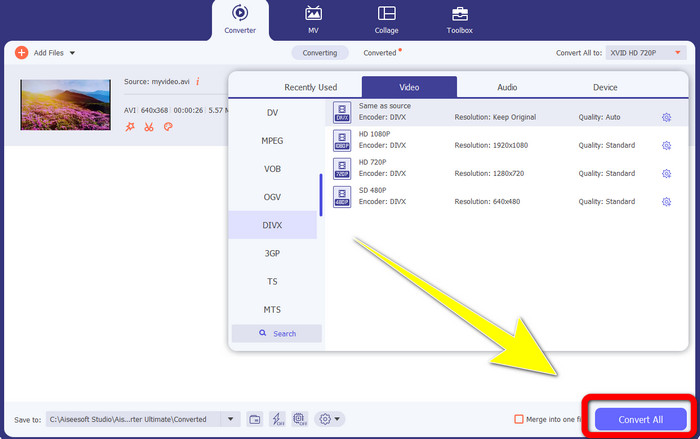
Passaggio 4: Dopo aver cambiato il tuo video da file Xvid a file DivX, fai clic sul pulsante Converti tutti per convertire e salvare il risultato finale. Poi puoi provare il file convertito sul tuo dispositivo per verificare se è già compatibile.
Parte 2: Software gratuito per convertire Xvid in DivX
Un altro convertitore video che puoi usare gratuitamente è HitPaw Video Converter. Puoi scaricare questa applicazione su Windows e Mac. Questa applicazione ti consente di convertire Xvid in DivX. Inoltre, può convertire più di 1000 formati di file, come MP4, M4V, MOV, MKV, WMV, MPEG, AVI, FLV e molti altri. Inoltre, HitPaw Video Converter è un’applicazione semplice, adatta a qualsiasi utente. Con questa applicazione puoi convertire numerosi file con maggiore facilità. Tuttavia, l’installazione richiede un po’ di tempo e le funzioni avanzate sono disponibili solo nelle versioni a pagamento. Se vuoi convertire Xvid in DivX, segui questi passaggi.
Passaggio 1: Scarica HitPaw Video Converter su Windows e Mac. Dopo il processo di installazione, avvia l’applicazione.
Passaggio 2: Fai clic sul pulsante Aggiungi file per aggiungere il tuo file Xvid.
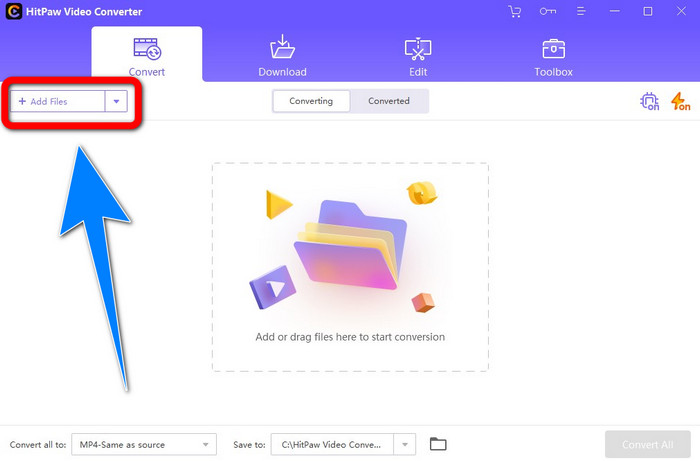
Passaggio 3: Vai alle opzioni di formato e fai clic sul file DivX.
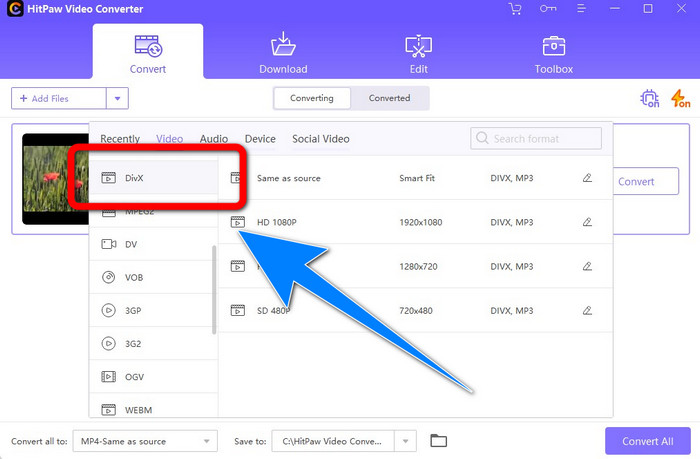
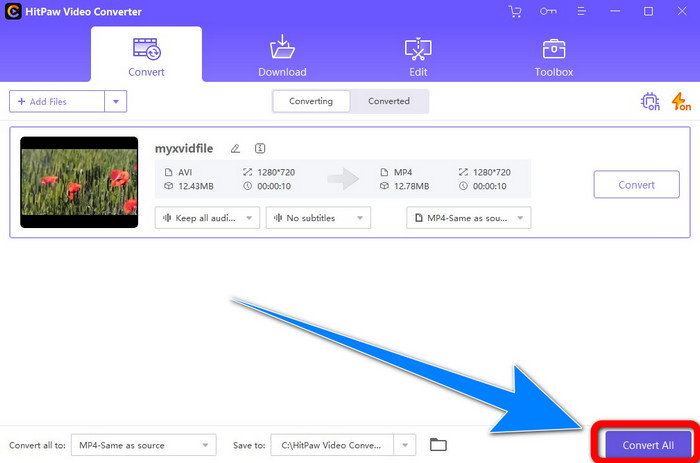
Passaggio 4: Dopo aver scelto il formato di file DivX, fai clic sul pulsante Converti tutti per convertire e salvare il tuo risultato finale.
Parte 3: Conversione di Xvid in DivX utilizzando lo strumento online
1. Utilizzo di Evano
Evano è uno dei software più affidabili e migliori che puoi usare per convertire il tuo file Xvid in un file DivX. Inoltre, questo software è gratuito e offre metodi semplici di conversione, il che è positivo per i nuovi utenti. Supporta inoltre vari formati audio e video. Per l’audio, supporta MP3, WAV, FLAC, M4R, DTS, AAC, MP2 e molti altri formati. Per il video, supporta DivX, Xvid, AVI, MPEG, MKV, MOV, MJPEG, WEBM e altri ancora. Tuttavia, questo software presenta alcune limitazioni. Puoi convertire solo fino a dieci file al giorno, il che non è ideale soprattutto per chi deve convertire molti file. Inoltre, ha un processo di conversione lento che richiede alcuni minuti. Se vuoi convertire Xvid in DivX usando Evano, segui i passaggi qui sotto.
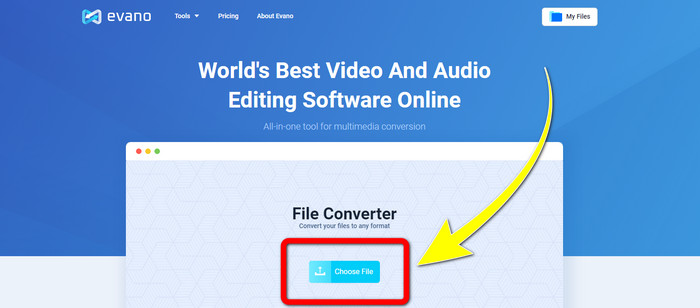
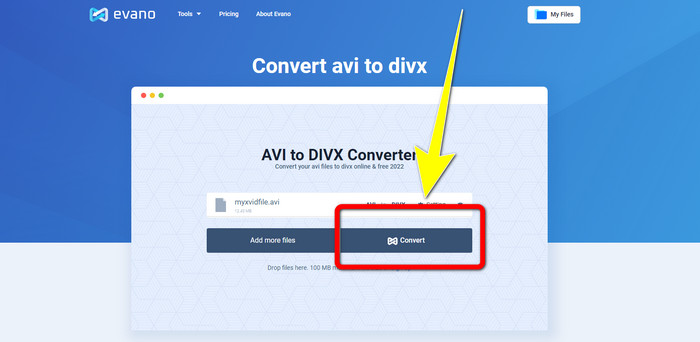
Passaggio 1: Vai al sito web di Evano. Poi fai clic su Scegli file e aggiungi il tuo video in formato Xvid.
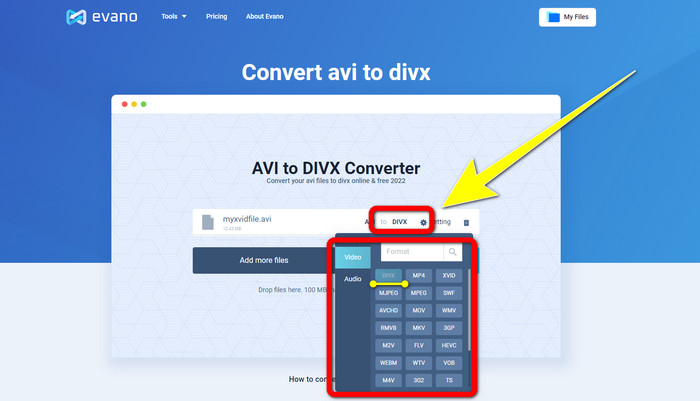
Passaggio 2: Dopo aver aggiunto il tuo file video, vai su Opzioni formato e scegli il formato file DivX.
Passaggio 3: Dopo aver fatto clic sul file DivX, seleziona il pulsante Converti. Attendi il processo di conversione e poi scarica il file convertito.
2. Utilizzando AnyConv
Se stai cercando un’altra applicazione online utile e pratica per convertire Xvid in DivX, AnyConv è il software che puoi usare. Inoltre, non devi acquistare alcun abbonamento perché questa applicazione è gratuita. Supporta inoltre molti formati audio, video e immagine, come 3GP, DIVX, MOV, FLAC, FLV, H264, JPEG, JPG, MP3, MP4, MPEG e altri ancora. Puoi anche usare questo software con facilità perché prevede solo tre semplici passaggi per convertire il tuo file Xvid in DivX. Tuttavia, il processo di conversione di AnyConv è lento e talvolta il software non funziona correttamente. Ma se vuoi convertire diversi file usando questa applicazione online, segui i passaggi qui sotto.
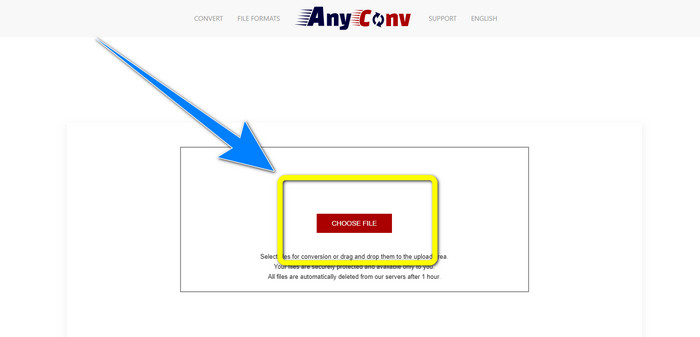
Passaggio 1: Visita il sito web di AnyConv. Fai clic sul pulsante Scegli file e inserisci il video che vuoi convertire.
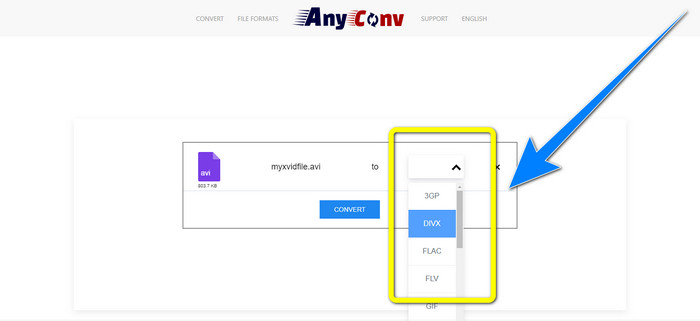
Passaggio 2: Dopo aver aggiunto il tuo file, vai su opzioni di formato e scegli il formato DivX.
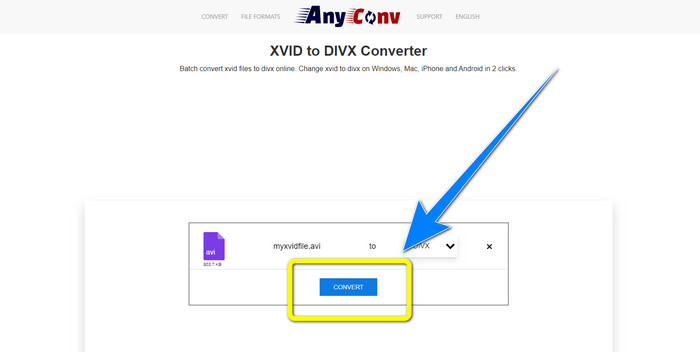
Passaggio 3: Quindi fai clic sul pulsante Converti. Dopo il processo di conversione, scarica il file che hai convertito e salvalo sul tuo dispositivo.
Correlato a:
Come convertire XviD in FLV senza perdita di qualità [Risolto]
2 modi vantaggiosi per transcodificare XviD in formato WMV senza perdite
Parte 4: Introduzione a Xvid e DivX
Xvid è un software pubblicato sotto la licenza GNU General Public License basato sul formato MPEG-4. Fornisce anche una compressione sufficiente per far entrare un film in DVD a lunghezza intera su un singolo CD. Inoltre, è nato da DivX. Xvid è inoltre un diretto concorrente di DivX. Inoltre, è più recente e offre una tecnologia migliore rispetto ad altri formati di file. D’altra parte, DivX è uno dei codec video più vecchi presenti sul mercato. Appartiene anch’esso alla famiglia MPEG-4. Tuttavia, la dimensione del file DivX è più piccola rispetto ad altri formati. La parte migliore è che il file DivX è compatibile con diversi sistemi operativi e dispositivi.
Parte 5: Domande frequenti sulla conversione di Xvid in DivX
Quanto tempo ci vuole per convertire il mio Xvid in un file DivX?
La velocità del processo di conversione video dipenderà dall'applicazione che stai utilizzando. Alcune applicazioni richiedono solo pochi secondi per la conversione e altre richiedono un po' di tempo. Inoltre, dipende ancora dalla dimensione del file del video.
Posso convertire Xvid in un file DivX usando il mio Mac?
Sì, certo! Puoi convertire Xvid in un file DivX usando il tuo Mac. L’applicazione adatta al tuo dispositivo è Video Converter Ultimate. È disponibile sia su Windows che su Mac. Inoltre, può aiutarti a convertire più velocemente rispetto ad altre applicazioni.
Posso anche convertire il mio file MP4 in un altro file utilizzando Video Converter Ultimate?
Si, puoi! Video Converter Ultimate supporta molti formati di file video, come MP4, WEBM, MXF, FLV, GIF, XVID, DIVX, AVI, video 5K/8K e altro. In questo modo, puoi convertire diversi formati di file utilizzando questa applicazione.
Perché devo convertire i miei file in un altro formato?
A volte devi convertire i tuoi file in altri formati per renderli più compatibili con i tuoi dispositivi.
Conclusione
Come puoi vedere, convertire Xvid in DivX è molto importante. Non si tratta solo di cambiare il formato del file. Si tratta di riuscire a riprodurre i video su un determinato dispositivo senza riscontrare problemi. La conversione è la soluzione migliore, soprattutto se il tuo video non è adatto o è incompatibile con i tuoi dispositivi. Inoltre, se vuoi convertire più file e trasformarli in altri formati, il convertitore migliore e più affidabile che puoi usare è Video Converter Ultimate.
-
 I 2 migliori convertitori consigliati per convertire XviD in MOV [online e offline]
 Scopri quali sono i 2 convertitori suggeriti che puoi utilizzare per convertire i file XviD in formato MOV Leggi attentamente questo articolo per avere un'idea su come convertire il file Xvid.
-
 Come convertire XviD in AVI senza perdere la qualità del video [2021]
 Vuoi convertire il tuo file XviD in AVI? Se è così, leggi questo articolo mentre parliamo di più su XviD e su come convertire il tuo file XviD in un formato AVI.
-
 Come convertire MKV in DivX online e offline gratuitamente
 Stai cercando i modi migliori per convertire gratuitamente il formato MKV in DivX. Continua a leggere per conoscere i migliori convertitori da MKV a DivX online e offline.
