


 Video Converter Ultimate
 Screen Recorder
 Riparazione video
Breve discussione su come aggiungere un'immagine a un post video Tiktok come un professionista
TikTok ha già superato il miliardo di download in tutto il mondo e continua ancora oggi a crescere. Gli utenti sono entusiasti di usare questa app perché ci permette di girare video di 3 minuti o meno e di guardare quelli realizzati da altre persone in tutto il mondo. Man mano che punta a diventare sempre migliore, offre molte funzioni per rendere unico il tuo video TikTok; una di queste è aggiungere un’immagine in un video. Tuttavia, aggiungere immagini mentre si registra su TikTok può risultare un po’ complicato per alcuni utenti. Per fortuna, abbiamo trovato un modo per mostrarti come aggiungere una foto a un video TikTok con tre metodi diversi, così potrai impararli e metterli in pratica.

Parte 1. Come inserire una foto su un video TikTok utilizzando le due funzionalità integrate di Tiktok
Prima di iniziare, vorremmo informarti che i due modi che abbiamo aggiunto in questo articolo sono già in Tiktok. Quindi ora, scegli gentilmente in che modo ti adatti di più e divertiti a filmare il tuo video con la sua immagine.
1° modo. Come utilizzare la foto come sfondo su Tiktok Video
Supponiamo di voler usare l'immagine che hai come sfondo; bene, ti abbiamo coperto. Leggi i passaggi dettagliati che abbiamo fornito di seguito e scopri come mettere insieme video e immagini su Tiktok.
Passaggio 1. Scarica l’app TikTok dal Play Store o dall’App Store, quindi aprila.
Passaggio 2. Poi tocca il pulsante + e vai su Effetti.
Passaggio 3. Scorri il menu per vedere tutte le opzioni, cerca l’effetto Green Screen e toccalo. Tocca l’opzione per scegliere, quindi seleziona l’immagine che vuoi usare come sfondo.
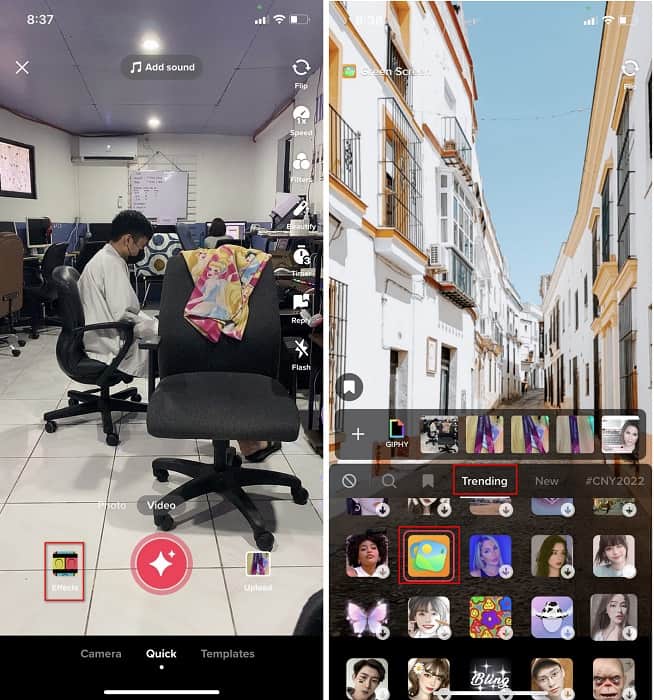
Passaggio 4. Tocca il pulsante rotondo REC per registrare il video con l’immagine come sfondo, toccalo di nuovo per fermarti, poi tocca Avanti e quindi Bozze per salvarlo nella cartella del tuo account.
2a Via. Come aggiungere un'immagine su Tiktok durante le riprese dei video
In questo modo è alla moda perché la maggior parte degli utenti utilizza questa immagine aggiunta del proprio artista preferito, amici, famiglia, gadget, ecc. Forse ne hai già l'idea e ora per insegnarti come aggiungere foto a un video TikTok, segui i passaggi seguenti.
Passaggio 1. Dal Play Store o dall’App Store scarica TikTok e, una volta installato, aprilo per seguire i passaggi successivi.
Passaggio 2. Premi il pulsante + e poi tocca Effetti.
Passaggio 3. Tocca la sezione Di tendenza e cerca l’icona a forma di immagine, quindi toccala. Poi seleziona l’immagine che desideri e posizionala dove vuoi sullo schermo.
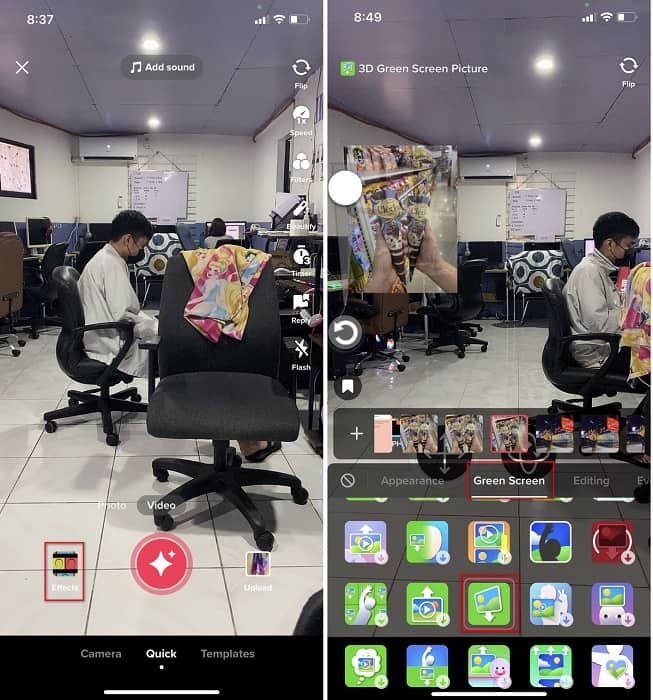
Passaggio 4. Tocca il pulsante rosso per iniziare la registrazione; quando hai finito, tocca di nuovo lo stesso pulsante per fermarti. Premi Avanti e poi Bozze per non pubblicarlo ancora sul tuo account TikTok.
Parte 2. Come aggiungere un'immagine a un video TikTok utilizzando il modo migliore su Windows e Mac
Vuoi conoscere il trucco e imparare come inserire una foto in un video TikTok? Non ti basta l’editor integrato di TikTok? In questo caso, devi usare Video Converter Ultimate. Se ti piace montare i video, puoi usare questo strumento per aggiungere immagini, effetti, filtri e molto altro ai tuoi video TikTok prima di pubblicarli su TikTok.
Con questo strumento, puoi realizzare un video impressionante per impressionare gli altri utenti con l'output finale. Tuttavia, non puoi scaricare lo strumento sul tuo telefono perché non è supportato. Ma puoi fare di più se hai un desktop e questo strumento. Vuoi aggiungere l'immagine ai tuoi video Tiktok? Segui il tutorial qui sotto per sapere come aggiungere un'immagine al video di Tiktok.
Passaggio 1. Puoi scaricare direttamente l’Ultimate sul tuo Windows o Mac facendo clic sul pulsante di download qui sotto. Quindi installalo subito e avvia il programma sul tuo sistema aprendolo. Prima di procedere con i passaggi successivi, dovrai familiarizzare con l’interfaccia dello strumento. Se la conosci già, passa al passaggio successivo.
Download gratuitoPer Windows 7 o versioni successiveDownload sicuro
Download gratuitoPer MacOS 10.7 o versioni successiveDownload sicuro
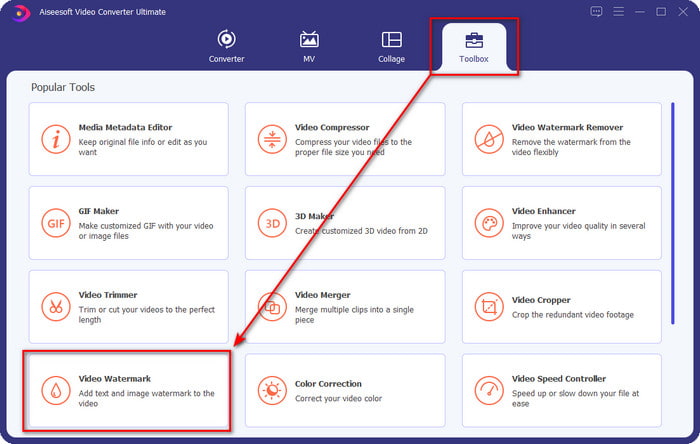
Passaggio 2. Clicca sulla sezione Toolbox e trova Video Watermark.
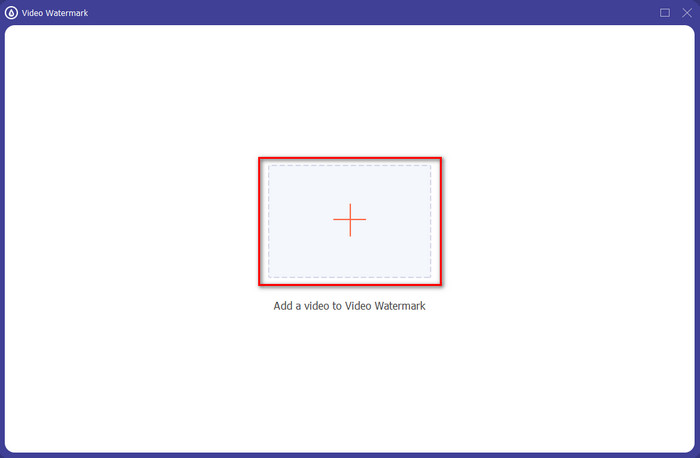
Passaggio 3. Aggiungi il file video facendo clic sul simbolo +, individua il file nella cartella che apparirà sullo schermo, cliccaci sopra e premi Apri per caricarlo.
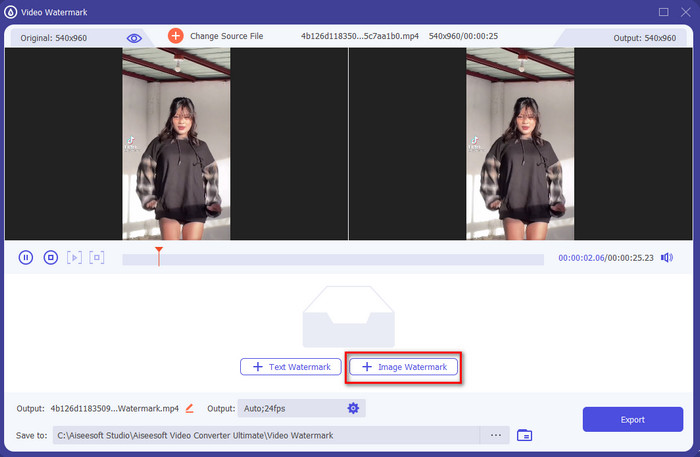
Passaggio 4. Nella nuova finestra, clicca su Image Watermark. Apparirà un’altra finestra del computer; trova l’immagine che vuoi aggiungere e premi Apri.
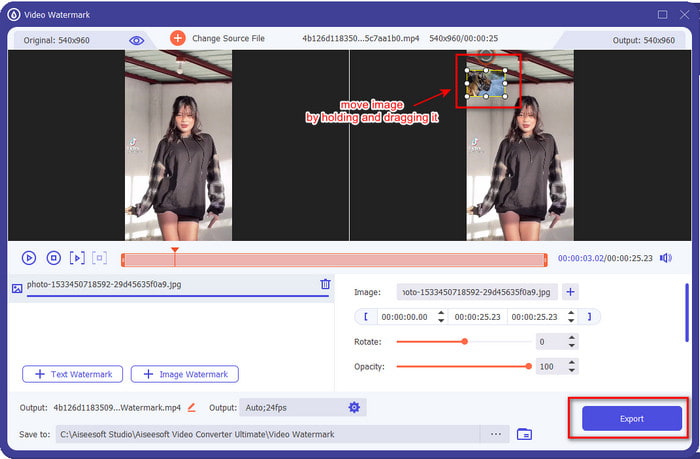
Passaggio 5. Regola la dimensione dell’immagine trascinando il rapporto del riquadro dell’immagine. Tieni premuto e sposta l’immagine per posizionarla dove preferisci. Al termine, fai clic sul pulsante Esporta per salvare il video TikTok con l’immagine inclusa.
Parte 3. Domande frequenti su come aggiungere foto ai video di TikTok
Come posso rimuovere la filigrana Tiktok?
Per sapere come rimuovere la filigrana di TikTok, puoi fare clic e leggere questo articolo per conoscere il metodo da seguire. I dettagli presenti in questo post ti forniranno un modo efficace per rimuovere la filigrana di TikTok dal video esportato; non preoccuparti, è semplice da seguire e da capire.
È sicuro usare TikTok?
È sicuro usare TikTok. Tuttavia, alcuni video sfidano gli altri utenti a fare acrobazie che sfidano la morte che non sono sicure per qualsiasi età. Inoltre, l'app non ha la crittografia end-to-end, quindi la comunicazione tra il destinatario e il mittente non è crittografata o, per così dire, semplicemente protetta. Oltre a ciò, alcuni frammenti di prova affermano che TikTok ha raccolto dati biometrici degli utenti; per essere precisi, ruba impronte vocali e volti. Quindi, ricorda di usare l'app con saggezza e di non aggiungere mai troppe informazioni importanti su di te.
Perché Tiktok è diventato tossico?
La cultura che gli utenti di Tiktok hanno creato in questa generazione è diventata tossica e alcuni utenti vedono l'app di condivisione video come malsana, specialmente per i bambini piccoli. È diventato inevitabile vedere contenuti inappropriati come pregiudizi sulla nazionalità di una persona, sessismo, standard di bellezza per tutti e bullismo. Sebbene ciò sia inevitabile, ci sono ancora contenuti che dimostrano che non tutti gli utenti di TikTok sono tossici. E crediamo ancora che ci sia una possibilità di cambiare questa tossicità e trasformarla in una comunità pacifica e amorevole.
Conclusione
Ora che sappiamo come aggiungere una foto a un video TikTok, è il momento di condividere i tuoi video TikTok con immagini per portare buonumore o video originali a tutti. Tuttavia, registrare con l’immagine sullo schermo limiterà i tuoi movimenti perché l’immagine diventa un ostacolo sul display. Ma aspetta, non rattristarti, perché puoi prima girare il video, trasferirlo sul computer e usare Video Converter Ultimate per aggiungere l’immagine in un secondo momento. In questo modo potrai fare molto di più con i tuoi video TikTok e renderli più sorprendenti degli altri. Allora, cosa aspetti? Scaricalo subito sul tuo computer e inizia a creare il video TikTok definitivo e più impressionante di sempre!
-
 Il modo migliore per aggiungere filigrana a un video in Photoshop su Windows e Mac
 Vuoi sapere come aggiungere una filigrana a un video su Photoshop? In tal caso, questo articolo ti fornirà le cose che devi sapere.
-
 3 migliori soluzioni su come rimuovere facilmente la filigrana dai video
 Vuoi rimuovere la fastidiosa filigrana sul video? Con questo blog, puoi imparare le diverse idee sulla rimozione della filigrana su un video.
-
 4 modi migliori su come aggiungere rapidamente filigrana a qualsiasi video
 Impariamo come aggiungere filigrana a qualsiasi video su Windows, Mac, Online, iOS e Android con passaggi dettagliati se leggi questo articolo.
