


 Video Converter Ultimate
 Screen Recorder
 Riparazione video
 Download sicuro
Scopri come aggiungere tag a un file utilizzando i modi migliori in un minuto
Se pubblichi un file multimediale online, è ideale usare un tag per proteggere gli utenti che vogliono rivendicare la proprietà del tuo post. Tuttavia, alcuni utenti sanno come rimuovere i metadati dal file multimediale. Anche se possono essere rimossi, aggiungere tag al file è comunque utile come misura di sicurezza. Quindi, prima di pubblicare qualsiasi cosa sul web, sei fortunato perché ti trovi in questo articolo. Ma prima di procedere, dobbiamo imparare le basi di come aggiungere tag a un file in meno di un minuto.

Parte 1. Editor di tag fenomenale per aggiungere tag a un file senza sforzo [Software definitivo]
Vorremmo presentarti FVC Video Converter Ultimate; perché? Il primo motivo è che si tratta di uno strumento in grado di aggiungere tag a qualsiasi file multimediale, sia esso un'immagine o un video. In secondo luogo, invece di imparare a usare altri strumenti, questo strumento di apprendimento della curva è molto più fluido di quello che pensi pur avendo un tocco esperto. In terzo luogo, il software è disponibile su tutte le piattaforme, come Windows e Mac, in modo che entrambi gli utenti di detto sistema possano sperimentare le massime prestazioni di un editor di metadati.
Vuoi di più? Milioni di utenti approvano già che questa è la loro prima scelta per la modifica dei tag durante l'esecuzione dell'altra attività relativa all'audio e al video e sono soddisfatti dei risultati. In effetti, il software è perfetto così com'è, a partire dalla GUI fino alle sue caratteristiche e funzioni.
Funzioni di FVC Video Converter Ultimate:
Supporta un formato ad ampio raggio su cui puoi caricare e modificare i metadati, come MP4, AVI, WMV, TS, RMVB e oltre 1000 altri.
Ha un processo ultraveloce e un'accelerazione hardware per aiutarti a completare un'attività in pochissimo tempo.
Una delle GUI più belle che sia un editor di metadati e un editor affidabile su un desktop.
Ha una casella degli strumenti multiuso per eseguire le modifiche avanzate e di base di cui avrai bisogno sul tuo video e audio.
È disponibile sia su Windows che su Mac; hanno le stesse caratteristiche e funzioni.
In modo sorprendente, abbiamo aggiunto un tutorial con cui puoi imparare come aggiungere tag a un file in un batter d’occhio.
Passaggio 1. Puoi scaricare immediatamente il software su Windows e Mac facendo clic sul pulsante di download. Fai clic sul file scaricato, configurarlo in base alle tue esigenze e installalo.
Download gratuitoPer Windows 7 o versioni successiveDownload sicuro
Download gratuitoPer MacOS 10.7 o versioni successiveDownload sicuro
Passaggio 2. Avvia il software facendo clic su Start Now. Una volta aperto il software ultimate, devi aprire la Toolbox cliccandoci sopra e trovare il Media Metadata Editor.
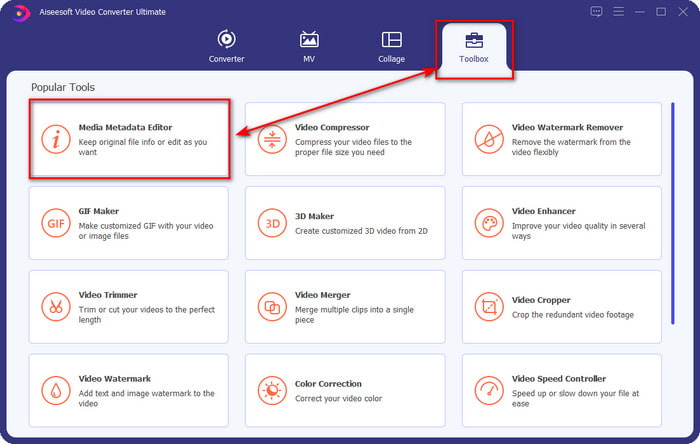
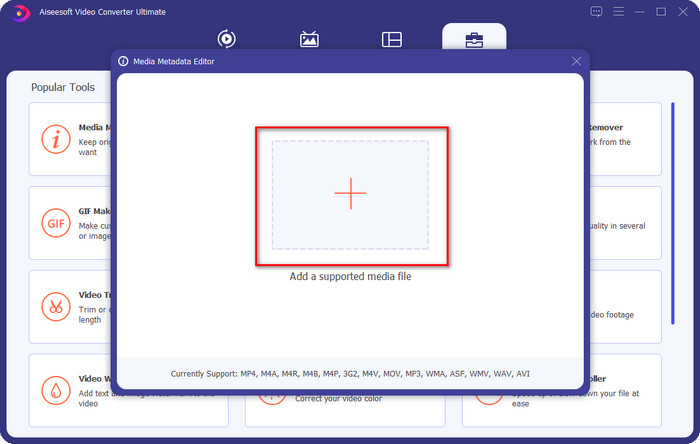
Passaggio 3. Premi l’icona +, trova il file multimediale nel file manager e fai clic su Open in seguito.
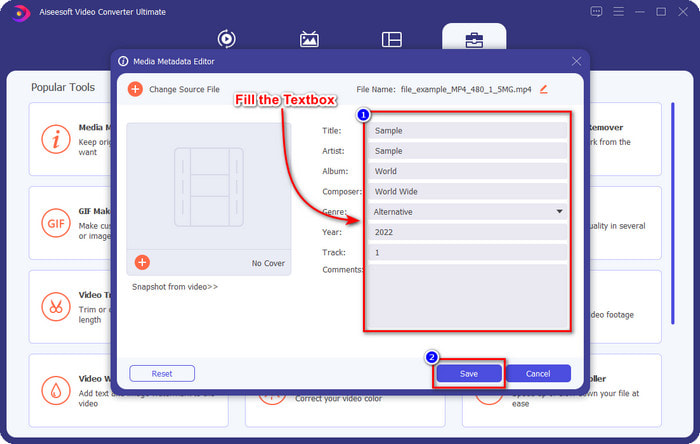
Passaggio 4. Inserisci tutte le informazioni di cui hai bisogno come metadati nella casella di testo. Una volta compilato tutto, puoi ora fare clic sul pulsante Save.
Correlato:
Come modificare le proprietà dei file WAV
Come cambiare i dettagli dei file in Windows
Parte 2. Come aggiungere tag a un file senza software di terze parti [Editor di tag integrato su Windows]
Questi metodi successivi per aggiungere un tag ai file sono disponibili solo su Windows. Il passaggio potrebbe variare a breve nella versione aggiornata di Windows; se sei un Windows 10 o 11, dovresti conoscere questo metodo. Senza ulteriori indugi, esaminiamo le funzionalità integrate che puoi utilizzare per modificare o modificare i tag sul PC Windows.
Proprietà su Windows
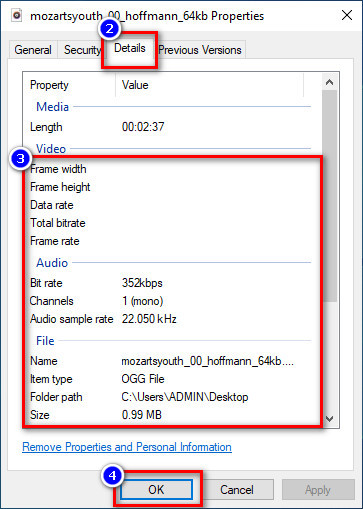
Questo metodo non è nuovo per noi perché è quello più noto per gestire la modifica dei tag dei file multimediali su qualsiasi Windows. Le Proprietà di Windows sono uno strumento semplice che svolge facilmente un compito semplice. Inoltre, imparare come aggiungere tag a un file è ancora più facile con l’aiuto di questo strumento. Per saperne di più, continua a leggere i dettagli qui sotto.
Passaggio 1. Trova il file multimediale nell’unità di Windows.
Passaggio 2. Premi il tasto destro del mouse e vai su Proprietà.
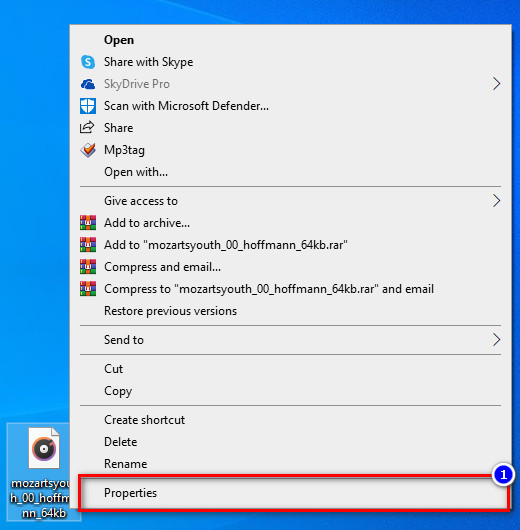
Passaggio 3. In Proprietà, vedrai Dettagli, aggiungi le informazioni o i tag di cui hai bisogno e premi OK.
Riquadro dei dettagli
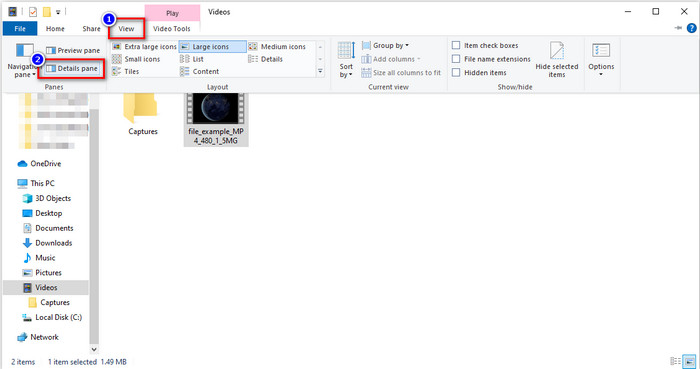
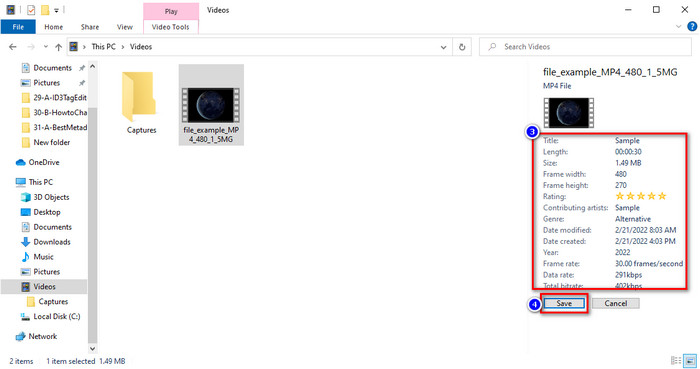
Non tutti gli utenti Windows sanno che possiamo usare il Riquadro Dettagli per modificare i metadati del file multimediale. Tuttavia, non puoi aggiungere più informazioni rispetto al primo metodo. Ma se vuoi provare a usare questo metodo, ora devi seguire come aggiungere tag a un file senza aprirlo, con passaggi dettagliati.
Passaggio 1. Apri File Explorer e individua il file.
Passaggio 2. Fai clic sul file e vai su Visualizza. Dopo aver fatto clic su Visualizza sul pannello, fai clic su Riquadro Dettagli.
Passaggio 3. Ora puoi modificare i tag e fare clic su Save quando hai finito.
Parte 3. Domande frequenti su come aggiungere tag a un file
Cosa c'è di meglio: editor di tag integrato o di terze parti?
Entrambe le tecniche sull'aggiunta o la rimozione di metadati funzionano bene. Tuttavia, se abbiamo bisogno di un software professionale, suggeriamo di installare uno strumento che fornisca più opzioni di quelle che il built-in non può fornire. Come FVC Video Converter Ultimate, è lo strumento di terze parti perfetto per modificare il tag di un file multimediale diverso. Leggi le informazioni sopra per saperne di più.
Qual è il vantaggio dell'utilizzo di un editor di metadati integrato?
Invece di scaricare, installare e configurare tutto, puoi passare subito ai passaggi per modificare i metadati, a differenza degli strumenti di terze parti. Inoltre, uno dei migliori vantaggi dell'utilizzo di un built-in è che è senza dubbio sicuro da usare perché è già sull'unità. Ma ricorda, l'editor di tag integrato non fornisce un'ampia opzione per taggare il file multimediale; Quindi è necessario scaricare una terza parte appropriata, ma assicurati che il software che scaricherai sia sicuro e abbia più opzioni per quanto riguarda i metadati. Tuttavia, l'editor di metadati integrato è affidabile e semplice da usare.
Posso modificare i metadati online?
Sì, puoi modificare i metadati online. La modifica dei metadati online è molto meglio che utilizzare le app integrate, ma non tutti gli strumenti Web sono sicuri da usare. Quindi, se stai utilizzando uno strumento online, assicurati che il Web sia protetto per evitare attacchi di hacker o virus. E se non sei sicuro del sito Web, puoi leggere alcuni articoli affidabili sulla revisione dello strumento Web e scoprire se è sicuro accedervi.
Conclusione
Che tu scelga di aggiungere metadati con strumenti integrati o di terze parti, il tasso di successo nel farlo è praticamente garantito al 100%. Sebbene lo strumento che abbiamo menzionato funzioni al meglio da solo, è comunque preferibile affidarsi al software migliore, come lo strumento ultimate per questo lavoro. Perché? Perché è più in grado di fare molto di più rispetto all’editor di tag integrato in Windows. Se non credi alla nostra recensione su FVC Video Converter Ultimate, devi installarlo e provarlo per vedere se funziona davvero come diciamo.
-
 Revisione completa per i metadati FFmpeg su utilizzo e funzionalità
 Vuoi sapere come utilizzare l'editor di metadati FFmpeg? Sicuramente, il software non è facile da usare ma con questo articolo puoi realizzarlo a tuo agio.
-
 Come visualizzare facilmente i metadati di foto e video su iOS
 Vuoi sapere come vedere i metadati su iPhone e iPad? Quindi leggere questo articolo potrebbe aiutarti a risolvere questo problema senza sforzo.
-
 Le migliori tecniche su come modificare i tag iD3 su iTunes [Suggerimenti efficaci]
 Hai bisogno di sapere come modificare i tag su iTunes? Allora sei nel posto giusto. Come abbiamo discusso i metodi, puoi seguire per modificare i tag usando iTunes.
