


 Video Converter Ultimate
 Screen Recorder
 Riparazione video
 Download sicuro
Tutorial su come modificare i metadati MKV sul desktop nel modo più semplice
MKV è un’estensione molto popolare per i formati di contenitore multimediale Matroska. Cosa rende l’MKV più popolare rispetto ad altri formati? Molti utenti pensano che l’MKV sia una compressione video usata su audio e video, ma non è così. Questo formato è diventato popolare grazie alla sua flessibilità nell’adattare codec per audio, video e sottotitoli, pur archiviandoli in un unico file. Con queste caratteristiche, il formato è diventato a prova di futuro, il che implica che non diventerà mai obsoleto, nemmeno per quanto riguarda i metadati qui memorizzati. Quindi, se vuoi aggiungere, rimuovere o modificare i metadati nel tuo file MKV, continua a leggere questo articolo e scopri come modificare i metadati MKV in modo più rapido.

Parte 1. Come modificare i metadati del file MKV con i 3 migliori software sul desktop
FVC Video Converter Ultimate: il più potente editor di tag MKV su Windows e Mac
FVC Video Converter Ultimate è il miglior editor di metadati MKV che puoi scaricare su entrambi i sistemi operativi per portare a termine il lavoro come un professionista. Questo software avanzato gestisce facilmente i file MKV e li apre per consentirti di modificarne i metadati, se desideri cambiarli. Grazie all’ampio supporto per formati video e audio, caricare qualsiasi formato multimediale, come l’MKV, non è mai stato così semplice. Usando il software, farai progressi facilmente nell’apprendere come sfruttarlo al meglio. Vuoi usare lo strumento ma non hai un tutorial affidabile a cui fare riferimento? Fortunatamente, le informazioni che forniamo di seguito ti aiuteranno a svolgere il compito come un professionista; leggi i dettagli qui sotto per sapere come cambiare il titolo del file MKV in meno di un minuto.
Passaggio 1. Per prima cosa, clicca il pulsante di download per scaricare immediatamente il software sul desktop e scegli la versione adatta al sistema operativo che stai utilizzando. Poi installalo sul computer e avvialo per aggiungere i metadati ai tuoi file MKV.
Download gratuitoPer Windows 7 o versioni successiveDownload sicuro
Download gratuitoPer MacOS 10.7 o versioni successiveDownload sicuro
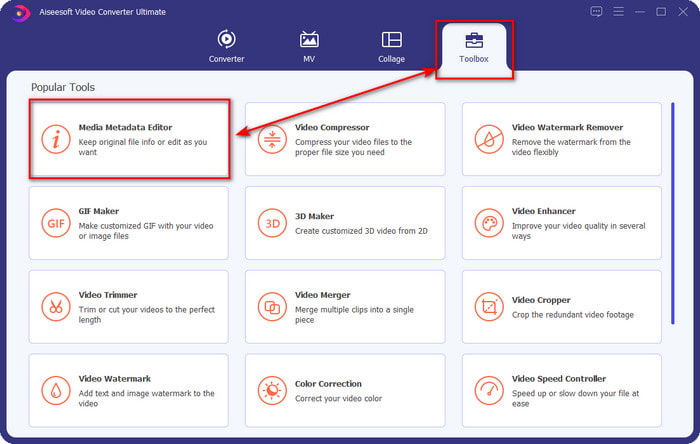
Passaggio 2. Ora che hai avviato lo strumento, devi andare nella sezione Toolbox e cercare Media Metadata Editor nell’elenco delle funzioni riportate sotto.
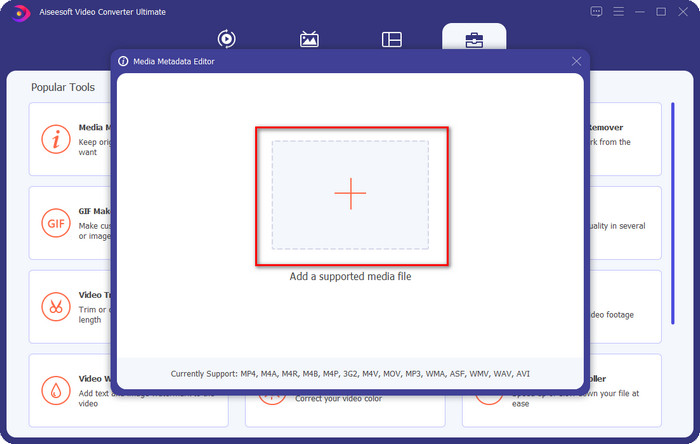
Passaggio 3. Per aggiungere il file MKV, clicca il pulsante + che apparirà sullo schermo, trova il file .mkv nella cartella e fai clic su Apri per procedere al passaggio successivo.
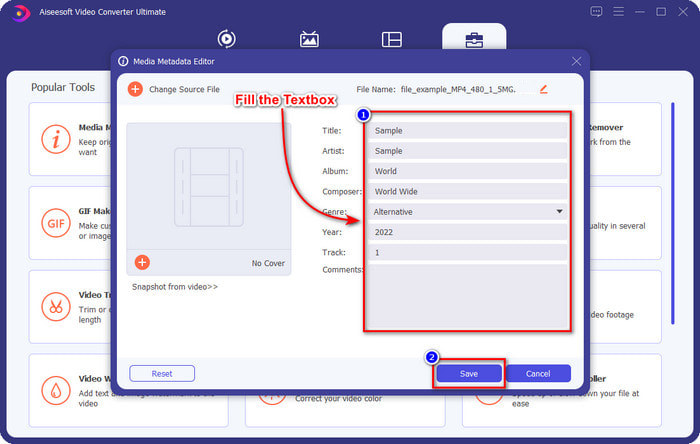
Passaggio 4. In questa parte puoi ora aggiungere i metadati di cui hai bisogno nel tuo MKV, compilali come preferisci e fai clic su Salva quando hai finito e sei pronto ad applicare le modifiche. In questo modo avrai aggiunto i tag al tuo file MKV, così da identificarne rapidamente il contenuto.
VLC Media Player – Editor di metadati MKV gratuito
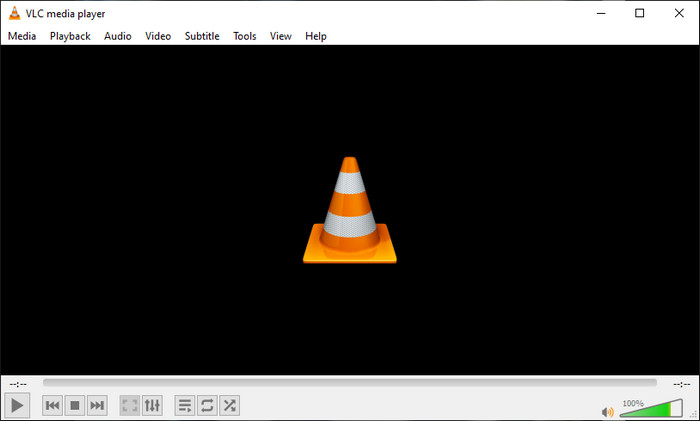
VLC Media Player può riprodurre e modificare facilmente i tag dei tuoi file MKV. Questo strumento è open‑source, quindi non devi preoccuparti di scaricarlo sul computer, perché puoi sfruttarne tutte le potenzialità gratuitamente, ma puoi fare una donazione se lo desideri. Sebbene non sia avanzato come altri editor di metadati presenti in questo elenco, è comunque considerato uno strumento affidabile che puoi usare sul tuo dispositivo. Inoltre, sei libero di aggiungere le informazioni di base al tuo file MKV, come nome dell’autore, titolo, artista, album, ecc. Segui i passaggi e scopri come modificare i metadati MKV usando il lettore multimediale come editor di metadati.
Passaggio 1. Scarica e poi apri VLC sul tuo desktop.
Passaggio 2. Vai su Strumenti e clicca su Informazioni media. Se vuoi una strada più veloce, puoi usare una scorciatoia da tastiera premendo CTRL + I. Indipendentemente dal metodo che scegli, la funzione è la stessa.
Passaggio 3. Digita le informazioni di cui hai bisogno e clicca su Chiudi per salvare automaticamente i metadati.
MKVToolNix GUI – Editor di tag MKV dedicato
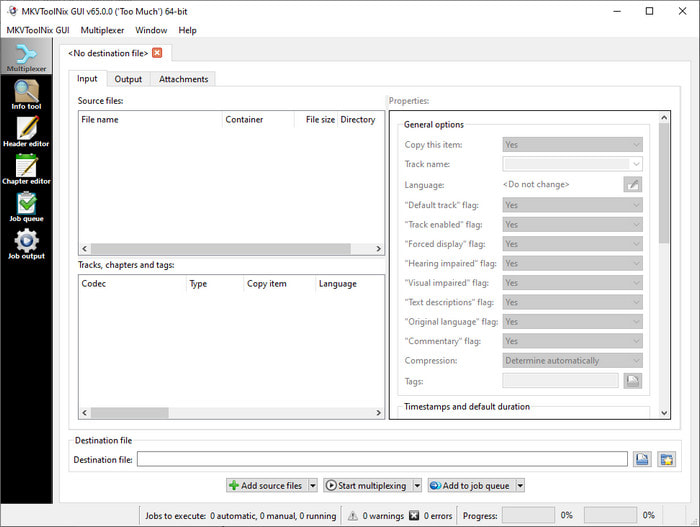
MKVToolNix GUI è una soluzione dedicata ai file MKV; sebbene tu possa caricare altri formati, il software li convertirà in MKV. Lo strumento è diventato noto come soluzione completa per quanto riguarda gli MKV, poiché integra un set di strumenti, il che significa che offre funzioni oltre alla sola modifica dei metadati. Grazie alla sua interfaccia grafica semplice, non c’è molto da imparare su come usarlo; in pratica, puoi capire come funziona in pochi minuti. Anche se lo strumento è lineare, alcuni utenti che hanno già utilizzato editor di metadati più mirati hanno confrontato la sua interfaccia con quella di altri e hanno affermato che per loro non è abbastanza intuitiva. Nonostante queste critiche, non c’è dubbio che il programma possa comunque insegnarti come cambiare il titolo di un file MKV.
Passaggio 1. Scarica il software sul tuo desktop, aprilo, clicca su Add Source File e individua il file MKV nella cartella.
Passaggio 2. Premi Output e modifica qui i metadati.
Passaggio 3. Dopo aver completato tutte queste operazioni, puoi salvarle cliccando su Start Multiplexing.
Parte 2. Domande frequenti sull'editor di metadati MKV
Posso convertire VOB in MKV?
Puoi convertire facilmente VOB in MKV cliccando su questo link; si aprirà una nuova scheda che ti aiuterà direttamente a convertire VOB in MKV. Se desideri maggiori informazioni su VOB e MKV, questo è l’articolo giusto per te.
Perché i miei file MKV hanno una dimensione del file maggiore?
Il motivo per cui i tuoi file MKV sono così grandi è che il formato non contiene solo video e audio. Include anche più elementi, come sottotitoli, metadati, bitrate variabile e molto altro. Cosa dovresti fare, quindi, se vuoi comprimere il file MKV per renderlo più piccolo senza rovinarne la qualità? Non esistono molti compressori video realmente affidabili e, per questo motivo, abbiamo fatto qualche ricerca per aiutarti a comprimere gli MKV senza perdere qualità con facilità.
Quali sono gli svantaggi del formato MKV?
Anche se il formato del file è noto, alcuni lettori multimediali ed editor possono comunque gestire il formato a causa del problema del codec e degli elementi. Inoltre, il formato ha dimensioni enormi e non tutti i software supportano il caricamento di file di grandi dimensioni perché l'importazione e l'esportazione richiederebbero molto tempo. La dimensione del file aumenterà anche perché fa parte del file, lo stesso dell'altro formato in cui hai aggiunto i metadati. Anche se ha i suoi punti deboli, è ancora competitivo per quanto riguarda l'archiviazione dei file multimediali e la loro sicurezza per scopi futuri.
Conclusione
Non è fantastico? Cosa possono offrirti questi tre software desktop? L'altro è un lettore multimediale, mentre l'altro è un editor dedicato per MKV, ma quale strumento dovresti usare? Se vuoi il meglio, siamo lieti di offrirti lo strumento definitivo. Imparare a modificare i metadati MKV con FVC Video Converter Ultimate è diventato facile ed efficace. Allora, cosa stai aspettando? Avere lo strumento a portata di mano e usarlo per correggere i metadati sui tuoi file MKV come un professionista con pochi clic di distanza.
-
 2 modi migliori per modificare i metadati OGG che dovresti provare gratuitamente
 Hai bisogno di modificare i metadati OGG? Bene, puoi facilmente gestire la modifica dei tag utilizzando il software corretto. Se non ne hai uno, leggere questo articolo è d'obbligo.
-
 Una panoramica assoluta sull'editor di metadati Pentaho [Aggiornato 2022]
 Non trovi un articolo affidabile su Pentaho Metadata Editor? Fortunatamente, abbiamo esaminato noi stessi lo strumento per fornire i fatti che conoscerai sullo strumento.
-
 Suggerimenti e trucchi sull'editor di metadati VLC che devi conoscere nel 2022
 Vuoi utilizzare VLC come editor di metadati? In questo caso, puoi leggere questo articolo poiché forniamo una revisione imparziale dell'editor di metadati VLC.
