


 Video Converter Ultimate
 Screen Recorder
 Riparazione video
 Download sicuro
Come cucire video su TikTok per un successo virale e un'impressione duratura
Se vuoi migliorare le tue abilità su TikTok e creare contenuti sorprendenti e condivisibili, sei nel posto giusto. Una delle funzioni più potenti di TikTok è la possibilità di combinare o unire più video tra loro, permettendoti di creare contenuti accattivanti e dinamici che possono diventare virali in pochissimo tempo. In questa guida completa ti mostreremo come combinare video su TikTok come un vero professionista, condividendo consigli e tecniche esperte per aiutarti a creare video fluidi e visivamente accattivanti che si distinguano nel panorama affollato di TikTok. Dunque, immergiamoci ed esploriamo l’entusiasmante mondo del video stitching su TikTok!

Parte 1. Come combinare video usando TikTok
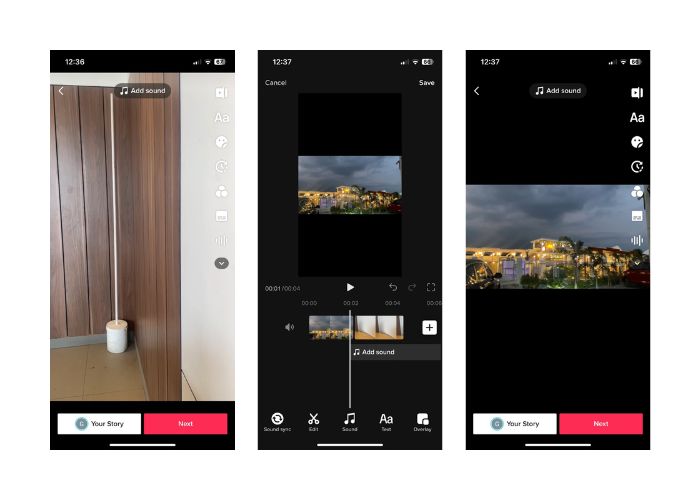
TikTok è una famosa piattaforma di social media che consente agli utenti di creare e condividere brevi video con musica, effetti sonori e voci fuori campo. Con la sua interfaccia intuitiva e gli strumenti creativi, TikTok è diventato un fenomeno globale, catturando l'attenzione di milioni di utenti in tutto il mondo. Nel frattempo, impariamo come realizzare e come guardare i video dei punti su TikTok seguendo i passaggi seguenti:
Passaggio 1. Apri l’app TikTok sul tuo dispositivo mobile ed effettua l’accesso al tuo account.
Passaggio 2. Tocca l’icona + nella parte inferiore dello schermo per creare un nuovo video.
Passaggio 3. Scegli un video con cui vuoi fare lo stitch toccando l’opzione Modifica sul lato destro della schermata di registrazione.
Passaggio 4. Seleziona il punto di inizio del video che vuoi usare per lo stitch spostando il cursore nella posizione desiderata. Registra il tuo video aggiungendo i tuoi tocchi personali, come doppiaggi, reazioni o contenuti aggiuntivi.
Passaggio 5. Quando sei soddisfatto del tuo video unito, puoi aggiungere didascalie, effetti e altri elementi creativi.
Passaggio 6. Tocca il pulsante Avanti per procedere alla pagina dei dettagli del video, dove puoi aggiungere una descrizione e degli hashtag e scegliere chi può vedere il tuo video. Infine, tocca il pulsante Pubblica per condividere il tuo video unito con la community di TikTok.
Parte 2. Come cucire un video su TikTok
Passaggio 1. Apri l’app TikTok sul tuo dispositivo mobile ed effettua l’accesso al tuo account.
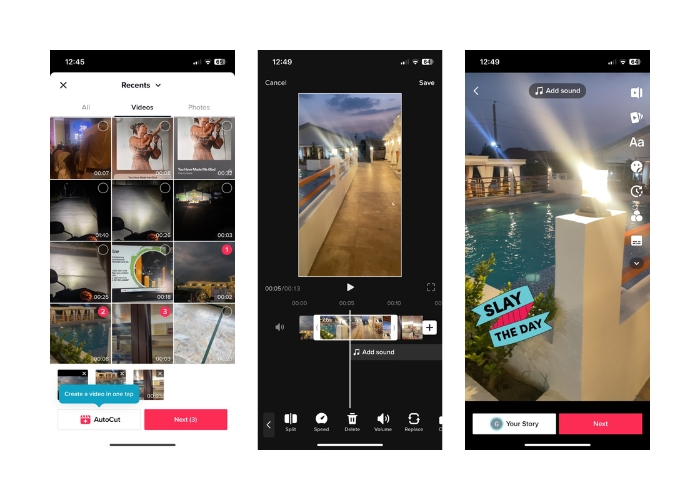
Passaggio 2. Tocca il pulsante Carica e aggiungi i video che desideri unire. Puoi selezionare due o più video e combinarli. Puoi scegliere tra i tuoi video o i video di altri utenti TikTok. Tocca Avanti per confermare la selezione.
Passaggio 3. Dopo aver scelto i video, vedrai una timeline dei video selezionati. Puoi rifilare il video trascinando i punti di inizio e fine sulla timeline per selezionare la parte che vuoi unire.
Passaggio 4. Dopo aver rifilato il video, puoi aggiungere testo, adesivi, effetti e altri elementi creativi al tuo video unito.
Passaggio 5. Tocca il pulsante Avanti per procedere alla descrizione del video e alle altre impostazioni. Aggiungi una didascalia e degli hashtag e scegli le impostazioni di privacy desiderate per il video.
Passaggio 6. Infine, tocca il pulsante Pubblica per pubblicare il tuo video unito su TikTok. Il tuo video sarà ora disponibile per essere visto e con cui interagire da altri utenti.
Parte 3. Come combinare video per TikTok
1. FVC Video Converter Ultimate - per PC
FVC Video Converter Ultimate è comunemente utilizzato per la conversione video e la gestione di file multimediali, offrendo agli utenti un modo pratico per convertire e modificare i propri video e audio per vari scopi. Questo include unire, dividere e tagliare i video. Una delle funzioni principali di FVC Video Converter Ultimate è la sua capacità di combinare più video in un unico file. Questa funzione consente agli utenti di unire due o più clip video, creando un risultato video continuo e senza interruzioni. Gli utenti possono scegliere video in diversi formati, come video in MP4, AVI, MKV, WMV, MOV, FLV e altri, e unirli in un unico file senza perdita di qualità. Ora ecco i passaggi per imparare come unire video per TikTok:
Passaggio 1. Installa e avvia FVC Video Converter Ultimate
Scarica e installa FVC Video Converter Ultimate sul tuo computer se non l’hai ancora fatto. Clicca sul pulsante Download gratuito qui sotto e avvia il software per iniziare a usarlo.
Download gratuitoPer Windows 7 o versioni successiveDownload sicuro
Download gratuitoPer MacOS 10.7 o versioni successiveDownload sicuro
Passaggio 2. Aggiungi video al software
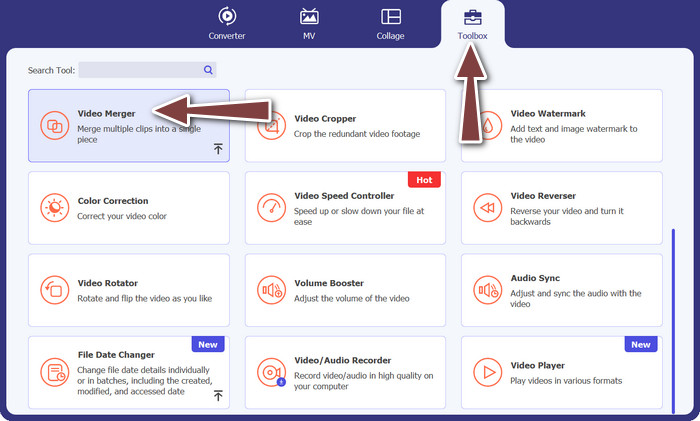
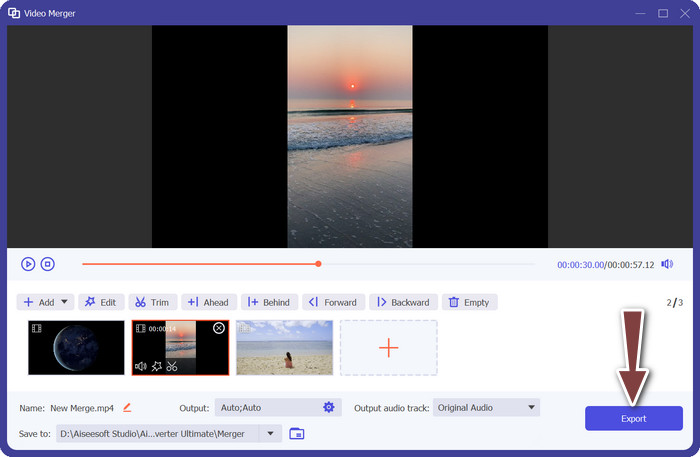
Vai alla scheda Strumenti e scegli Unione video tra le opzioni. Poi premi il pulsante di aggiunta e potrai selezionare più video.
Passaggio 3. Organizza l’ordine dei video
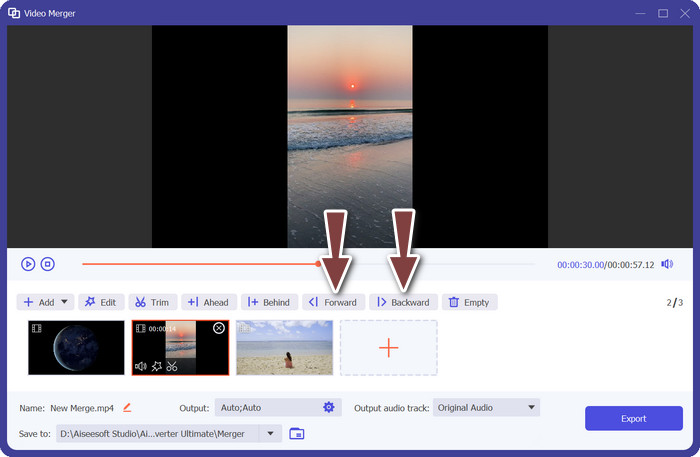
Una volta aggiunti i video, puoi organizzarli nell’ordine desiderato. In alternativa, puoi usare i pulsanti Avanti e Indietro. Questo determinerà l’ordine con cui i video verranno uniti nel file video finale.
Passaggio 4. Unisci i video
Dopo aver organizzato e modificato i video, puoi procedere a unirli in un unico video. Cerca il pulsante Esporta e cliccaci. Il software inizierà a combinare i video selezionati secondo l’ordine impostato e creerà un nuovo file video come risultato.
2. YouCut - per telefono
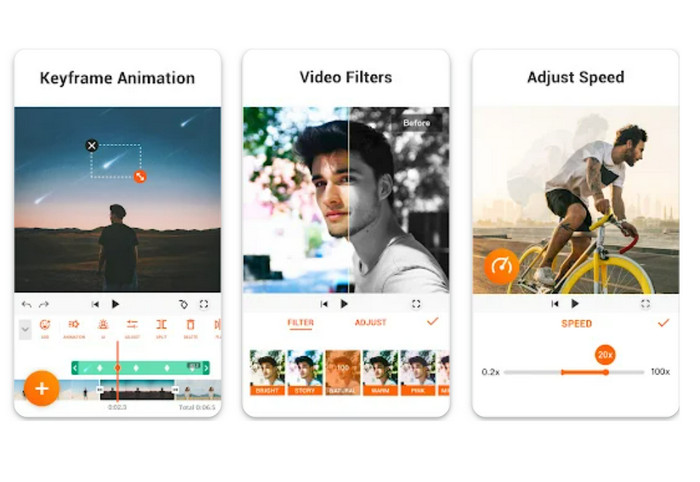
YouCut è un’app molto apprezzata per il montaggio video, poiché consente agli utenti di unire clip, aggiungere titoli e colonne sonore e modificare la qualità del video, tra le altre cose. Il layout semplice di YouCut e le sue potenti funzioni di editing le hanno fatto guadagnare grande popolarità. Chi desidera creare video professionali senza alcun marchio dell’app apprezzerà il fatto che questo software non aggiunge filigrane. Per questo è così interessante ed è una delle migliori app gratuite di unione video per Android. Consulta i passaggi qui sotto per imparare come unire 2 video per TikTok con YouCut.
Passaggio 1. Per prima cosa, vai su Google Play Store dal tuo dispositivo Android, cerca e installa l’app YouCut - Video Editor & Video Creator.
Passaggio 2. Per iniziare a unire i video, vai al menu principale e seleziona l’opzione Unione video.
Passaggio 3. Importa i video che desideri combinare toccando il pulsante Aggiungi. È possibile selezionare più video contemporaneamente.
Passaggio 4. Dopo aver importato le clip video, disponile nell’ordine in cui desideri che vengano riprodotte sulla timeline. L’ordine dei video può essere modificato semplicemente trascinandoli e rilasciandoli.
Passaggio 5. Tocca l’opzione Esporta per combinare i video dopo averli ordinati e modificati come preferisci.
Parte 4. Domande frequenti sulla combinazione di video utilizzando TikTok
Posso cucire i miei video su TikTok?
Sì, puoi ricamare i tuoi video su TikTok. Ciò ti consente di creare una continuazione o una risposta ai tuoi contenuti video o di combinare più video in un'unica storia o sequenza coerente.
Posso reagire a un video mentre lo cucio su TikTok?
No, non puoi reagire a un video mentre lo cuci su TikTok. La cucitura ti consente di combinare segmenti del video di un altro utente con il tuo video, ma non ha una funzione di reazione incorporata come il duetto. Tuttavia, puoi aggiungere i tuoi contenuti e le tue reazioni all'interno del segmento del video cucito per fornire il tuo commento o la tua risposta al video originale.
Posso controllare l'ordine dei video uniti su TikTok?
Sì, hai il controllo sull'ordine dei video cuciti su TikTok. Quando unisci un video, puoi scegliere dove posizionare il tuo segmento video in relazione al video originale. Puoi aggiungere il tuo segmento video prima o dopo il segmento unito, permettendoti di controllare l'ordine in cui vengono riprodotti i video.
Conclusione
Sappiamo che unire (stitchare) video su TikTok è un modo creativo e divertente per combinare segmenti del video di un altro utente con il tuo, così da creare contenuti unici e coinvolgenti. Imparando come combinare video su TikTok, puoi collaborare con altri utenti, rispondere ai video, aggiungere le tue reazioni e personalizzare l’aspetto del video unito per renderlo davvero tuo.
-
 3 modi efficaci per aggiungere video e immagini insieme su Tiktok
 Vuoi sapere come aggiungere immagini sui video di Tiktok? In tal caso, fai clic e leggi questo articolo per scoprire come aggiungere facilmente le immagini al tuo video Tiktok.
-
 Come tagliare un video con TikTok [istruzioni dettagliate]
 Vuoi sapere come accorciare un video con TikTok? Quindi, forniremo modi semplici. Inoltre, imparerai altri metodi utilizzando applicazioni/programmi offline.
-
 Ritaglio semplificato: come ritagliare video TikTok per un coinvolgimento completo
 Scopri come ritagliare i tuoi video TikTok con il nostro semplice tutorial! Puoi creare video visivamente più accattivanti con pochi tocchi e scorrimenti.
