


 Video Converter Ultimate
 Screen Recorder
 Riparazione video
2 migliori modi gratuiti per comprimere file MPV di grandi dimensioni su Windows e Mac
Come comprimere i file MPV? Hai appena registrato un video con il tuo registratore dello schermo su Windows 10. Di conseguenza, il registratore ha prodotto un file MPV di grandi dimensioni che non puoi guardare o modificare. Cosa è peggio? MPV non è nell'elenco dei formati video più diffusi. Scopri come comprimere file video MPV di grandi dimensioni in questo articolo.

Parte 1: Come comprimere video MPV di grandi dimensioni online
La soluzione più rapida è usare FVC Free Video Compressor. Con questo miglior compressore MPV, ti bastano 3 semplici passaggi per portare a termine il compito di comprimere online grandi video MPV.
Caratteristiche principali:
- 1. Riduci i file video di qualsiasi dimensione mantenendo un'alta qualità.
- 2. Personalizza le impostazioni per ogni singola volta durante la compressione di un file
- 3. Interfaccia facile da usare per tutti i livelli di utenti, inclusi i principianti.
- 4. Supporta TS, MOV, 3GP, MP4, WMV, RMVB, AVI e altri formati
Passaggi per comprimere file MPV online
Passaggio 1: Carica il compressore MPV ed entra nell’interfaccia.
Avvia FVC Free Video Compressor e fai clic sul pulsante Add Files to Compress. Seleziona il file MPV da caricare e comprimere.

Nota: Se è la prima volta che utilizzi questo compressore MPV, devi scaricare e avviare un file chiamato fvc-launcher.exe. Dopo aver installato il launcher, fai di nuovo clic sul pulsante Add Files to Compress. Si aprirà la finestra Open.
Passaggio 2: Personalizza le impostazioni per la compressione MPV.
Dimensione: Trascina per modificare la dimensione di output. Più piccolo sarà il video di output, maggiore sarà la perdita di qualità dell’immagine.
Formato: Scegli il formato desiderato.
Risoluzione: Puoi ridurre la risoluzione o mantenerla come l’originale.
Bitrate: Il bitrate finale dipende dalla combinazione di dimensione e risoluzione.

Passaggio 3: Avvia la compressione del file MPV e attendi l’output.
Fai clic sul pulsante Compress e scegli un percorso in cui salvare il file MPV compresso. Durante il processo di compressione del file MPV, evita di chiudere il browser o spegnere il computer.

Approfondimenti:
Come comprimere file WebM online con 2 compressori video gratuiti
2 modi semplici per comprimere file MXF con dimensioni ridotte
Parte 2: Come comprimere video MPV di grandi dimensioni in modo nativo su Windows e Mac
Oltre a comprimere il video MPV a una dimensione inferiore, potresti anche voler modificare il video. FVC Free Video Compressor non supporta questa funzione, quindi hai bisogno di Aiseesoft Video Converter Ultimate. Si tratta di uno strumento completo per convertire, estrarre, modificare e comprimere video MPV.
Caratteristiche principali:
- 1. Comprimi i file video MPV con la minima perdita di qualità
- 2. Compatibile con Windows 10/8/7 e Mac OS X 10.7 o versioni successive.
- 3. Includere tutti i formati di codifica come H.264, VP8, H.265/HEVC, ecc.
- 4. Supporta oltre 1000 formati: AVI, WMV, MP3, MP4, FLAC, WMA e altri.
- 5. L'accelerazione hardware e software fornisce la massima velocità.
- 6. Applica effetti potenti e filtri straordinari con un solo clic.
Download gratuitoPer Windows 7 o versioni successiveDownload sicuro
Download gratuitoPer MacOS 10.7 o versioni successiveDownload sicuro
Passaggio 1: Scarica, installa e avvia l’ultimate MPV compressor sul tuo Windows o Mac. Passa alla scheda Toolbox.
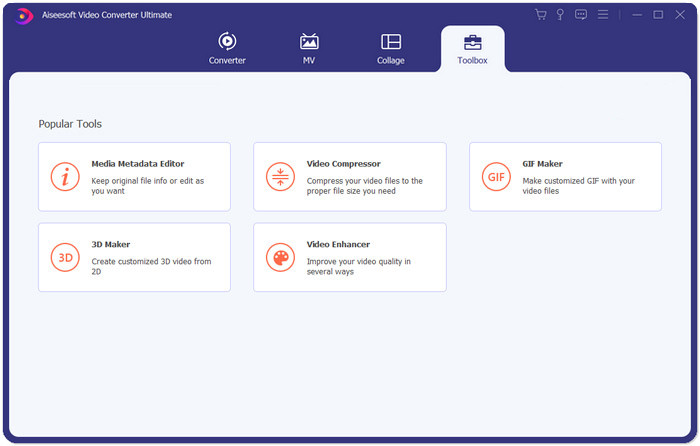
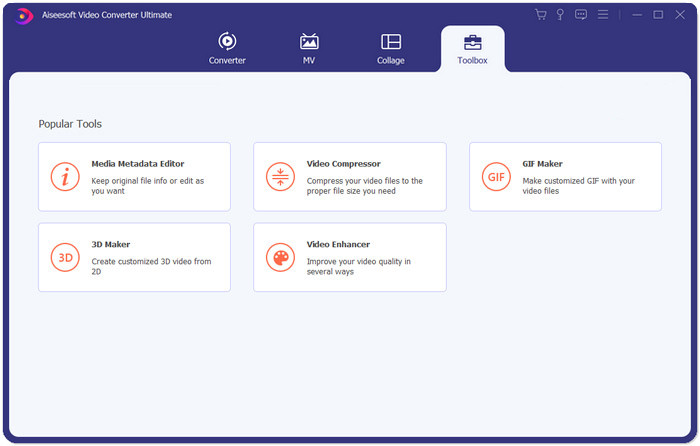
Passaggio 2: Per comprimere il file MPV, devi usare Video Compressor.
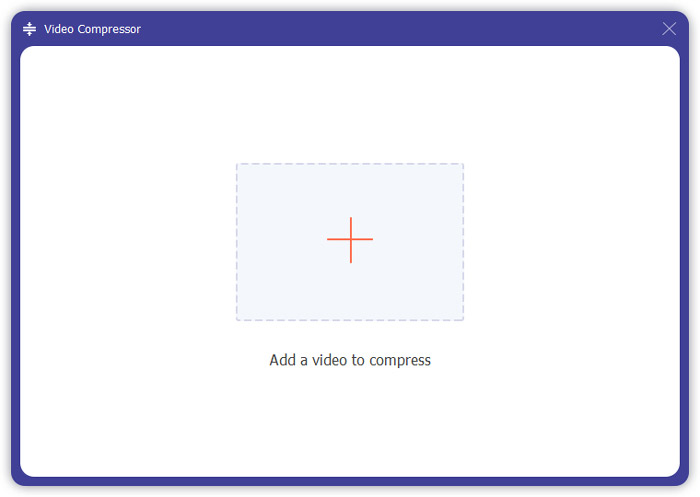
Passaggio 3: Fai clic sul pulsante “+” e seleziona il file MPV che desideri comprimere.
Passaggio 4: Personalizza le impostazioni prima di iniziare a comprimere il file MPV. Dimensione: puoi trascinare la barra percentuale per regolare la dimensione di output oppure digitare direttamente una dimensione di output desiderata.
Formato: MPV non è presente nell’elenco. Puoi scegliere uno qualsiasi tra le 16 opzioni disponibili.
Risoluzione: È meglio selezionare Auto. Puoi anche ridurla a una risoluzione inferiore.
Bitrate: Il bitrate verrà calcolato automaticamente in base alla dimensione compressa.
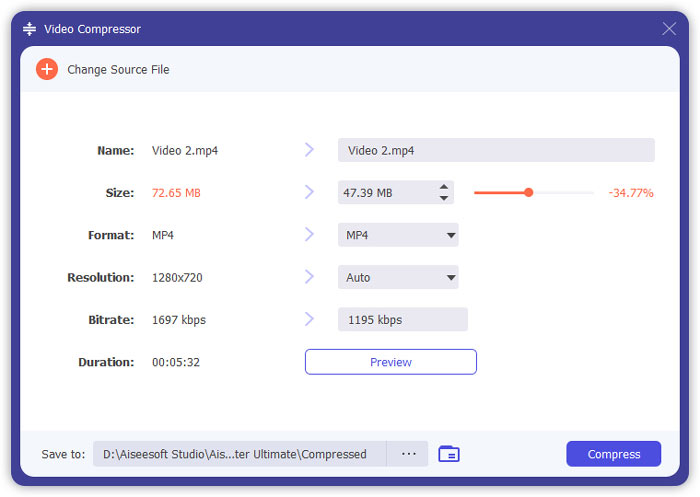
Passaggio 5: Fai clic sul pulsante Compress nell’angolo in basso a destra dell’interfaccia di Video Compressor. Prima di ciò, puoi cambiare il nome del file di output.
Parte 3: Domande frequenti sulla compressione di MPV
Che cos'è un file MPV?
MPV è un tipo di file video in streaming elementare MPEG. Contiene dati video grezzi e non compressi.
Devo convertire MPV in MP4?
Dipenderebbe dalle circostanze. Ad esempio, se hai intenzione di portare il file su un computer della classe e riprodurlo in classe, è meglio convertirlo in anticipo in MP4 per una migliore compatibilità.
Posso aprire un file MPV con Windows Media Player?
Sì. Windows Media Player supporta i file MPV.
Posso aprire un file MPV con QuickTime?
No. Per aprire un file MPV sul tuo Mac, puoi scaricare e installare il lettore Blu-ray.
Conclusione
Questo articolo ha introdotto due modi gratuiti per comprimere enormi file MPV su Windows e Mac. Il modo più semplice è utilizzare FVC Free Video Compressor. Per un'esperienza più completa, puoi scaricare Video Converter Ultimate. È uno strumento all-in-one per convertire, tagliare e comprimere file MPV.
-
 Come comprimere video per Facebook gratuitamente e online
 Se ti è stato vietato caricare un video di grandi dimensioni su Facebook, non preoccuparti. Basta comprimere le grandi dimensioni del video da GB a MB con il compressore video gratuito.
-
 Comprimi MPEG-4 | Come ridurre le dimensioni dei file MPEG-4 senza perdere la qualità
 Non hai abbastanza spazio di archiviazione per conservare tutti i tuoi file MPEG-4? Ecco alcune soluzioni che potrebbero aiutarti a ridurre i tuoi file video.
-
 Compressione VOB: come ridurre facilmente le dimensioni dei file VOB online gratuitamente
 Stai cercando metodi per comprimere i file VOB? Scopri il modo migliore per ridurre le dimensioni dei file VOB in questo articolo.
