


 Video Converter Ultimate
 Screen Recorder
 Riparazione video
 Download sicuro
Il caricamento di video su Google Drive riduce la qualità? Controlla qui
Google Drive è un sistema di deposito basato su cloud che consente agli utenti di condividere, archiviare, salvare e accedere a file da diversi dispositivi con una connessione Internet. Questa piattaforma consente agli utenti di collaborare facilmente con colleghi e amici durante la creazione di documenti, fogli di calcolo e presentazioni in tempo reale. Il servizio offre 15 GB di spazio di archiviazione gratuito, con la possibilità di passare a piani di archiviazione aggiuntivi a pagamento.
Nel complesso, questo spazio di archiviazione basato sul cloud è una soluzione di archiviazione versatile e facile da usare, in grado di offrire vantaggi sia ai privati sia alle aziende. Che tu debba conservare documenti importanti o collaborare con altri su progetti, Google Drive offre una piattaforma pratica e affidabile. Il tipo di file più archiviato su questa piattaforma è il video. Tuttavia, come può una capacità di archiviazione relativamente ridotta salvare più file? Google Drive comprime i video? A tutte queste domande verrà data risposta in questo articolo.

Parte 1. Il caricamento di video su Google Drive riduce la qualità
Il caricamento di video su Google Drive potrebbe ridurre la qualità dei tuoi video. È dovuto al fatto che Google Drive comprime i file video per risparmiare spazio sul server. Può anche rendere il video più facile da condividere con altri. Quando i video vengono compressi, alcuni dettagli vengono persi e, talvolta, la qualità complessiva del file potrebbe risultare ridotta. L'entità della perdita di qualità dipende da vari fattori, come la risoluzione del video originale, il formato del file e le impostazioni di compressione utilizzate da Google Drive. Ad esempio, se compresso, un video ad alta risoluzione potrebbe subire una perdita di qualità maggiore rispetto a un video a bassa risoluzione. Si consiglia di utilizzare il formato video consigliato e le impostazioni di compressione per ridurre al minimo la perdita di qualità durante il caricamento di video su Google Drive. Puoi utilizzare formati video come MP4, che contiene AVC (H.264) e HEVC (H.265) che comprimono le dimensioni del file video ma mantengono comunque la qualità del video.
Parte 2. Posso utilizzare Google Drive per comprimere video?
Sì, come abbiamo affrontato in precedenza, i video compressi di Google Drive consentono agli utenti di archiviare più video sul suo server. L'unico svantaggio di questo processo è che può ridurre significativamente la qualità dell'aspetto del file quando gli utenti caricano video di qualità superiore, come 4K. Ecco come puoi comprimere i video utilizzando Google Drive.
Passaggio 1. Carica il file che devi ridurre sul tuo account Google Drive. Puoi trascinare il video e rilasciarlo in Google Drive per importarlo sul suo server.
Passaggio 2. Una volta che il file video è stato caricato su Google Drive, verrà compresso automaticamente in base alle impostazioni consigliate. Puoi riprodurre il file video utilizzando il lettore multimediale integrato.
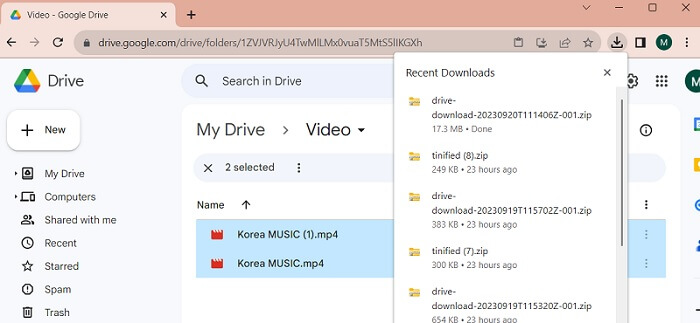
Passaggio 3. Infine, puoi scaricare il file video oppure comprimerlo in un archivio zip per ottenere una dimensione minore. Puoi selezionare numerosi file video contemporaneamente e fare clic con il tasto destro del mouse. Verrà visualizzato un elenco di menu. Seleziona il pulsante Download e Google Drive scaricherà i video in formato zip salvandoli sul tuo PC.
Parte 3. Come comprimere video per Google Drive
Stai cercando uno strumento efficiente per comprimere i tuoi file video sul dispositivo? Puoi sempre usare Video Converter Ultimate per ridurre e modificare le dimensioni dei file video sul tuo PC. Questa applicazione è compatibile e utilizzabile su Mac e Windows, quindi puoi installarla su qualsiasi dispositivo, come laptop, PC e altro. Supporta un’ampia gamma di formati video, tra cui MP4, MOV, MKV, WebM, AVI e molti altri. Dispone di un cursore con cui gli utenti possono comprimere una certa percentuale della dimensione del file video senza tagliare la durata del video. Inoltre, questa app può elaborare video 4K senza problemi. Utilizza una tecnologia avanzata per elaborare e comprimere i tuoi video. La capacità di questo strumento di ridurre le dimensioni dei file senza limitazioni e restrizioni lo rende un compressore unico. Consulta e valuta la guida dettagliata su come utilizzare questo strumento.
Passaggio 1. Installa l’app
Per prima cosa devi scaricare Video Converter Ultimate sul tuo computer o laptop. Per installare facilmente questa app, fai clic sull’icona Download gratuito riportata di seguito.
Download gratuitoPer Windows 7 o versioni successiveDownload sicuro
Download gratuitoPer macOS 10.7 o versioni successiveDownload sicuro
Passaggio 2. Importa il file video
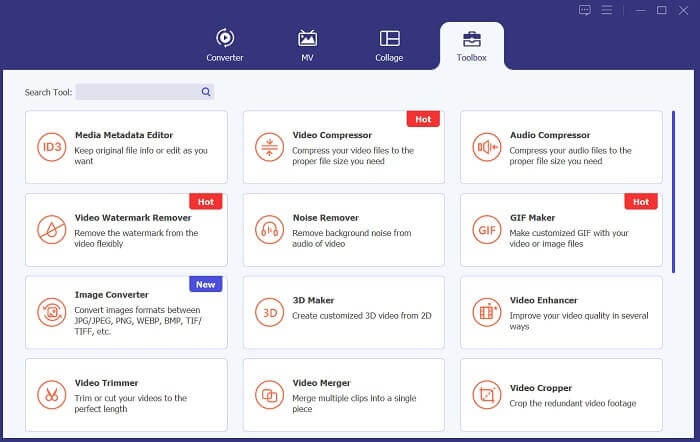
Il passo successivo è importare il tuo video nell’interfaccia dell’app. Puoi farlo accedendo all’interfaccia dello strumento e facendo clic sull’opzione Toolbox. Seleziona la funzione Video Compressor dall’elenco e fai clic sull’icona +.
Passaggio 3. Comprimi il video
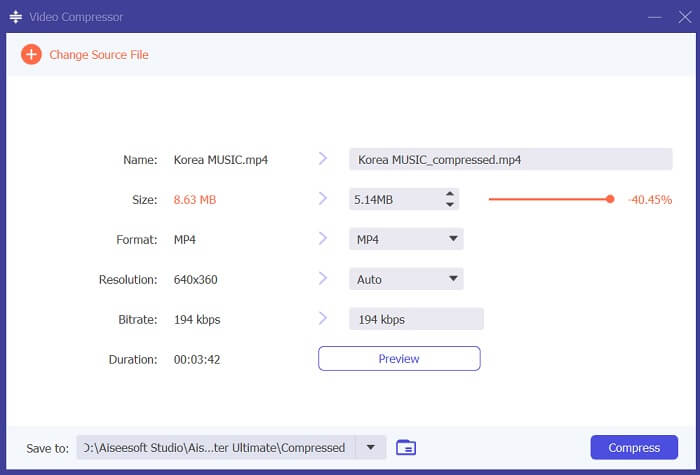
A questo punto potrai visualizzare le cartelle del tuo PC. Seleziona il video che devi convertire e tocca Open per importarlo. Si aprirà una nuova pagina in cui potrai ridurre la dimensione del file. Sposta il cursore oppure modifica i parametri video come Risoluzione, Formato e Bitrate. Premi l’opzione Compress per avviare il processo.
Passaggio 4. Riproduci il file di output
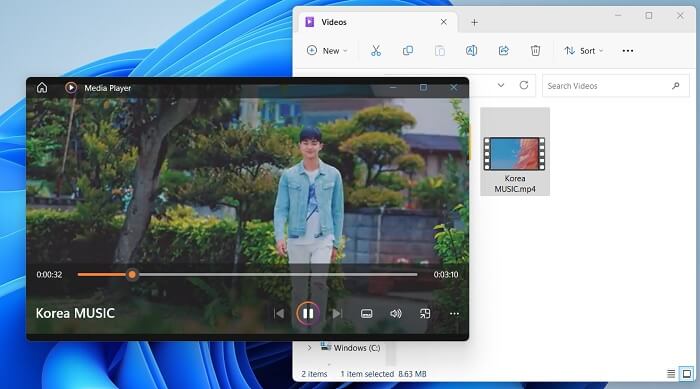
Il passaggio finale è attendere il completamento del processo di compressione. Vai alla sua cartella di output e visualizza l'anteprima del file. Puoi toccare due volte il video per avviarlo con il lettore multimediale del tuo PC.
Ulteriori letture:
[Risolto] Come riprodurre file MP4 in Google Drive
Tutorial per comprimere un video per email su iPhone/Android/Online
Parte 4. Domande frequenti sulla compressione video di Google Drive
Puoi caricare un video 4K su Google Drive?
Sì, puoi caricare un video 4K su Google Drive! È un ottimo modo per archiviare e condividere i tuoi video di alta qualità con altri. Assicurati di avere abbastanza spazio di archiviazione, poiché i video 4K possono occupare molto spazio. Una volta caricato il video, non è necessario condividere la copia originale del file video. Basta inviare loro il collegamento all'unità per accedere al file video. Con questa piattaforma basata sul Web puoi condividere facilmente file video.
Come si salva un video su Google Drive senza perdere la qualità?
Segui queste misure per caricare un video su Google Drive senza perdere qualità. Per prima cosa, assicurati che il tuo video sia in risoluzione 4K. Poi accedi al tuo account Google Drive e fai clic sul pulsante Nuovo nell’angolo in alto a sinistra. Da lì seleziona Caricamento di file e scegli il video che vuoi caricare. Una volta completato il caricamento, puoi condividere facilmente il video con altri inviando loro un link al file. Con questi semplici passaggi puoi garantire che il tuo video venga caricato su Google Drive senza rinunciare alla sua qualità.
Qual è la risoluzione video massima per Google Drive?
La risoluzione video massima per Google Drive è 4K. Quindi, se desideri caricare un video senza perdere la qualità, assicurati che abbia una risoluzione 4K. Puoi seguire i passaggi precedenti per caricare facilmente i tuoi file multimediali sul tuo account Google Drive e condividerli con altri.
Conclusione
I video sono dati digitali preziosi che custodiamo su ogni dispositivo che possediamo. Che si tratti di un telefono cellulare, di una fotocamera digitale, di un computer personale o di un tablet, cerchiamo sempre opzioni e soluzioni alternative per archiviare e salvare i nostri file video. Per fortuna, Google Drive è una delle piattaforme più comode per condividere e conservare contenuti multimediali. Abbiamo anche appreso che questo servizio può ridurre e comprimere file video in modo adatto agli utenti. Quindi, se ti stai ancora chiedendo Google Drive comprime i video? Riesamina le soluzioni e le informazioni menzionate sopra.
-
 Come comprimere i video per il Web in modo efficiente senza perdere la qualità
 Quando il video del tuo sito web riceve molti reclami da parte dei clienti che bufferizza sempre molto, puoi provare a comprimere il video per il web in 2 modi efficienti, il che ti aiuterà a ridurre il tempo di buffer del sito web per mantenere i clienti.
-
 [Guida dettagliata] Come risolvere il video di Google Drive che non viene riprodotto sul computer
 I video su Google Drive non vengono riprodotti con l'errore "Si è verificato un problema durante la riproduzione di questo video". Può essere causato da Google Drive stesso o dai problemi di Chrome. Questo articolo introdurrà 6 soluzioni in dettaglio.
-
 I modi migliori su come convertire HEIC in JPG su Google Drive
 Se vuoi imparare come convertire HEIC in JPG su Google Drive, leggi questo post della guida per scoprire il modo più semplice per convertire HEIC in JPG su Google Drive su PC.
