


 Video Converter Ultimate
 Screen Recorder
 Riparazione video
Scopri come modificare i tag iD3 su iTunes [il modo più rapido e semplice]
iTunes è un software multifunzione che puoi usare come lettore multimediale, libreria multimediale, strumento di gestione e app client per i dispositivi Apple. Inizialmente il software era incentrato solo su una raccolta di musica acquistabile. Tuttavia, con l’aumento della richiesta di altre funzioni, il programma ha subito un massiccio aggiornamento del suo sistema. In questo modo, ora lo strumento può fare anche le altre cose menzionate sopra. Quindi, se vuoi sapere come modificare i tag ID3 su iTunes, questo è l’articolo giusto per te: continua a leggere per saperne di più.

Parte 1. Modi efficaci per modificare i tag ID3 su iTunes utilizzando 3 metodi diversi
Puoi utilizzare tre diversi metodi per modificare i metadati di iTunes su Mac se non sai come modificare i metadati utilizzando iTunes. Puoi controllare i passaggi seguenti e scegliere quale metodo desideri utilizzare; ti garantiamo che i metadati verranno aggiornati utilizzando iTunes per nessuno dei tre che scegli.
Metodo 1. Usa Modifica su iTunes
Passaggio 1. Apri l’app iTunes sul tuo Mac.
Passaggio 2. Fai clic una volta sul file multimediale, fai clic su Modifica e quindi su Info album.
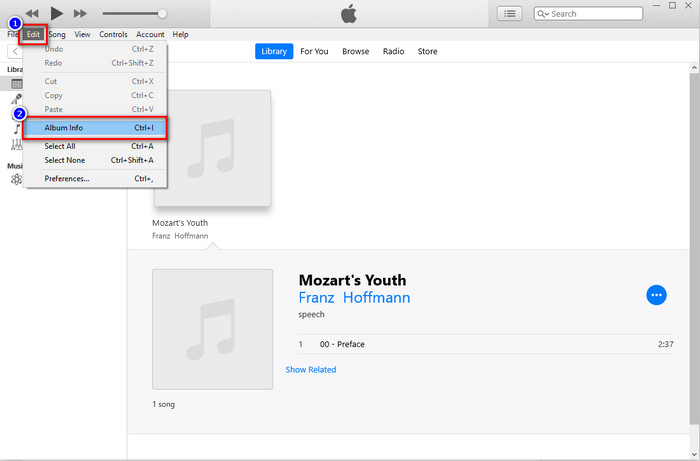
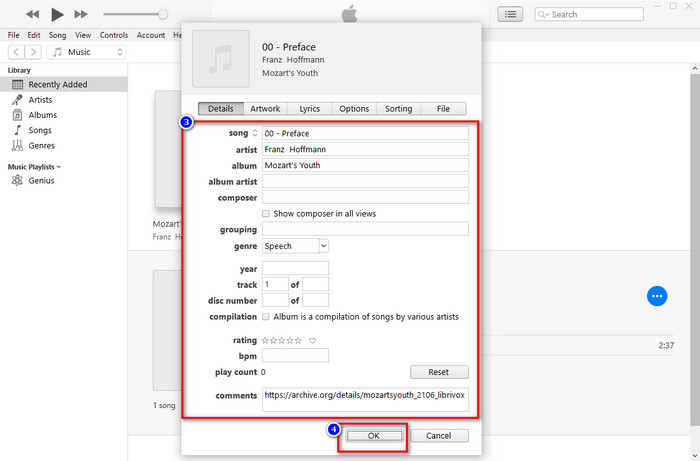
Passaggio 3. Verrà visualizzato un nuovo pannello in cui puoi modificare i tag dei file sullo schermo. Dopo aver modificato le informazioni, puoi fare clic su OK per salvare le modifiche apportate.
Metodo 2. Usa il tasto destro del mouse su iTunes
Passaggio 1. Avvia iTunes e trova il file multimediale.
Passaggio 2. Invece di andare su Modifica, puoi premere il tasto destro del mouse e fare clic su Info album.
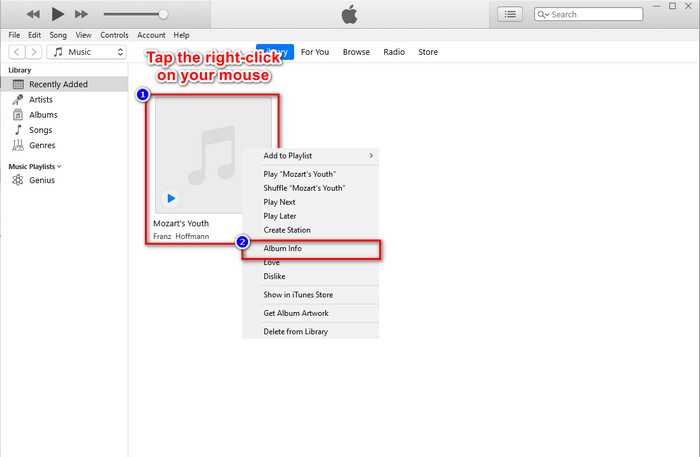
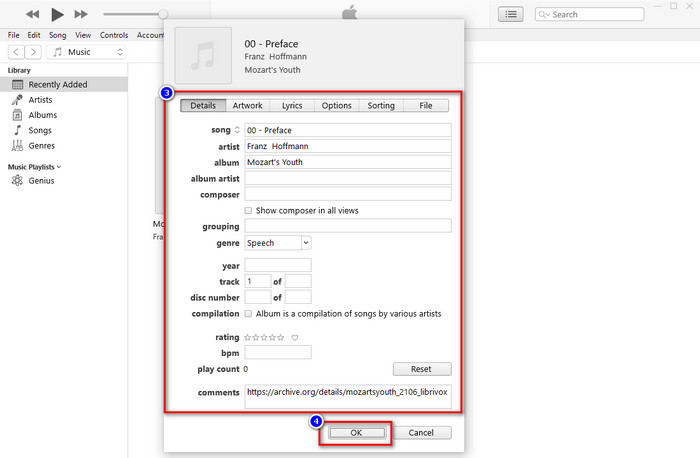
Passaggio 3. Modifica i metadati nel pannello compilando le caselle di testo per aggiornare i metadati su iTunes e, quando hai finito, puoi fare clic su OK per salvare.
Metodo 3. Usa i tre punti su iTunes
Passaggio 1. Cerca iTunes nel Finder e fai clic per aprirlo.
Passaggio 2. Una volta avviato il software, fai clic una volta sul file. Sullo schermo appariranno i tre puntini, fai clic e seleziona Info album.
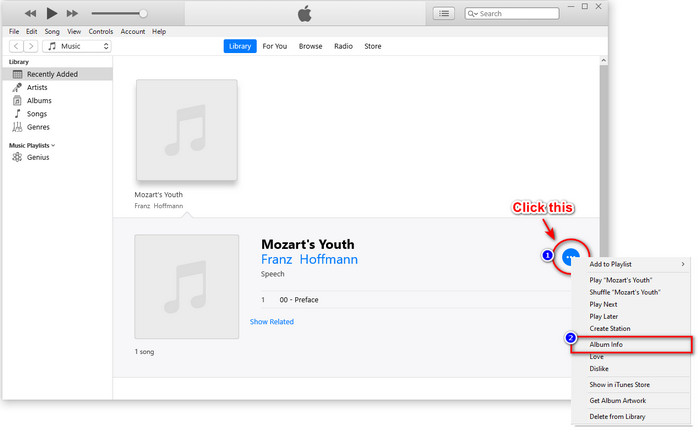
Passaggio 3. Sullo schermo verrà visualizzato un pannello in cui puoi inserire i dati essenziali di cui hai bisogno come tag ID3, quindi premi OK se vuoi salvare le modifiche.
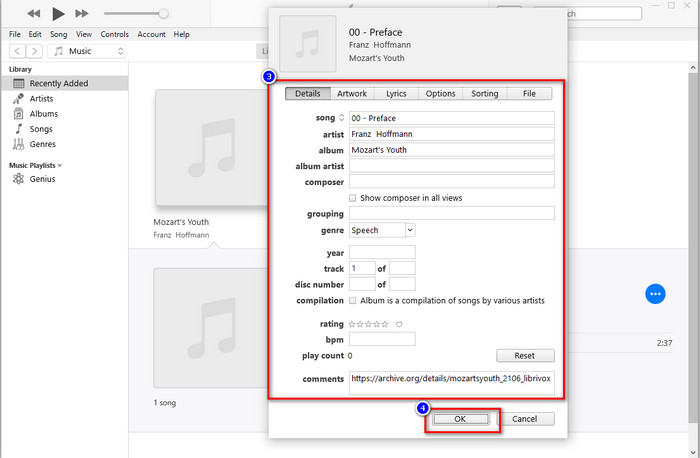
Se noti, non c'è un cambiamento significativo nei metodi, ma li includiamo comunque tutti tra cui puoi scegliere. Sebbene iTunes sia disponibile su Mac, la versione di aggiornamento di Mac non supporta più iTunes; allora cosa dovresti usare? Fortunatamente, includiamo software che puoi utilizzare invece di correggere i metadati di iTunes su Mac. Per saperne di più su questa alternativa al software, puoi continuare a leggere la parte 2 di seguito e imparare a usarla.
Parte 2. Alternativa definitiva per modificare facilmente i metadati MP3 su Mac senza iTunes [Consigliato]
In origine, iTunes è superato da tre funzionalità distinte su Apple: musica, podcast e spettacoli o film. Quindi ora, nella versione moderna di Mac, non puoi usare iTunes perché l'hanno sostituito. Quindi, cosa dovresti fare per modificare i metadati MP3 su Mac senza iTunes? È ancora possibile? Bene, con l'aiuto dello strumento definitivo, tutto è possibile.
FVC Video Converter Ultimate è la migliore alternativa che puoi usare per modificare i metadati sul tuo Mac o Windows. Con questo strumento puoi caricare facilmente i tuoi file MOV, M4V, WMV, FLV, RMVB, MP4 e oltre 1000 altri formati. Anche se hai un formato molto raro, questo strumento lo supporta. Un’altra cosa fantastica che questo programma offre, e che non trovi in iTunes, è l’intera sezione Toolbox dedicata ai video. Se vuoi usare questo straordinario strumento sul tuo Mac per modificare i metadati, leggi il tutorial qui sotto e seguilo passo dopo passo.
Passaggio 1. Fai clic sul pulsante di download qui sotto e scegli Mac, ma se usi Windows devi fare clic sul pulsante appropriato. Dopodiché, installa e segui rapidamente la procedura, quindi avvia lo strumento.
Download gratuitoPer Windows 7 o versioni successiveDownload sicuro
Download gratuitoPer MacOS 10.7 o versioni successiveDownload sicuro
Passaggio 2. Apri la Toolbox dello strumento ultimate e trova Media Metadata Editor.
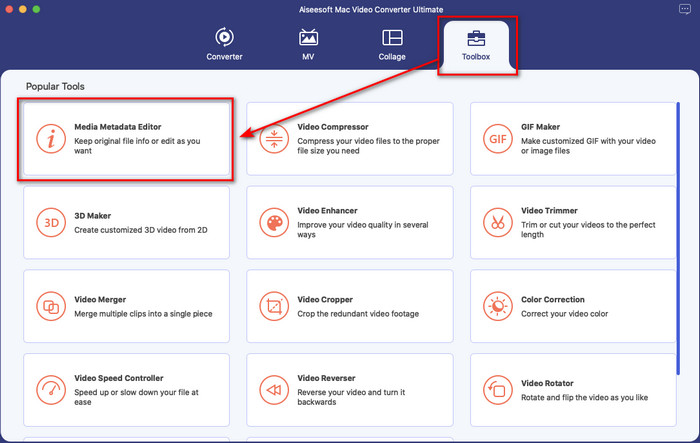
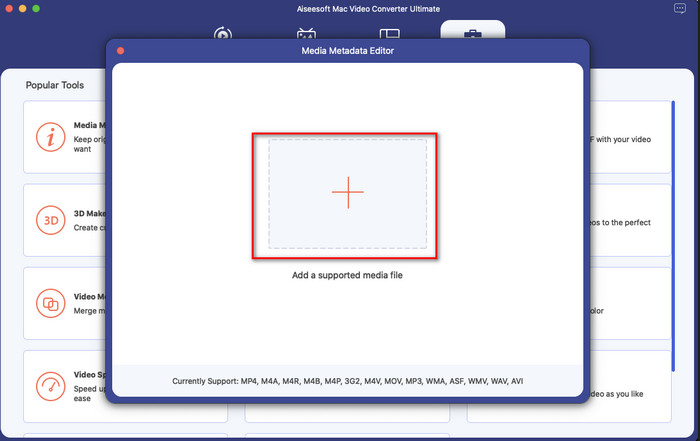
Passaggio 3. Fai clic sul pulsante +, quindi sullo schermo del Mac verrà visualizzata una cartella; seleziona il file multimediale, fai clic su di esso e premi Apri per procedere.
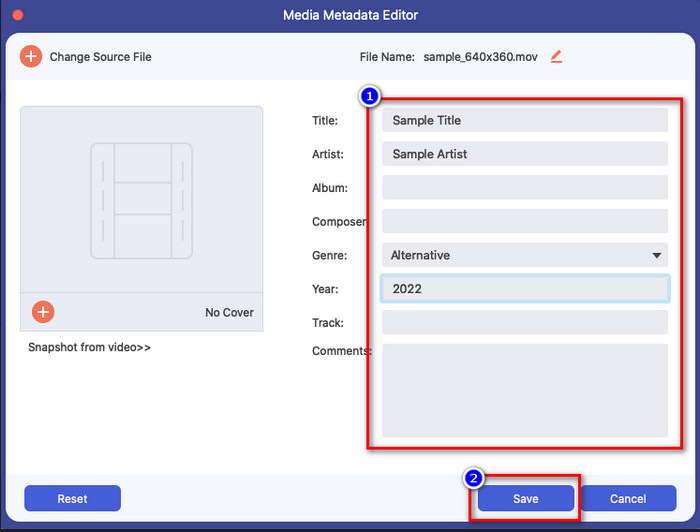
Passaggio 4. Compila i metadati in ogni casella di testo in modo appropriato, quindi premi Salva per applicare tutti i metadati che hai aggiunto con il software ultimate. Facile, vero? Grazie a questo strumento ultimate, puoi usarlo liberamente a basso costo al posto dell’editor di metadati musicali di iTunes.
Professionisti
- Ti offre di caricare facilmente tutti i file multimediali che hai.
- Uno dei migliori editor di metadati del 2022, secondo le recensioni.
- È in grado di eseguire l'editing video e audio e la conversione.
- È disponibile in tutti i sistemi operativi, come Windows 10/11 o macOS.
Contro
- Non è integrato, quindi dovrai scaricare lo strumento.
- L'acquisto è essenziale per liberare tutto il potenziale del software.
Parte 3. Domande frequenti sulla modifica dei tag iD3 in iTunes
Perché non riesco a trovare iTunes sul mio Mac?
Se la versione del tuo Mac è 10.14 o successiva, iTunes non è disponibile perché l'app integrata è divisa in tre diversi strumenti: programmi o film, musica e podcast. Tuttavia, puoi ancora utilizzare iTunes nella versione 10.13 o inferiore di Mac.
iTunes supporta il sistema operativo Windows per la modifica dei metadati?
Fortunatamente, puoi scaricare iTunes sul sistema operativo Windows se lo desideri sul desktop. Quindi, se hai intenzione di utilizzare la modifica dei metadati di iTunes su Windows, puoi seguire gli stessi passaggi precedenti. Anche se le immagini sono strumenti su Mac, è comunque possibile copiare i passaggi precedenti per modificare facilmente i metadati sul file multimediale.
I miei file su iTunes vengono rimossi?
Il nome del marchio è cambiato, ma il file che hai su iTunes si trova sull'app Apple Music. Inoltre, la carta regalo iTunes è ancora utilizzabile per acquistare musica nel nuovo negozio di musica. Sebbene musica, podcast e film siano divisi, la loro funzione è sempre la stessa, ma la loro GUI è molto migliore ora rispetto al precedente iTunes.
Quando è il primo lancio di iTunes?
Era il 9 gennaio 2001; Apple ha aperto il miglior lettore multimediale che contiene diversi file multimediali, come musica, video e podcast.
Conclusione
Ora che sappiamo come modificare i tag ID3 su iTunes, è il momento di farlo seguendo i passaggi sopra. Se non sei soddisfatto di usare iTunes o non riesci a trovarlo, ti consigliamo di usare la migliore alternativa disponibile, ovvero FVC Video Converter Ultimate. Con questo strumento puoi aggiungere o rimuovere facilmente i metadati su qualsiasi video o audio protetto da DRM di Apple. Quindi, se vuoi conoscerlo meglio, devi scaricarlo subito e provarlo di persona.
-
 Revisione completa per i metadati FFmpeg su utilizzo e funzionalità
 Vuoi sapere come utilizzare l'editor di metadati FFmpeg? Sicuramente, il software non è facile da usare ma con questo articolo puoi realizzarlo a tuo agio.
-
 Come visualizzare facilmente i metadati di foto e video su iOS
 Vuoi sapere come vedere i metadati su iPhone e iPad? Quindi leggere questo articolo potrebbe aiutarti a risolvere questo problema senza sforzo.
-
 4 editor di metadati per audiolibri consigliati nel 2022
 Se non hai idea dell'editor di tag Audiobook, questo articolo ti aiuterà. Conoscilo meglio leggendo ogni dettaglio di seguito e gli strumenti da utilizzare.
