


 Video Converter Ultimate
 Screen Recorder
 Riparazione video
 Download sicuro
È davvero possibile unire i video con HandBrake?
HandBrake è uno degli strumenti open‑source più popolari per la conversione e la compressione video, il che lo rende la scelta preferita di molti utenti. A causa della sua ampia gamma di funzioni per l’elaborazione dei media, è normale chiedersi se possa anche unire più video in un unico file. Tuttavia, non tutti gli strumenti multimediali offrono le stesse funzionalità, e capire per cosa è stato progettato HandBrake può farti risparmiare tempo e frustrazione.
In questo articolo vedremo se HandBrake può unire i video, ne spiegheremo le reali capacità e consiglieremo le migliori alternative se quello che ti serve è unire più filmati. Forniremo anche una guida passo‑passo per aiutarti a combinare facilmente i video utilizzando uno strumento più adatto.

Parte 1. HandBrake può unire i video?
La risposta breve è no. HandBrake non può unire più video in un unico file perché non include una funzione di fusione dei video. Sebbene HandBrake sia un potente strumento open‑source per la conversione, la compressione, la transcodifica e le attività di elaborazione di base, non è progettato per funzionare come un editor video completo.
Questo malinteso, ovvero l’idea che HandBrake possa unire i video, è comune tra gli utenti che conoscono le sue ampie opzioni di codifica. Poiché il software può elaborare vari formati video e personalizzare le impostazioni di output, molti danno per scontato che possa anche unire più clip. Tuttavia, ogni video viene elaborato singolarmente e non esiste un’opzione integrata per importare diversi video ed esportarli come un unico file continuo.
Parte 2. La migliore alternativa a HandBrake per unire i video
Se vuoi combinare più clip video, ti servirà un editor video o un convertitore video con una funzione di unione integrata. Questi strumenti ti permettono di mettere le clip nell’ordine che desideri, effettuare semplici regolazioni se necessario ed esportare tutto come un unico video completo senza dover passare da un programma all’altro.
Qui sotto trovi le migliori alternative a HandBrake per unire i video:
Convertitore video FVC Ultimate:
FVC Video Converter Ultimate è un software multimediale tutto‑in‑uno che va oltre la semplice conversione video offrendo una varietà di strumenti di editing, incluso un Video Merger integrato. A differenza del processo di unione video con HandBrake, ti consente di combinare più clip video in un unico file mantenendo un’elevata qualità. Puoi anche tagliare, ritagliare, ruotare, aggiungere effetti, migliorare i video ed esportarli in numerosi formati, rendendolo un’ottima scelta sia per i principianti sia per gli utenti esperti.
Ideale per:
- • Unire più video senza perdita di qualità.
- • Principianti che preferiscono un’interfaccia intuitiva.
- • Modificare i video prima di unirli.
- • Esportare i video uniti in vari formati e risoluzioni.
Come unire i video con FVC Video Converter Ultimate:
Passaggio 1. Scarica e installa FVC Video Converter Ultimate.
Download gratuitoPer Windows 7 o versioni successiveDownload sicuro
Download gratuitoPer MacOS 10.7 o versioni successiveDownload sicuro
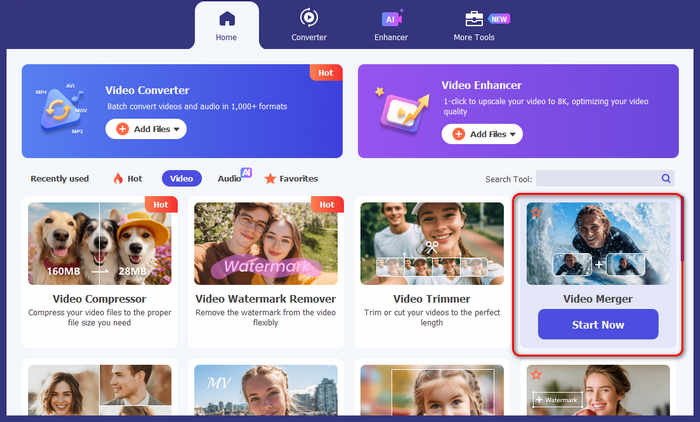
Passaggio 2. Avvia quindi lo strumento e fai clic sulla scheda Home. Da lì, seleziona lo strumento Video Merger.
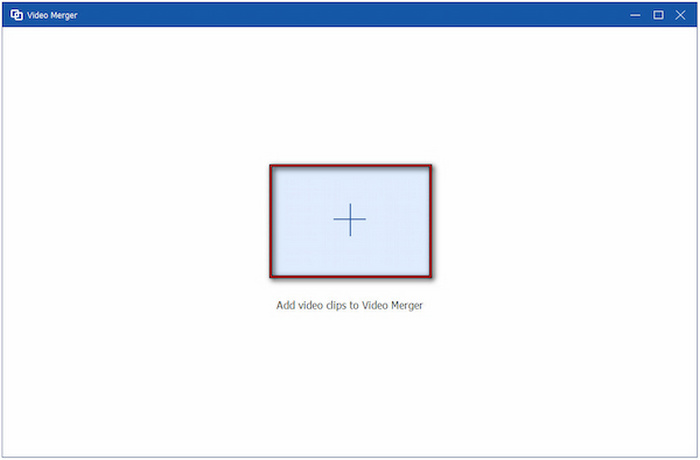
Passaggio 3. Nella finestra di Video Merger, fai clic su Plus per caricare i file video che vuoi unire. Se inizialmente hai caricato un solo video, fai clic su +Aggiungi per aggiungere altre clip.
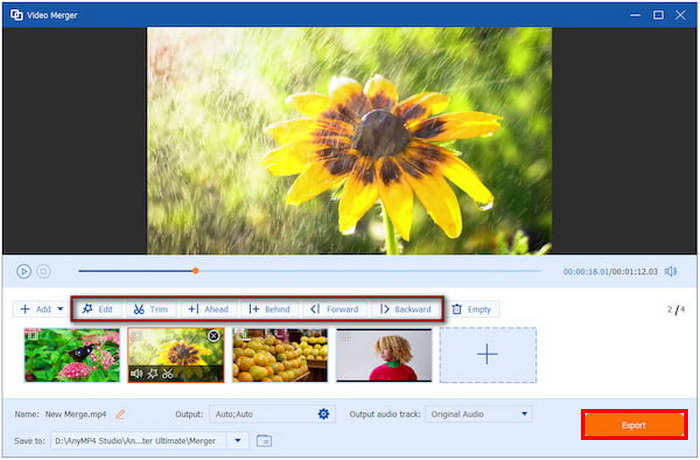
Passaggio 4. Una volta terminato, fai clic sul pulsante Esporta per unire e salvare i video.
FFmpeg
FFmpeg è un framework multimediale gratuito, open‑source e a riga di comando, utilizzato per registrare, convertire, trasmettere e modificare file audio e video. Sebbene non offra un’interfaccia grafica, mette a disposizione comandi potenti che permettono agli utenti di unire i video in modo rapido ed efficiente. FFmpeg è ampiamente utilizzato da sviluppatori, professionisti del video e utenti avanzati che necessitano di un controllo preciso sull’elaborazione dei media.
Ideale per:
- • Utenti avanzati che hanno familiarità con gli strumenti da riga di comando.
- • Unione video veloce e senza perdita di qualità.
- • Automatizzare le attività di elaborazione video.
- • Gestire un’ampia varietà di formati video e audio.
Come unire i video con FFmpeg:
Passaggio 1. Crea un file di testo semplice e elenca i file video nell’ordine in cui vuoi che vengano riprodotti. Usa il seguente formato:
file 'video1.mp4'
file 'video2.mp4'
file 'video3.mp4'
Passaggio 2. Apri il Prompt dei comandi o il Terminale, quindi vai nella cartella che contiene i tuoi video e il file di testo.
Esegui il seguente comando: ffmpeg -f concat -safe 0 -i list.txt -c:v copy -c:a copy output.mp4
Attendi che FFmpeg completi il processo. Il tuo video unito verrà salvato come output.mp4.
Shotcut
Shotcut è un editor video gratuito e open‑source che offre un set completo di funzioni di editing, inclusa la possibilità di combinare più clip video su una timeline. Supporta centinaia di formati audio e video tramite FFmpeg e mette a disposizione strumenti per tagliare, aggiungere transizioni, filtri, correzione del colore e altro ancora. Il suo flusso di lavoro basato sulla timeline lo rende un’alternativa pratica a HandBrake per unire i video.
Ideale per:
- • Utenti alla ricerca di un editor video gratuito.
- • Unire video con transizioni ed effetti.
- • Modificare i video prima dell’esportazione.
- • Uso multipiattaforma su Windows, macOS e Linux.
Passaggio 1. Per prima cosa, scarica e installa Shotcut sul tuo computer.
Passaggio 2. Avvia il programma, quindi fai clic su Open File per importare il primo video. Una volta caricato, trascina la clip sulla Timeline nella parte inferiore dell’interfaccia.
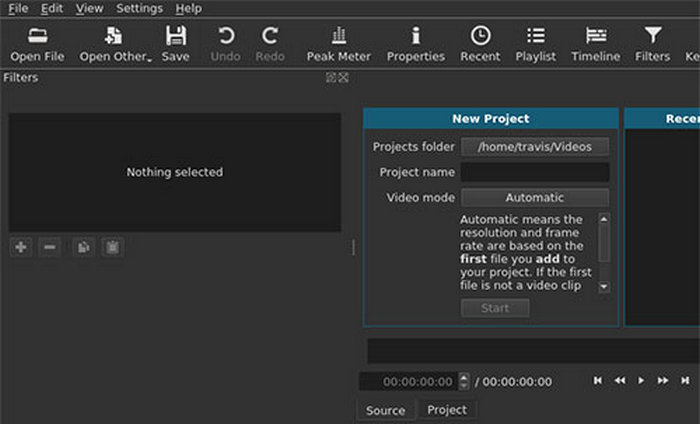
Passaggio 3. Importa poi il video successivo usando lo stesso metodo e trascinalo sulla stessa traccia della timeline.
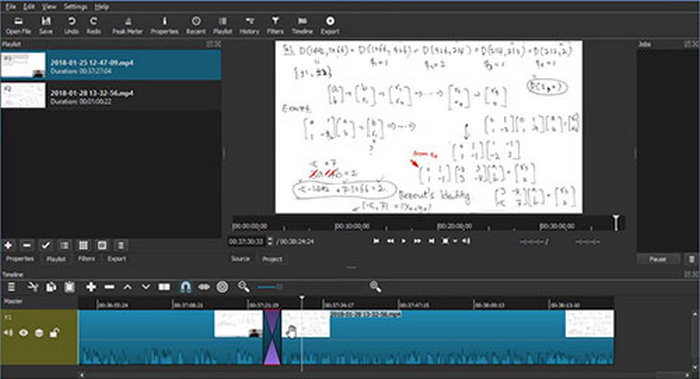
Assicurati che la fine della prima clip sia allineata con l’inizio della seconda, in modo che vengano riprodotte senza interruzioni. Ripeti questo processo finché non avrai aggiunto tutti i video che vuoi combinare.
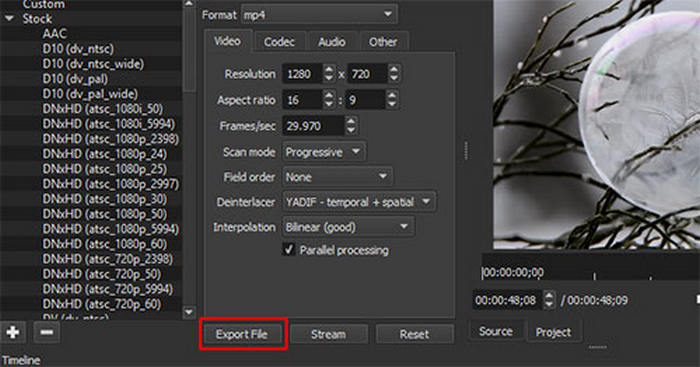
Passaggio 4. Infine, dopo aver disposto le clip, fai clic su Esporta per salvare tutte le clip come un unico video unito.
Parte 3. FAQ su HandBrake Combine Videos
Perché HandBrake non include una funzione per unire i video?
HandBrake è stato sviluppato principalmente come transcodificatore video, quindi il suo obiettivo è convertire i formati video, ridurre le dimensioni dei file e regolare le impostazioni di codifica. Non è mai stato progettato per essere un vero e proprio strumento di montaggio video, motivo per cui nel programma non troverai funzioni come unire clip, dividere video o riordinare le sequenze.
Posso unire i video prima di convertirli con HandBrake?
Sì. Se vuoi usare HandBrake per la compressione o la conversione di formato, puoi prima unire i tuoi video con uno strumento come FVC Video Converter Ultimate, Shotcut o FFmpeg. Una volta che i video sono stati combinati in un unico file, puoi importare il video unito in HandBrake per ulteriori operazioni di conversione o compressione.
Qual è la migliore alternativa a HandBrake per unire i video?
La migliore alternativa dipende dalle tue esigenze. FVC Video Converter Ultimate è ideale per i principianti perché offre un’interfaccia semplice e un Video Merger dedicato. Shotcut è un’ottima opzione gratuita per gli utenti che hanno bisogno di funzioni di editing di base, mentre FFmpeg è più adatto agli utenti esperti che preferiscono strumenti da riga di comando e desiderano un controllo maggiore sul processo di fusione.
Conclusione
Sebbene molti cerchino HandBrake Combine Videos, HandBrake in realtà non offre una funzione per unire più clip in un unico file video. Il software è progettato principalmente per la conversione e la compressione video piuttosto che per l’editing. Se devi unire dei video, esistono molte alternative affidabili in grado di svolgere il lavoro. Ad esempio, FVC Video Converter Ultimate è un’opzione semplice per attività rapide, FFmpeg offre un controllo più avanzato per gli utenti esperti e Shotcut mette a disposizione strumenti di editing gratuiti per chi ha bisogno di maggiore flessibilità. Scegli lo strumento che meglio si adatta al tuo flusso di lavoro e potrai unire facilmente le tue clip video senza scontrarti con i limiti di HandBrake.
-
 I 6 migliori modi per combinare file MP4 su Windows / Mac / Online
 Vuoi unire i tuoi file MP4 grezzi per il tuo progetto? Questo post raccoglie i 6 modi migliori per aiutarti a combinare video MP4 su Windows, Mac e online con facilità.
-
 Tutorial concreto - 2 metodi per combinare video per Instagram
 Questo articolo introdurrà due metodi efficaci per combinare video per Instagram. Basta seguire le istruzioni qui e vedere cosa puoi ottenere finalmente.
-
 Come combinare perfettamente i video su TikTok con i migliori strumenti
 Converti da semplici clip a contenuti avvincenti e crea video TikTok virali con la nostra guida dettagliata su come combinare un video su TikTok.
