


 Video Converter Ultimate
 Screen Recorder
 Riparazione video
Suggerimenti e trucchi per aumentare il volume su Windows/Mac/iPhone/Android
La maggior parte dei PC, Mac, dispositivi Android o iPhone è in grado di raggiungere solo un volume medio. Tuttavia, questo spesso non è sufficiente per farci venire i brividi sulla pelle o per goderci davvero ciò che ascoltiamo. Possiamo provare a sistemare la cosa alzando il volume al massimo. Anche così, però, alcuni dei video che guardiamo risultano ancora troppo bassi. Per questo ti proponiamo diverse tecniche tra cui scegliere per aiutarti ad ascoltare bene un video usando solo i tuoi dispositivi. Se sei pronto a iniziare, procediamo ed esploriamo come aumentare il volume facilmente sulle diverse piattaforme.

Parte 1. Come aumentare il volume su Windows/Mac/iPhone/Android
1. Finestre
Aumentare il volume MP3 su PC Windows è molto più semplice anche se non è necessario utilizzare una terza parte. Tuttavia, se vuoi aumentare l'audio qui, non aspettarti qualcosa di speciale. Perché questo sistema operativo non fornisce alcun equalizzatore per aiutarti a manipolarlo. Ma puoi regolare il volume delle altre applicazioni che vuoi aumentare o diminuire. Quindi ora procediamo con i passaggi seguenti per determinare come rendere il suono del tuo video più chiaro su PC Windows.
Come aumentare il volume di un video su Windows:
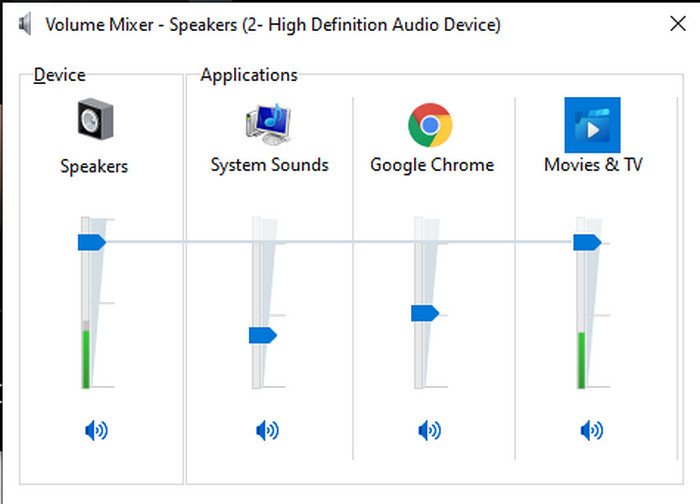
Passaggio 1. Nell’interfaccia del tuo PC Windows, individua in basso a destra l’icona dell’Altoparlante.
Passaggio 2. Fai clic con il tasto destro del mouse e seleziona Apri mixer volume.
Passaggio 3. Regola il Dispositivo per alzare o abbassare tutto il volume generale. Tuttavia, se vuoi modificare solo un singolo suono, puoi farlo trascinando il relativo cursore verso l’alto o verso il basso.
2. Mac
Proprio come Windows, puoi facilmente manipolare e aumentare il volume del tuo video su Mac. Inoltre, se desideri aumentare l'uscita audio sul tuo Mac, questa deve essere la tua scelta per eseguirla facilmente. Tuttavia, proprio come detto in precedenza, è come Windows ma in un programma diverso, questo sistema operativo non ha un equalizzatore integrato per modificare drasticamente il volume. E ora se vuoi imparare come aumentare il volume, segui questo passaggio indicato di seguito.
Come aumentare il volume di un video su Mac:
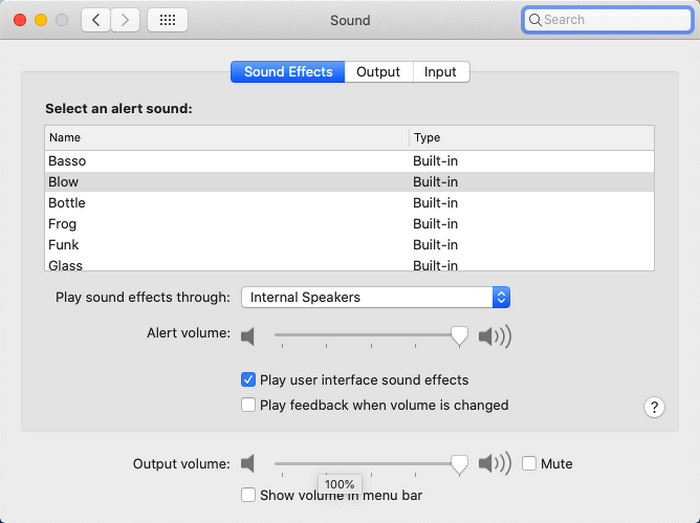
Passaggio 1. Accendi il Mac e fai clic sul pulsante a forma di mela in alto.
Passaggio 2. Quindi fai clic su Preferenze di Sistema. Premi Suono per procedere all’ultimo passaggio.
Passaggio 3. Regola il volume di uscita trascinando il cursore per aumentare o diminuire il suono.
3. iPhone
Se hai un iPhone, puoi facilmente imparare come aumentare e migliorare il volume. Perché questo dispositivo ha un equalizzatore integrato che ti aiuterà sicuramente. Inoltre, la capacità di aumentare l'audio in questo telefono ci stupisce ancora. Perché non sapevamo che esistesse un equalizzatore portatile che gli utenti iOS potevano usare. Quindi ora, se non hai idea di come usarlo, i seguenti passaggi ti aiuteranno a farlo.
Come aumentare il volume di un video su iPhone:
Passaggio 1. Vai su Impostazioni, trova Musica e toccala.
Passaggio 2. Premi su EQ e scegli una delle opzioni presenti nell’elenco; dopo aver scelto, torna alla Home.
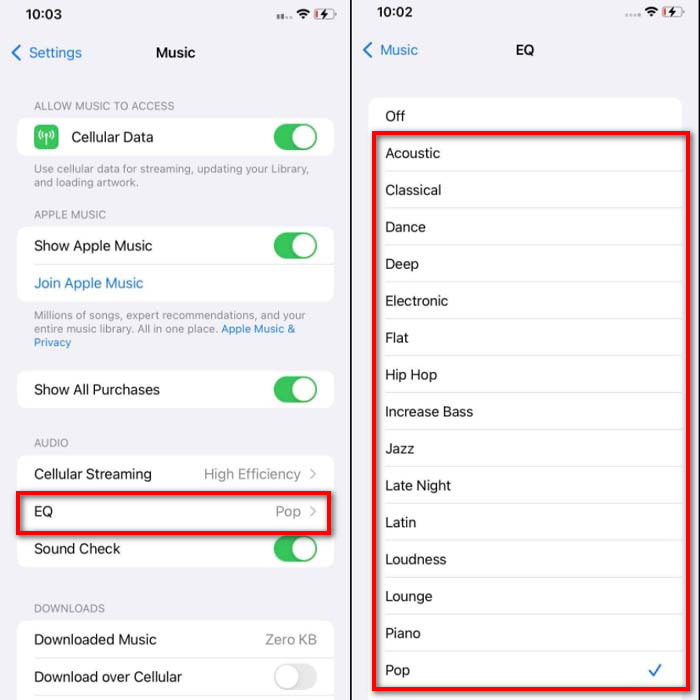
Passaggio 3. Ora apri Musica, riproduci un brano e aumenta il volume premendo il pulsante volume su o giù sul lato del tuo iPhone.
4. Android
Android non deluderà mai il suo utente perché questo dispositivo mobile ha anche un equalizzatore integrato. Sebbene se aumenti la qualità e il volume stesso con l'equalizzatore disponibile qui, non è ancora così efficace come su iPhone. Tuttavia, se lo usi e regoli il volume mentre hai auricolari o altoparlanti, sentirai il drastico cambiamento del volume. Ma tieni presente che i passaggi possono variare a seconda della marca e del modello del tuo dispositivo. Inoltre, questi passaggi forniti funzionano su Realme 7 pro, versione Android 11 e successive. Quindi, se ti stai chiedendo, come posso aumentare il volume sul mio telefono Android, quindi segui i passaggi seguenti.
Come aumentare il volume di un video su Android:
Passaggio 1. Vai su Impostazioni e trova Suoni e vibrazione.
Passaggio 2. Scorri verso il basso per individuare Dolby Atmos e toccalo per continuare.
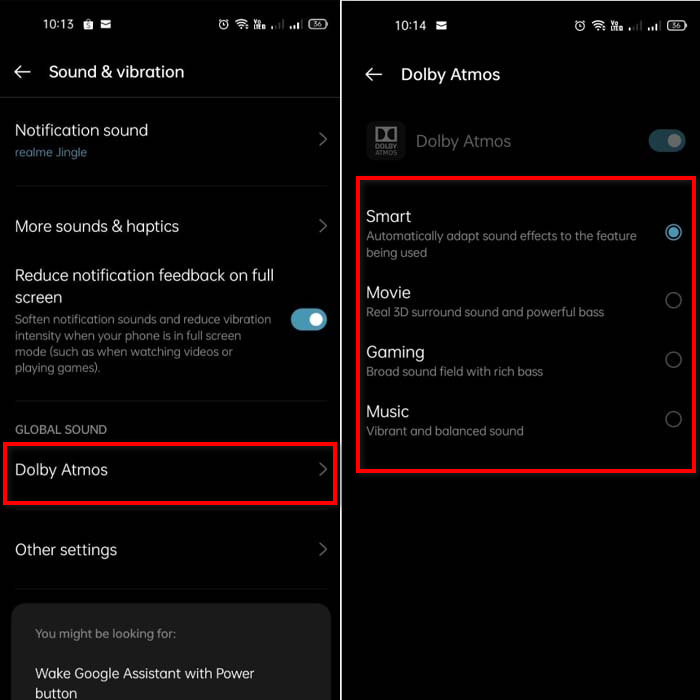
Passaggio 3. Modifica gli equalizzatori scegliendo tra le opzioni disponibili. Se vuoi migliorare ancora di più il suono, collega un paio di cuffie per ottenere un audio più potente e definito. Quindi regola il volume su e giù sul lato del tuo telefono Android per aumentare o diminuire il volume.
Parte 2. Non riesci ancora a sentire il volume dei video? Prova a potenziarlo con Video Converter Ultimate
Anche se i passaggi sopra descritti sono utili, spesso non bastano per incrementare davvero l’intensità del volume. Per questo ti presentiamo ora uno straordinario potenziatore di volume che puoi usare per convertire i tuoi file con volume basso e amplificarli: Video Converter Ultimate. Questo software è già stato utilizzato da oltre 10 milioni di utenti in tutto il mondo. Non è disponibile per dispositivi mobili, quindi non puoi usarlo direttamente su smartphone o tablet. Tuttavia, puoi installarlo su PC o Mac, salvare il file sul tuo disco e poi trasferirlo sul telefono. Senza ulteriori indugi, vediamo come usare il potenziatore di volume integrato in questo strumento e impariamo come rendere l’audio più forte che mai.
Come aumentare il volume di un video con l’aiuto di Video Converter Ultimate:
Passaggio 1. Prima di poter usare Video Converter Ultimate, devi prima scaricarlo sul tuo disco rigido. Installa quindi il programma, esegui la configurazione e fai clic su Start Now per avviarlo.
Download gratuitoPer Windows 7 o versioni successiveDownload sicuro
Download gratuitoPer MacOS 10.7 o versioni successiveDownload sicuro
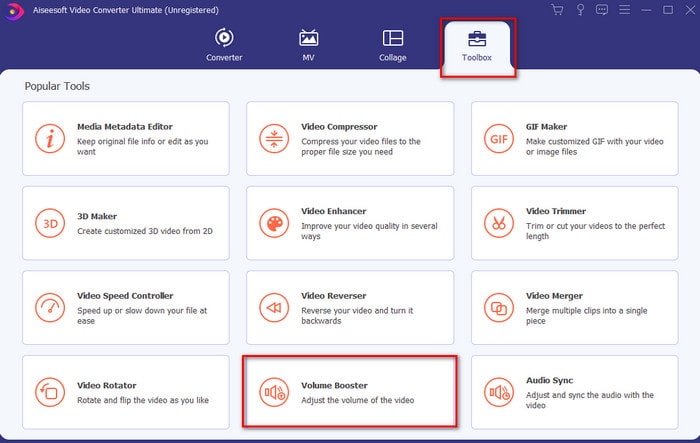
Passaggio 2. Dopo aver avviato il programma, procedi al passaggio successivo: vai nella sezione Toolbox e trova Volume Booster.
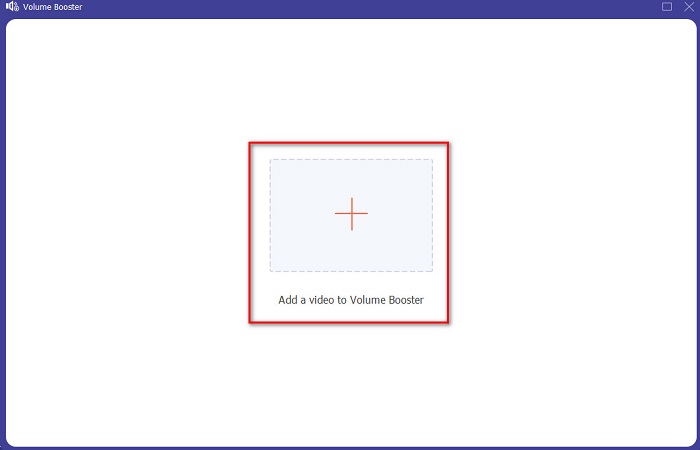
Passaggio 3. Fai clic sul simbolo + per aggiungere il video che desideri potenziare. Individua il file nella cartella che apparirà sullo schermo, quindi fai clic su Apri per continuare.
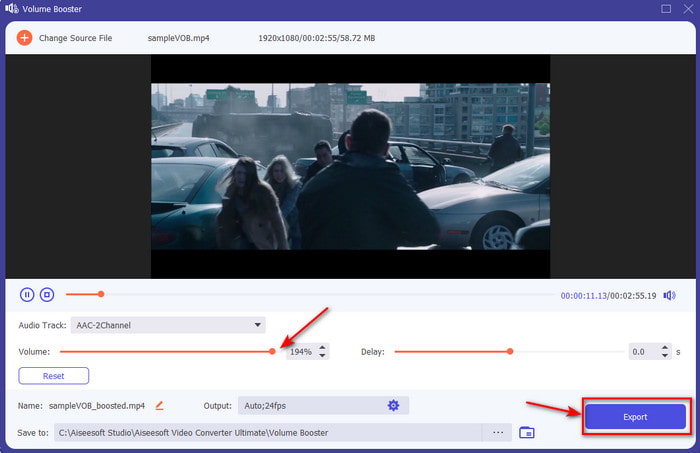
Passaggio 4. Nell’interfaccia dello strumento regola il cursore del volume fino al massimo o secondo le tue preferenze. Quando sei soddisfatto del livello di volume impostato, fai clic su Esporta per scaricare il file.
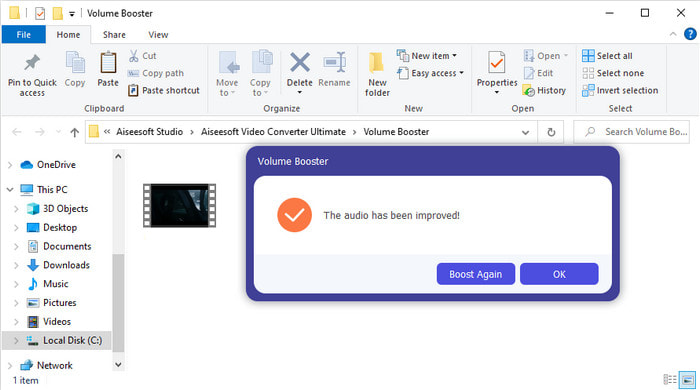
Passaggio 5. Attendi qualche secondo per l’elaborazione. Quando il file sarà pronto, si aprirà automaticamente una cartella sullo schermo: fai clic sul file per ascoltare il volume del video che hai regolato.
Parte 3. Domande frequenti sull'aumento del volume
Posso aumentare il volume su VLC?
In realtà sì, invece di utilizzare un amplificatore di volume puoi utilizzare VLC Player per aumentare l'uscita audio del tuo video. Inoltre, invece di limitare l'audio a 100%, puoi estenderne il volume fino a 125% se lo desideri.
La conversione dei video riduce la qualità del video e dell'audio?
Dipende dal formato in cui vuoi convertire. Ad esempio, se converti un file AVI in MP4, devi aspettarti qualche variazione di qualità, perché il formato AVI è non compresso. Possiamo però ridurre questo effetto leggendo con attenzione l’articolo collegato: per procedere fai clic su questo link. Quindi, se stai per convertire un file compresso in uno non compresso o in un altro formato compresso, aspettati comunque dei cambiamenti, soprattutto se lo fai regolarmente; se lo fai solo una volta, la qualità in genere non subirà modifiche evidenti.
Come risolvere un ritardo video e audio?
In realtà, ci sono due modi per risolvere il problema. Il primo è eliminare e riscaricare il video, se è disponibile sul web. Assicurati che il download non venga interrotto e che la connessione Internet sia stabile, per evitare la perdita di dati. Tuttavia, se il file è tuo e lo gestisci tu, è fondamentale scegliere un software che ti aiuti a sincronizzare audio e video. Per farti un’idea dei programmi disponibili e di come sincronizzare audio e video facilmente, fai clic sul link e leggi l’articolo che abbiamo preparato, in cui abbiamo raccolto diversi software tra cui puoi scegliere.
Conclusione
Ora che sappiamo come sistemare l’audio basso di un video, è il momento giusto per intervenire. Segui semplicemente i passaggi indicati sopra per rendere il volume migliore di prima. Anche se i passaggi non riguardano solo l’aumento del volume tramite un semplice tasto o cursore, con l’aiuto delle altre tecniche potrai agire facilmente. Se comunque senti che l’audio del tuo PC, Mac, Android o iPhone è ancora troppo basso, amplificalo con Video Converter Ultimate. Porta quindi il volume a un livello superiore e prova un audio molto più forte e di qualità migliore.
-
 7 semplici passaggi su come risolvere i problemi di ritardo audio di OBS [Risolto]
 Fai fatica a guardare il tuo video clip dopo la registrazione a causa del ritardo audio quando usi OBS Studio? Leggi l'articolo di seguito per sapere come correggere efficacemente l'audio non sincronizzato.
-
 Modi eccellenti possibili | Come risolvere il ritardo audio VLC [2021]
 Hai difficoltà a guardare il tuo film preferito sul tuo lettore multimediale VLC a causa dell'incertezza audio? Continua a leggere questo articolo per conoscere tutti i modi possibili per correggere il ritardo audio di VLC.
-
 Modi migliori per aumentare il volume MP4 online e offline
 Fai fatica a sentire i suoni del tuo videoclip? Leggi l'articolo qui sotto per sapere come aumentare il volume mp4 in diversi modi.
