


 Video Converter Ultimate
 Screen Recorder
 Riparazione video
 Download sicuro
Come unire clip WMV online? Ecco 3 metodi comprovati
Hai appena scaricato diverse brevi animazioni in formato WMV. Ora vuoi unirli in un'unica storia completa e condividerla sui tuoi social media. Vuoi sapere come unire i video WMV? Basta seguire questo passaggio. Abbiamo concluso i 3 modi migliori per unire file WMV online gratuitamente.

Parte 1: Come unire file WMV online e gratuitamente
Metodo 1: Fusione di video online gratuiti FVC
Per unire video WMV, FVC Free Online Video Merger è senza dubbio la scelta migliore. Con questo strumento leggero ma potente puoi unire in una sola volta qualsiasi numero di file WMV. Il video in uscita manterrà anche la qualità d’immagine originale.
Caratteristiche principali
- 1. L'interfaccia facile da usare ti consente di utilizzare le funzionalità con facilità.
- 2. Compatibile con quasi tutti i formati video più diffusi sul mercato.
- 3. Unisci i file WMV in qualità originale senza lasciare alcuna filigrana.
- 4. Non c'è bisogno di scaricare il programma e operare totalmente nella pagina web.
Ecco i passaggi per unire file WMV con FVC Free Online Video Merger:
Passaggio 1: Carica FVC Free Online Video Merger nel tuo browser
Carica FVC Free Online Video Merger nel tuo browser. Quindi fai clic sul grande pulsante Carica video da unire al centro della pagina web e vedrai apparire la finestra Apri.

Passaggio 2: Carica i file WMV
Nella finestra Apri, seleziona uno dei tuoi file WMV da caricare. Puoi anche selezionarne diversi tenendo premuto il tasto Ctrl sulla tastiera e facendo clic sui file WMV uno per uno. Quindi rilascia il tasto Ctrl e fai clic sul pulsante Apri per caricarli tutti.
Passaggio 3: Disponi l’ordine delle clip prima di unire i file WMV
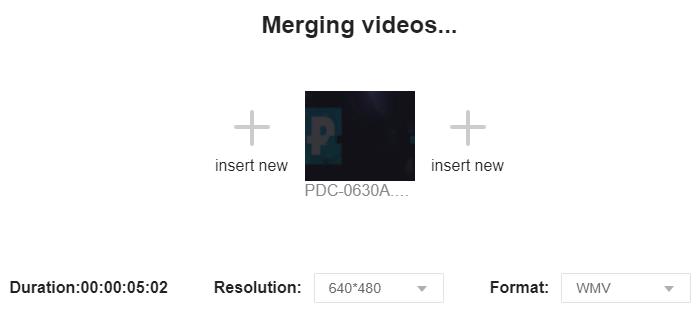
Per organizzare la sequenza di essi, devi solo caricare più video WMV facendo clic di conseguenza su uno dei pulsanti Inserisci nuovi. Se vuoi eliminare uno dei clip, posizionaci sopra il cursore. Il pulsante Chiudi apparirà nell'angolo in alto a destra di esso.
Passaggio 4: Personalizza la risoluzione e il formato di output e avvia l’unione
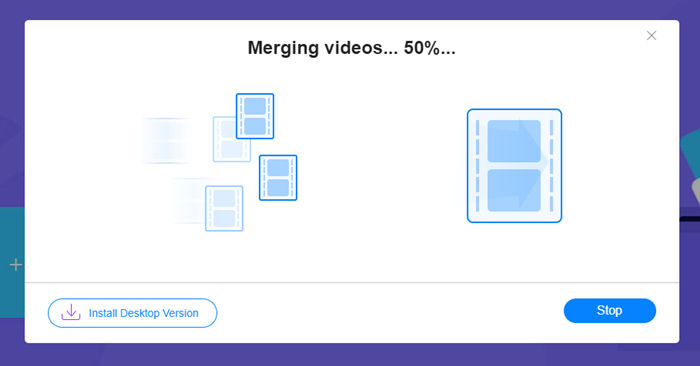
È consentito selezionare una risoluzione tra 320*240, 480* 360, 640*480, 1280*720 e 1920*1080. FVC Free Online Video Merger supporta 9 formati tra cui scegliere come formato di output. Puoi scegliere WMV o altri formati per l'output. Infine, fai clic sul pulsante Unisci ora e seleziona una destinazione per iniziare a unire i file WMV.
Metodo 2: Clideo WMV Joiner
Clideo WMV Joiner è anche un eccellente strumento online per unire file WMV. Tuttavia, puoi caricare solo file inferiori a 500 MB su di esso.
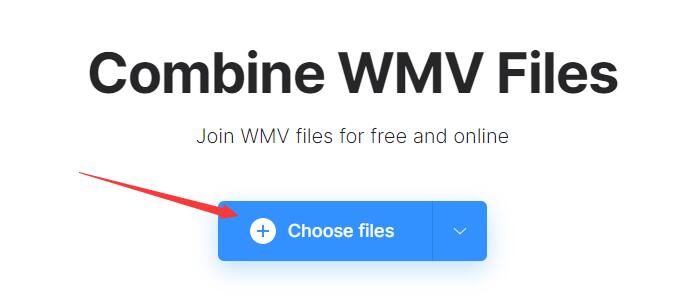
Passaggio 1: Carica Clideo WMV Joiner nel tuo browser. Fai clic sul pulsante Choose files al centro della pagina web e si aprirà la finestra Open.
Passaggio 2: Vai ai tuoi file WMV e selezionali. Fai clic sul pulsante Open. Il processo di caricamento richiederà un po' più tempo rispetto a FVC Free Online Video Merger. Dopo il caricamento, dovresti vedere l’interfaccia operativa. Fai clic su Add more files se vuoi aggiungere altri video.
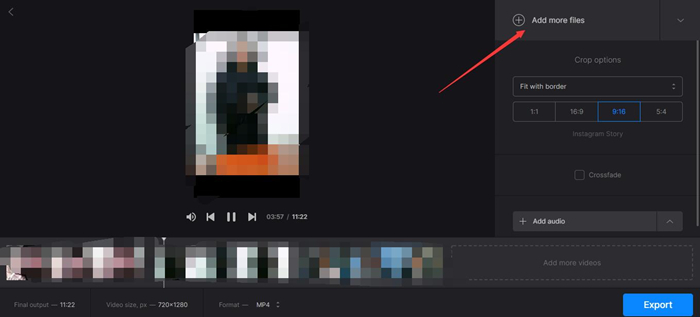
Passaggio 3: Puoi trascinare le clip per scambiarne la posizione. In questo modo puoi regolare la sequenza delle clip WMV. Non puoi cambiare la risoluzione, ma puoi scegliere il formato di output nella parte inferiore della pagina web. Infine ti basta fare clic sul pulsante Export nell’angolo in basso a destra.

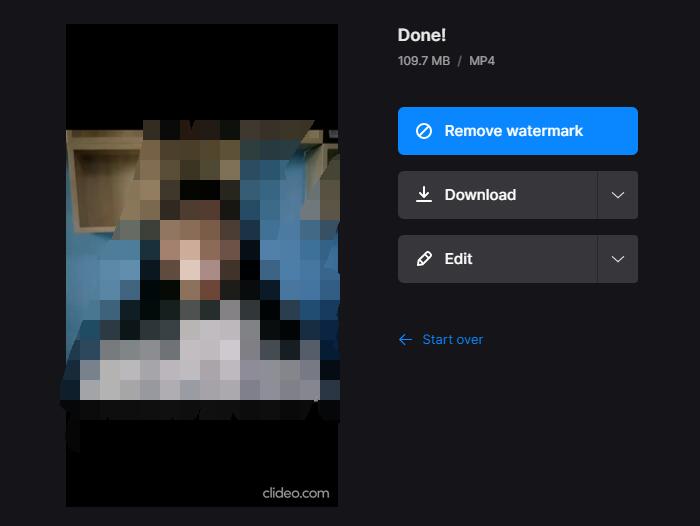
Passaggio 4: Dopo aver aspettato alcuni minuti, vedrai la pagina Done. Fai clic sul pulsante Download per scaricare il tuo video.
Parte 2: Come combinare file WMV come un professionista
FVC Video Converter Ultimate è un potente programma di editing video desktop che non solo può unire file WMV ma anche tagliarli, ritagliarli e ruotarli. Funziona 70 volte più velocemente dei suoi pari perché ha una tecnologia di accelerazione hardware super avanzata. Tutte le operazioni sui tuoi file video non ridurranno la qualità dell'immagine né lasceranno alcuna filigrana.
Caratteristiche principali
- 1. Unisci i tuoi file video WMV senza alcuno sforzo.
- 2. L'accelerazione hardware avanzata garantisce una velocità senza pari.
- 3. Nessuna filigrana e persino personalizzare il proprio logo.
- 4. Aggiungi filtri di base ed effetti 3D ai tuoi video WMV.
- 5. Supporta l'output dei tuoi file video in oltre 1000 formati.
Download gratuitoPer Windows 7 o versioni successiveDownload sicuro
Download gratuitoPer MacOS 10.7 o versioni successiveDownload sicuro
Passaggi per unire i file WMV senza problemi
Passaggio 1: Scarica, installa e avvia Video Converter Ultimate sul tuo computer. Fai clic sul grande pulsante “+” al centro dell’interfaccia per aggiungere i tuoi file WMV.

Passaggio 2: Regola la sequenza dei file WMV in ingresso trascinandoli. Se vuoi modificare i file WMV, puoi fare clic sull’icona Modifica per ruotare, ritagliare i file WMV, aggiungere filtri, effetti, filigrana e traccia audio.

Passaggio 3: Spunta la casella Merge into one file e poi fai clic sul pulsante Convert All. Si trovano entrambi nell’angolo in basso a destra dell’interfaccia principale.

Parte 3: Domande frequenti sull'unione di parti WMV
Che cos'è un file WMV?
WMV, o Windows Media Video, è un tipo di formato multimediale usato per la riproduzione di video sui dispositivi Windows. È stato progettato da Microsoft e può essere riprodotto in vari programmi di lettori multimediali, tra cui Windows Media Player.
Posso riprodurre video WMV sul mio smartphone?
Android e iOS non supportano nativamente i video WMV. Puoi usare app di lettori multimediali di terze parti per aprire e guardare i file WMV.
Posso combinare file WMV con file video in altri formati?
Sì. Entrambi i due strumenti online che abbiamo introdotto sopra possono aiutarti a combinare file WMV con video in altri formati.
Conclusione
In questo articolo, abbiamo introdotto tre potenti strumenti per combinare file video WMV. FVC Free Online Video Merger è leggero ma molto potente. Non ha limiti di dimensione per i video che carichi. Tuttavia, puoi caricare solo clip video fino a 500 MB su Clideo WMV Joiner. Video Converter Ultimate è un falegname WMV desktop professionale. Funziona sia su Windows che su Mac e supporta oltre 1000 formati video. Con esso, non solo puoi unire file WMV, ma anche tagliarli e ritagliarli.
-
 Iscriviti gratuitamente a MOV - Come unire due file MOV in uno
 Può essere difficile per i principianti unire più clip video MOV insieme. Quindi, esiste un modo semplice e veloce per combinare i file MOV? Se c'è, allora come usarlo? Questo post ti aiuterà a ottenere queste risposte.
-
 Tutorial - 4 modi gratuiti per unire i video su iPhone in uno nuovo
 Leggi e ottieni 4 semplici modi per unire i video su iPhone. Sono supportati tutti i modelli di iPhone e le versioni di iOS. Puoi combinare 2 e più video su iPhone in un nuovo video rapidamente.
-
 Come convertire WMV in MP4 gratis e online - FVC | Centro software di conversione video gratuito
 Come convertire i file WMV in MP4? Ecco i 4 semplici modi per convertire WMV in MP4 su Mac e Windows con semplici passaggi.
