


 Video Converter Ultimate
 Screen Recorder
 Riparazione video
 Download sicuro
Come unire file MOV (QuickTime) gratuitamente
Dopo aver raccolto molti materiali video MOV, potresti voler disporre i materiali e unirli in un unico file completo. Tuttavia, per i principianti o per i produttori di video amatoriali, l'utilizzo di uno strumento tecnico come Adobe Premiere Pro potrebbe essere troppo complicato. Forse passerai giorni o addirittura mesi a studiare come far funzionare il programma.
In effetti, se desideri solo unire clip video, puoi utilizzare un semplice ed efficace strumento di unione video per risolvere il problema, che richiede solo pochi minuti per unire due o più file MOV insieme.
Con i passaggi seguenti, puoi facilmente combinare file MOV sia su Mac che su Windows. Quindi continua a leggere e prova tu stesso i metodi proposti.

Parte 1. Come unire video MOV in QuickTime
MOV, noto anche come QuickTime File Format (QTFF), è un contenitore video digitale con codec MPEG-4. È stato introdotto da Apple nel 1998 per supportare QuickTime Player. Pertanto, se hai un Mac, puoi effettivamente usare QuickTime Player per unire file MOV con facilità.
Sorprendentemente, QuickTime non è solo un lettore multimediale, ma anche un editor video che ti consente di unire video separati, modificare clip video e persino registrare audio o video sul tuo Mac. Inoltre, è facile da usare e mantiene la qualità originale dei video.
Ecco i passaggi su come unire clip video in QuickTime.
Passaggio 1. Trova i video che desideri unire e aprine uno con QuickTime Player. (Per semplificare, puoi prima spostarli in una stessa cartella o sul desktop.)
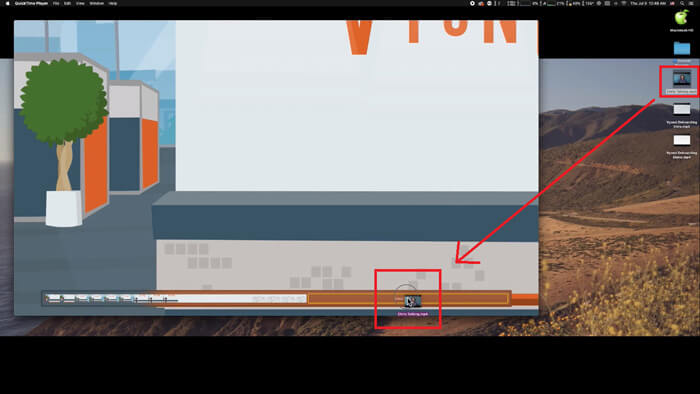
Passaggio 2. Dopo aver aperto il file, sullo schermo apparirà la finestra del lettore. Ora trascina l’altra clip video dentro QuickTime Player. Puoi tenere premuto e trascinare la clip video per metterla nell’ordine corretto. Quando rilasci il mouse, accanto alle tue clip video apparirà il pulsante Fine. Cliccaci sopra.
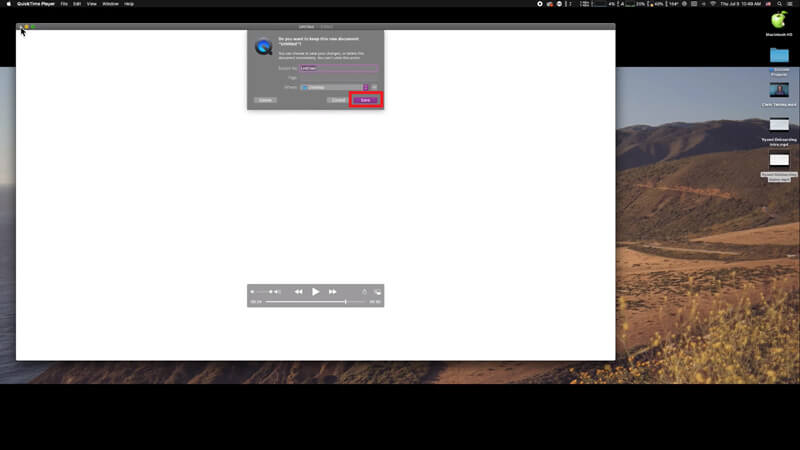
Passaggio 3. Esci da QuickTime e riceverai immediatamente un avviso che ti ricorda di salvare il video unito. Inserisci semplicemente un nuovo nome e seleziona una destinazione prima di fare clic sul pulsante Salva.
Parte 2. Come unire file MOV online e gratuitamente
Tuttavia, QuickTime non può aiutarti a unire vari file video in formati diversi, come MP4, MOV, AVI, WMV, FLV, ecc., in un unico file MOV. In questo caso, devi usare un unificatore video più professionale che supporti molteplici formati video.
Ecco quindi FVC Free Online Video Merger, il miglior strumento gratuito per unire video. Usando questo strumento, puoi caricare tutti i video che desideri senza alcun limite. Oltre a MOV, puoi esportare in altri formati video popolari, il che è molto comodo per condividere il video su piattaforme di streaming come YouTube.
Invece di installare un programma serio e costoso sul tuo PC, puoi unire qualsiasi video per produrre un video straordinario online con questo combinatore video facile da usare, che ti consente anche di creare un video senza filigrana. Non importa quale sistema utilizzi, Windows, Mac o Linux, può funzionare bene. Tutto ciò di cui hai bisogno è un browser e una rete stabile.
I seguenti passaggi ti guideranno su come utilizzare questo strumento di fusione video.
Passaggio 1. Clicca sul link qui sopra per aprire nel browser il sito di FVC Free Online Video Merger.
Passaggio 2. Clicca prima sul pulsante Upload Videos to Merge nel banner. Quindi segui le istruzioni sullo schermo per scaricare e installare un launcher sul tuo computer.

Passaggio 3. Una volta terminata l’installazione, si aprirà immediatamente una finestra. Ora puoi selezionare e aggiungere tutti i file MOV che vuoi unire al programma di unione video.
Passaggio 4. Dopo il caricamento, controlla che l’ordine delle clip video sia corretto. Poi imposta la Risoluzione in base alle tue esigenze e il Formato su MOV o su qualunque altro formato desideri.
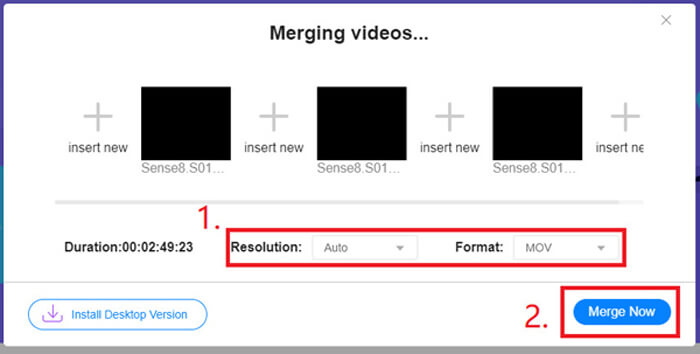
Passaggio 5. Clicca su Merge Now per avviare l’unione.
Parte 3. Come unire file MOV in Windows 10
Se non hai un Mac ma possiedi un PC con Windows 10, puoi provare i seguenti passaggi per unire i file MOV.
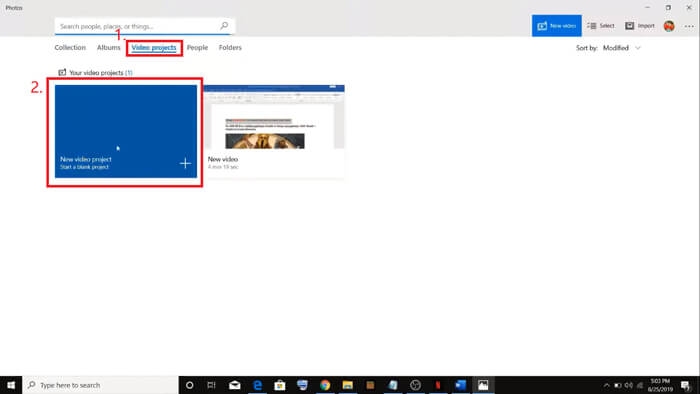
Passaggio 1. Apri l’app Foto sul tuo PC. Puoi trovarla cercandola nella barra di Ricerca. Poi seleziona la scheda Progetti video in alto e fai clic su Nuovo progetto video. Dai un nome al progetto video.
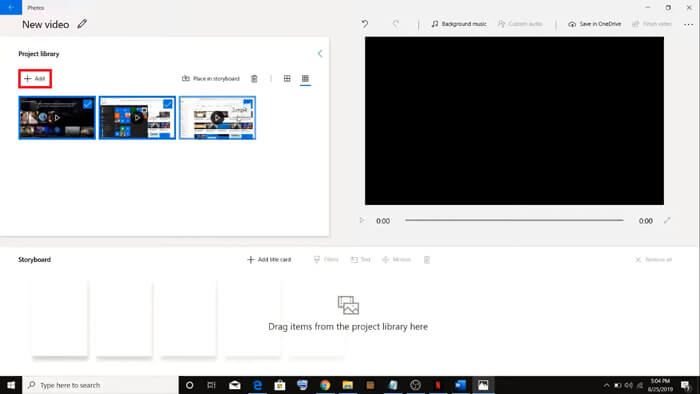
Passaggio 2. Clicca sul pulsante Aggiungi nell’angolo in alto a sinistra e seleziona tutti i video che vuoi convertire dal tuo PC.
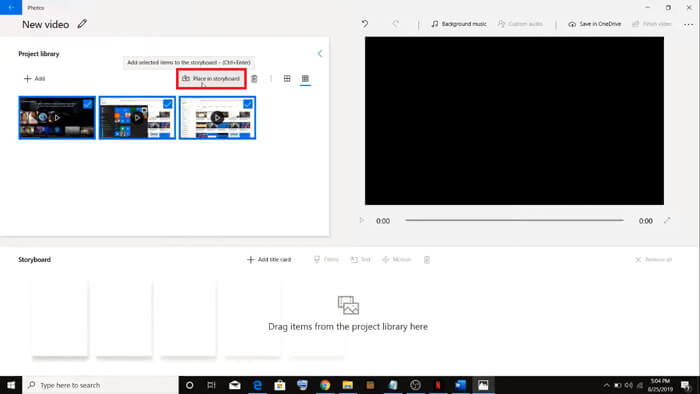
Passaggio 3. Poi clicca sul pulsante Inserisci nello storyboard per combinare tutti i tuoi file MOV.
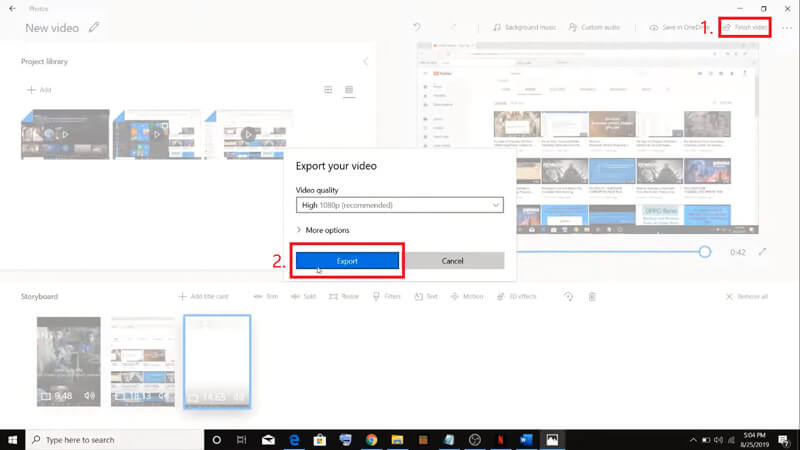
Passaggio 4. Dopo aver regolato l’ordine dei video, clicca su Finalizza video nell’angolo in alto a destra. Poi esporta il video unito sul tuo PC.
Parte 4. Domande frequenti sull'unione di MOV
1. Posso usare QuickTime Player su Windows?
Anche se Apple non supporta più QuickTime per Windows, puoi comunque trovare il pacchetto di installazione di QuickTime su Internet. Tuttavia, devi sapere che puoi usarlo solo per riprodurre video. Quindi è sostanzialmente un normale lettore che ti aiuta ben poco.
Se sei un utente Windows che vuole unire file MOV, puoi semplicemente usare il potente FVC Free Online Video Merger.
2. Quale è meglio per YouTube, MOV o MP4?
Dopo aver creato un video fantastico unendo tutti i tuoi materiali video, potresti volerlo caricare su YouTube, Facebook, Instagram o altre piattaforme. In tal caso, l’MP4 è una scelta migliore, perché è più piccolo in dimensioni e più facile da condividere su Internet.
Magari vuoi conoscere altre differenze tra MOV e MP4.
3. QuickTime Player può esportare video MP4?
No e sì. Perché QuickTime di per sé non permette agli utenti di esportare file MP4. Ma se hai pagato per aggiornare QuickTime a QuickTime Pro, allora puoi unire file MOV e ottenere automaticamente il file MP4 convertito. Se non vuoi spendere un centesimo ma desideri comunque convertire MOV in MP4 su Mac, puoi provare un convertitore online gratuito chiamato FVC Free Online Video Converter, compatibile sia con Mac sia con Windows.
Conclusione
Questi sono quindi i metodi che puoi adottare quando devi unire file MOV in uno solo. Se usi un Mac, puoi servirti direttamente del software integrato, QuickTime Player, per ottenere il file MOV unito. Gli utenti di Windows 10 possono provare Foto. Per gli altri computer Windows, gli utenti possono scegliere FVC Free Online Video Merger e vivere un’esperienza di montaggio video fantastica, senza restrizioni, senza pubblicità e senza virus.
Se ti piace questo post e lo trovi pratico, puoi condividerlo con i tuoi amici. E non esitare a lasciarci il tuo commento. Ora tocca a te provare i metodi e unire i tuoi file.
-
 Come convertire QuickTime in MP4 su Windows / Mac / Online / iOS / Android
 Leggi e ottieni 4 modi per convertire gratuitamente QuickTime in video MP4 sul tuo telefono o computer. Puoi cambiare il formato del file da MOV a MP4 su Windows / Mac / iPhone / Android / online con facilità.
-
 I 4 migliori modi per convertire gratuitamente MP4 in MOV
 Come convertire un MP4 in MOV su Mac? Esiste un modo gratuito per convertire MP4 in MOV senza perdita di qualità? Questo post condivide 4 semplici modi per aiutarti a convertire i video da MP4 a MOV su Mac, PC Windows e online.
-
 Come convertire M2TS in MOV su Windows / Mac (online / offline)
 Hai bisogno di convertire M2TS in MOV per riprodurre file video su un numero di lettori e piattaforme? Questo articolo ti aiuterà a trovare il miglior metodo online / offline per convertire M2TS in MOV su Windows / Mac.
