


 Video Converter Ultimate
 Screen Recorder
 Riparazione video
4 efficaci strumenti di visualizzazione dei metadati per visualizzare i metadati dai file
Come parte di un elemento video, i metadati contengono le informazioni che devi conoscere sul file. Ma la domanda è: come puoi visualizzare i metadati del file? Quindi, se vuoi vedere le informazioni meta all'interno del tuo video, questo è l’articolo perfetto per te. Continua a leggere perché esamineremo per te i migliori visualizzatori di metadati che puoi usare per vedere i metadati e, se possibile, modificarli anche.

Parte 1. 2 dei migliori visualizzatori di metadati per Windows e Mac del 2022
Video Converter Ultimate [Miglior visualizzatore ed editor di metadati video e audio]
Video Converter Ultimate ti offre il miglior visualizzatore di metadati video su Mac e Windows. Con questo strumento puoi facilmente aggiungere e visualizzare i metadati in tutti i formati video e audio con pochi clic. Anche se non hai esperienza con questo tipo di operazione, puoi fare affidamento sul miglior visualizzatore per aiutarti. A differenza di altri strumenti che permettono solo di visualizzare i metadati, questo software offre funzioni complete per aiutarti a svolgere diversi compiti, come modificare i metadati. Vuoi sapere quali sono? Allora leggi le funzioni principali che potrai avere una volta ottenuto questo software.

FVC Video Converter Ultimate
5.689.200+ download- È lo strumento migliore per visualizzare e modificare i metadati su ogni video o video.
- Supporta diversi formati multimediali, inclusi MP4, AVI, MOV, MKV, FLV e altri.
- Puoi inserire file video e audio di grandi dimensioni qui per verificarne i metadati.
- Per cominciare, questo è il miglior visualizzatore di metadati con un'interfaccia intuitiva.
- Disponibile in tutti i diversi tipi di piattaforme desktop come Windows e Mac.
Download gratuitoPer Windows 7 o versioni successiveDownload sicuro
Download gratuitoPer MacOS 10.7 o versioni successiveDownload sicuro
Quindi ora, se vuoi imparare a visualizzare i metadati, devi prima scaricare lo strumento facendo clic sul pulsante di download appropriato presentato di seguito, installarlo successivamente, quindi aprirlo.
Download gratuitoPer Windows 7 o versioni successiveDownload sicuro
Download gratuitoPer MacOS 10.7 o versioni successiveDownload sicuro
Come visualizzare i metadati su Video Converter Ultimate
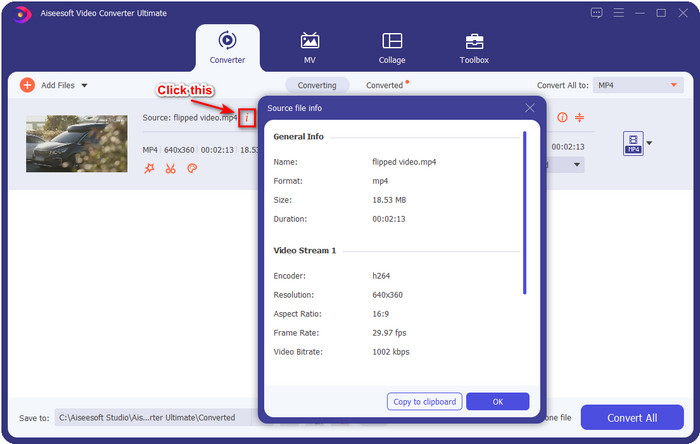
Passaggio 1. Cliccando sul pulsante + si aprirà sullo schermo una cartella in cui potrai individuare il file video o audio di cui vuoi controllare i metadati. Una volta scelto il file, fai clic su Apri e procedi al passaggio successivo.

Passaggio 2. Mentre il file è in coda, fai clic sull’icona i; voilà, ora hai visualizzato i metadati del tuo file video salvato sul computer.
Come aggiungere o modificare i metadati del file video o audio con il miglior editor di metadati
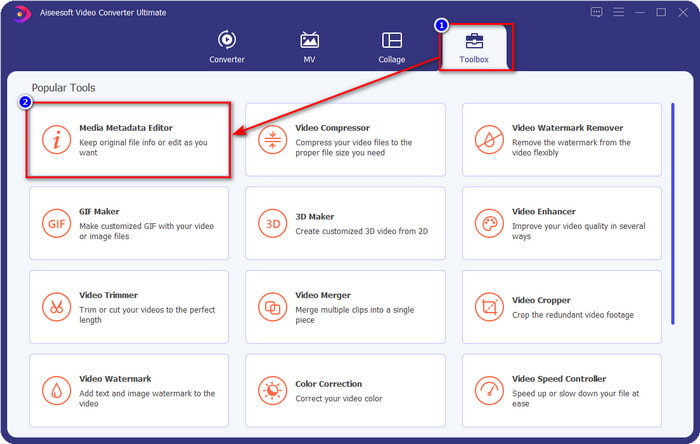
Passaggio 1. Dopo aver aperto il software, devi andare nella sezione Toolbox, e in quella sezione vedrai la funzione Media Metadata Editor, quindi fai clic su di essa.
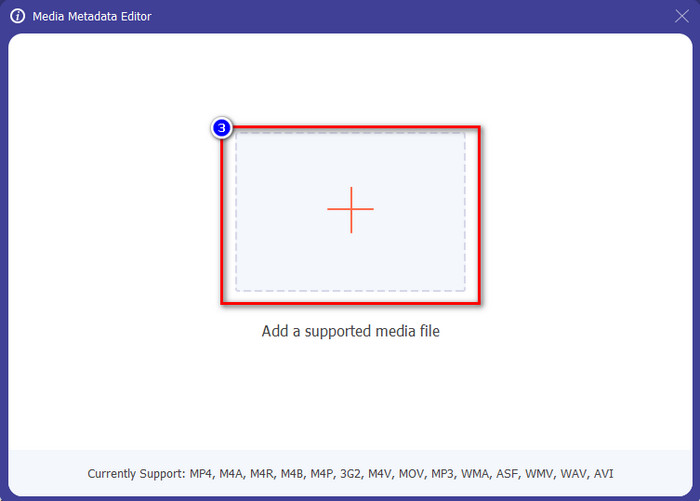
Passaggio 2. Si aprirà una nuova finestra, fai clic sul pulsante +, trova il file video o audio nella cartella del computer e fai clic su Apri.
Passaggio 3. Aggiungi o modifica i dati relativi al file in base alle tue esigenze; dopo di che fai clic su Salva per applicare le modifiche apportate.

Photoshop [Miglior visualizzatore di metadati per professionisti]
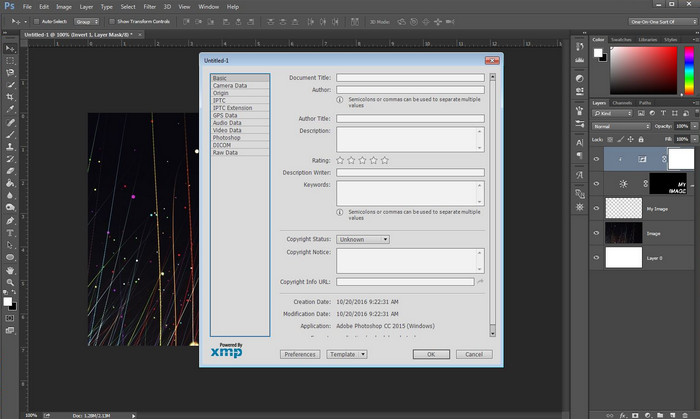
Photoshop è conosciuto come il miglior editor di foto che puoi usare a livello professionale. Questo strumento offre agli utenti funzioni di editing di alto livello di cui hai bisogno per rendere la tua foto migliore di prima. Sebbene lo strumento offra un editing avanzato, per visualizzare i metadati del file il programma risulta troppo costoso per alcuni utenti. Forse ti stai chiedendo perché abbiamo aggiunto questo editor all’elenco: è molto popolare e molti utenti già lo utilizzano, quindi perché no? Anche se può aggiungere metadati a ogni file PSD, i metadati supportati sono piuttosto limitati, cioè riguardano per lo più le informazioni di base. Quindi, se vuoi visualizzare i metadati in Photoshop, devi acquistare il programma.
Professionisti
- È il miglior editor che puoi trovare sul web.
- Supporta un'ampia gamma di formati di file immagine che puoi inserire e successivamente controllarne i metadati.
- La scelta dell'editor per essere un software editor di prim'ordine sul desktop.
Contro
- Se acquisti lo strumento, aspettati che sia costoso.
- Ha bisogno di un desktop di fascia alta per avere una migliore esperienza di utilizzo.
- Non è la scelta migliore per i principianti per cominciare.
Correlato:
Come aggiungere una filigrana in Photoshop
Parte 2. 2 Visualizzatori di metadati gratuiti disponibili sul Web
Editor di metadati immagine di Jeffrey
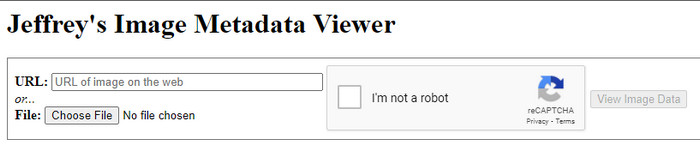
Se vuoi un semplice visualizzatore di metadati gratuito sul web, prova a usare Jeffrey's Image Metadata Editor. Questo strumento online è efficace per visualizzare gratuitamente i metadati di ogni file multimediale che possiedi. Tuttavia, anche se l’interfaccia utente del tool online non è così accattivante come quella di altri, svolge comunque il suo compito come editor e visualizzatore di metadati. Inoltre, se vuoi provare e accedere a questo strumento, devi fare attenzione perché il sito non è protetto nei diversi browser, il che significa che accedere con un account potrebbe portare ad attacchi hacker o alla perdita di alcuni file. Ricorda che devi prestare attenzione se provi ad accedere allo strumento per visualizzare o modificare i tuoi metadati. Finora non ci sono state segnalazioni di utenti che siano stati violati mentre utilizzavano il sito.
Professionisti
- Accesso gratuito in tutti i browser web.
- Supporta diversi formati; puoi caricare e visualizzare i metadati.
- Puoi inserire l'URL invece del file per risparmiare spazio.
Contro
- Il captcha è un po' fastidioso se vuoi visualizzare i metadati.
- Il sito Web non è protetto.
Metadati2go
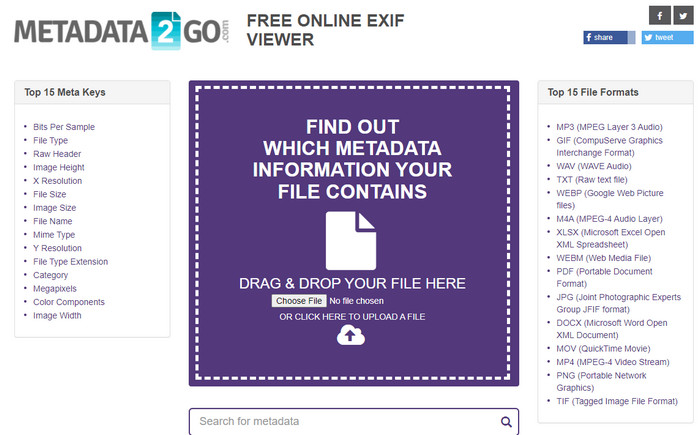
Metadat2go supporta un’ampia gamma di formati immagine per inserire e successivamente visualizzare i metadati. Anche se l’interfaccia grafica è più pesante rispetto al primo strumento web che abbiamo presentato, rimane comunque facile da usare per chiunque voglia accedervi. Sebbene lo strumento sia più sicuro da usare rispetto al primo, presenta alcune limitazioni nelle funzioni e, il più delle volte, la funzione di drag and drop non funziona molto bene. Ma se vuoi imparare come aprire e leggere i metadati di un video, questo strumento sarà sufficiente per le tue esigenze.
Professionisti
- È gratuito e sicuro accedere su diversi motori di ricerca.
- Fa il compito senza intoppi.
- Supporta numerosi formati di immagine.
Contro
- In alcuni casi, le opzioni non funzionano bene, come il trascinamento della selezione.
- Supporta altri formati, ma ce ne sono pochi selezionati.
Parte 3. Grafico di confronto sul visualizzatore di metadati 4 [online e offline]
| Caratteristiche | FVC Video Converter Ultimate | Photoshop | Editor di metadati immagine di Jeffrey | Metadati2go |
| Visualizza e modifica facilmente i metadati |  | | | |
| Sicuro da usare | | |  | |
| Budget-friendly | | | | |
| Facile da usare | | | | |
| Funzionalità avanzate disponibili | | | | |
| Basato sul programma | Programma basato su desktop | Programma basato su desktop | Programma basato sul web | Programma basato sul web |
Parte 4. Domande frequenti sul visualizzatore di metadati
Cosa c'è all'interno dei metadati?
All'interno dei metadati, vedrai un diverso insieme di informazioni sul file, ad esempio il nome dell'autore, il genere (se si tratta di musica), il titolo del file, la dimensione del file e molti altri.
Perché devo vedere i metadati?
Bene, i metadati ti aiuteranno a conoscere brevi informazioni sul file che non puoi vedere sul file. Visualizzando i metadati, avrai un'idea dei dati in un determinato file, che si tratti di un'immagine, un video, un audio, un PDF o altro.
Posso usare i metadati per proteggere il file?
Sì, puoi aggiungere metadati per proteggere il tuo file dalle persone che vogliono provare a rubarti questo. In questo modo, puoi avere le credenziali che hai fatto funzionare se qualcuno tenta di rubarti questo. Tuttavia, esistono alcune tecniche per rimuovere i metadati del file; sebbene qualcuno possa rimuovere i dati, è meglio aggiungere metadati al file per una protezione extra e semplice.
Conclusione
Ora che abbiamo presentato i visualizzatori di metadati, è il momento di sceglierne uno e usarlo per vedere cosa c’è dentro il tuo file. Inoltre, i primi due strumenti che abbiamo presentato sono senza dubbio i migliori per visualizzare i metadati; tuttavia, possiamo vedere che Photoshop è troppo costoso rispetto allo strumento ultimate. Quindi, se vuoi un modo economico e sicuro per visualizzare o modificare i tuoi metadati, devi usare FVC Video Converter Ultimate perché è lo strumento perfetto per questo compito. Non sei ancora convinto della recensione che abbiamo fatto sullo strumento? Allora scaricalo sul tuo computer e provalo tu stesso!
-
 3 migliori soluzioni su come rimuovere facilmente la filigrana dai video
 Vuoi rimuovere la fastidiosa filigrana sul video? Con questo blog, puoi imparare le diverse idee sulla rimozione della filigrana su un video.
-
 4 modi migliori su come aggiungere rapidamente filigrana a qualsiasi video
 Impariamo come aggiungere filigrana a qualsiasi video su Windows, Mac, Online, iOS e Android con passaggi dettagliati se leggi questo articolo.
-
 4 modi efficaci per rimuovere le filigrane di Tiktok dai video di Tiktok
 Hai bisogno di rimuovere la filigrana Tiktok dai tuoi video Tiktok esportati? Puoi farlo qui con l'aiuto degli strumenti che presentiamo; puoi farlo facilmente.
