


 Video Converter Ultimate
 Screen Recorder
 Riparazione video
 Download sicuro
Modi completi per rimuovere efficacemente la filigrana del filtro Picsart sui tuoi video
Al giorno d’oggi è fondamentale avere sul desktop un software di editing di contenuti visivi affidabile, come Picsart. Con questo programma puoi modificare alcune opzioni e trasformare una semplice immagine in una fotografia come nessuno l’ha mai vista! Puoi attirare più clienti o pubblico grazie alle immagini accattivanti che crei. Tuttavia, c’è un problema nell’uso di Picsart: la filigrana che viene aggiunta dopo l’esportazione. La filigrana è piuttosto fastidiosa e può risultare molto distraente se non viene rimossa. Quindi, se desideri il software e una guida su come rimuovere la filigrana del filtro di Picsart, continua a leggere questo articolo per saperne di più!

Parte 1. Come rimuovere la filigrana del filtro Picsart utilizzando il software gratuito sul desktop
FVC Video Converter Ultimate - Rimozione filigrana numero uno su Windows e Mac
Cominciamo presentando il software che occupa il nostro primo posto e che può aiutarti e mostrarti come rimuovere la filigrana di Picsart. FVC Video Converter Ultimate è l’arma indispensabile nel tuo arsenale: ti servirà per rimuovere facilmente la filigrana dai video ottenendo comunque un risultato professionale. Grazie alle sue prestazioni e alle caratteristiche impareggiabili, molti utenti lo hanno già provato e lo strumento non li ha delusi. Se hai bisogno di aiuto per rimuovere la filigrana dal tuo video, puoi provare a seguire i passaggi che riportiamo di seguito e metterli in pratica.
Passaggio 1. Puoi ottenere questo software avanzato sul tuo dispositivo facendo clic sul pulsante di download adatto qui sotto. Successivamente, devi installare il programma sul tuo computer e fare clic su Avvia ora per aprirlo.
Download gratuitoPer Windows 7 o versioni successiveDownload sicuro
Download gratuitoPer MacOS 10.7 o versioni successiveDownload sicuro
Passaggio 2. Nella sezione Toolkit vedrai altre funzioni che puoi usare per dare un tocco più raffinato al tuo video. Ma per oggi, fai clic su Rimozione filigrana video.
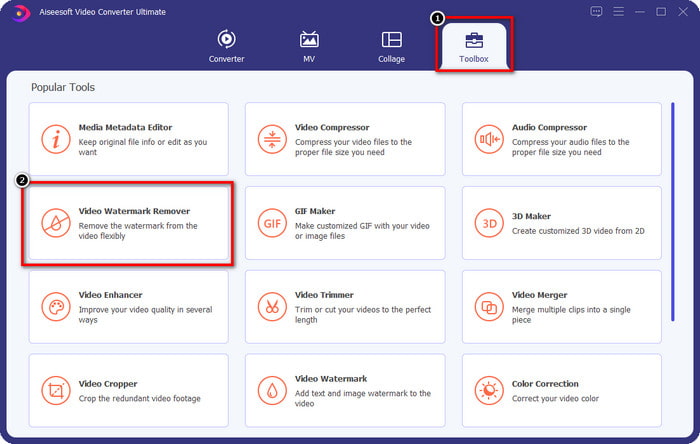
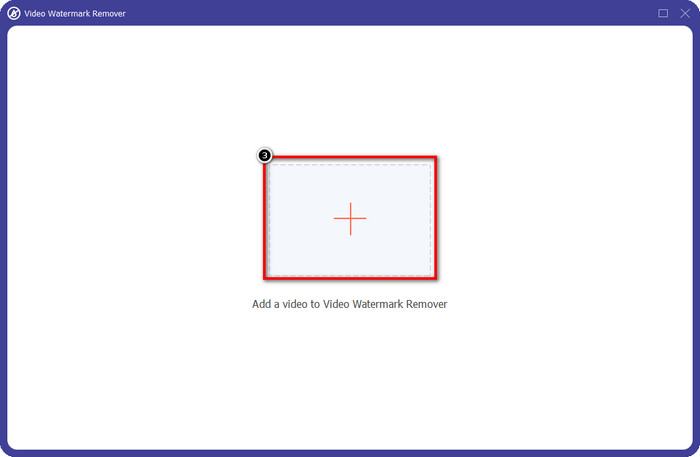
Passaggio 3. Carica il video che hai modificato con Picsart facendo clic sull’icona +. Cerca il file nella cartella che apparirà sullo schermo, quindi fai clic su Apri.
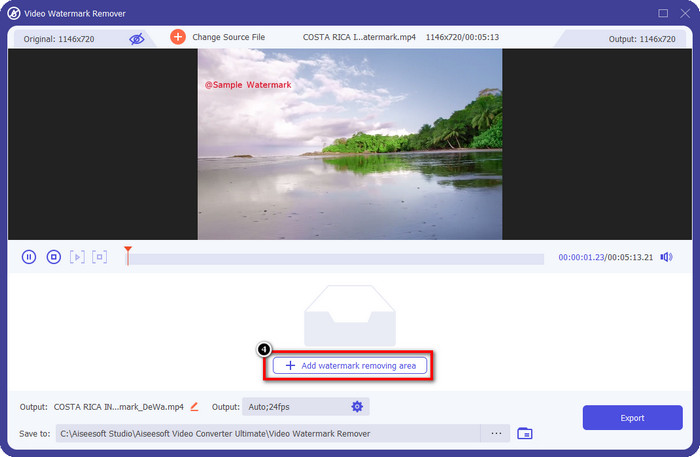
Passaggio 4. Premi Aggiungi area di rimozione filigrana per rimuovere la filigrana incorporata nel video che hai caricato.
Passaggio 5. Trascina e posiziona il riquadro di selezione sopra la filigrana per coprirla. Puoi allargare o ridurre il riquadro in base alle tue preferenze.
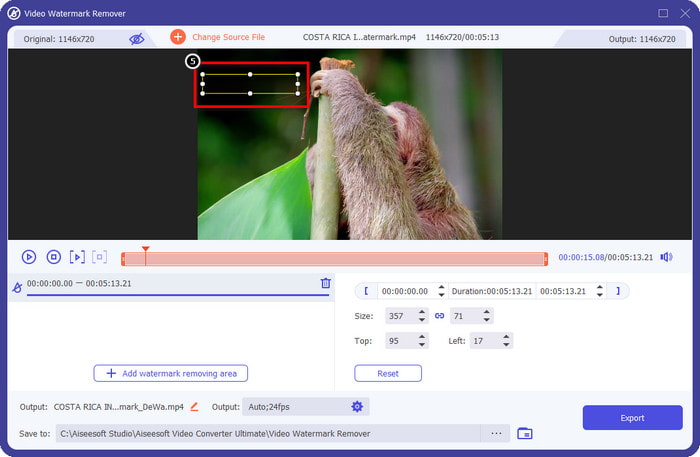
Passaggio 6. Dopo aver coperto la filigrana con il riquadro di selezione, fai clic su Esporta per salvare il risultato finale sull’unità locale.
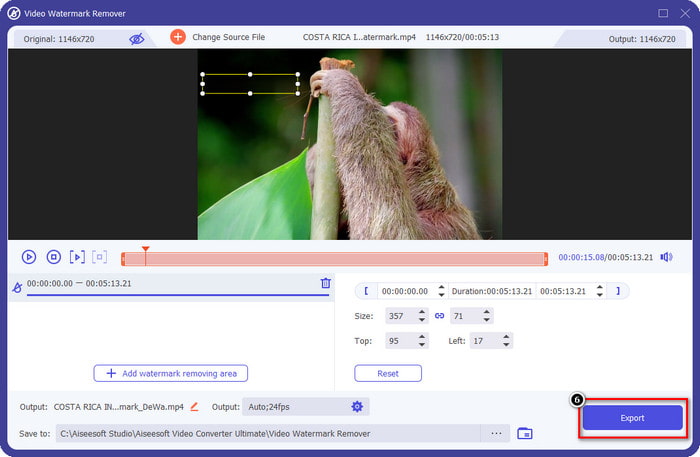
Foto su Windows: filigrana di copertina con design 3D
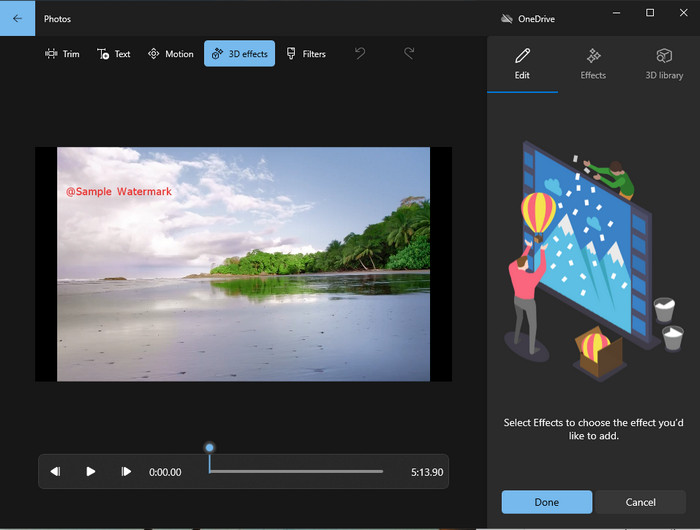
Se scaricare software non fa per te e utilizzi Windows, puoi provare a usare Foto per intervenire sulla filigrana nel tuo video. Imparare come rimuovere la filigrana di Picsart con questo strumento sarà ancora più rapido, perché non dovrai passare dalla fase di download dell’app. Questo strumento non elimina la filigrana dal video, ma ti permette di coprirla con elementi 3D. Nonostante ciò, le prestazioni di questo visualizzatore ed editor multimediale predefinito sono buone. Non ne sei convinto? Allora puoi leggere i passaggi qui sotto e seguirli se vuoi provarlo.
Passaggio 1. Fai clic sul pulsante Windows sulla barra delle applicazioni e cerca Foto per aprire l’app.
Passaggio 2. Dopo aver aperto l’editor integrato, fai clic sul segno + per caricare il video che vuoi modificare qui.
Passaggio 3. Vai su Effetti 3D, clicca su Libreria 3D e cerca il modello che vuoi usare per coprire la filigrana. Posiziona il modello scelto nella parte in cui è presente la filigrana.
Passaggio 4. Premi Termina video per salvare il risultato finale sull’unità locale di Windows.
Scegli da Sfoca video online
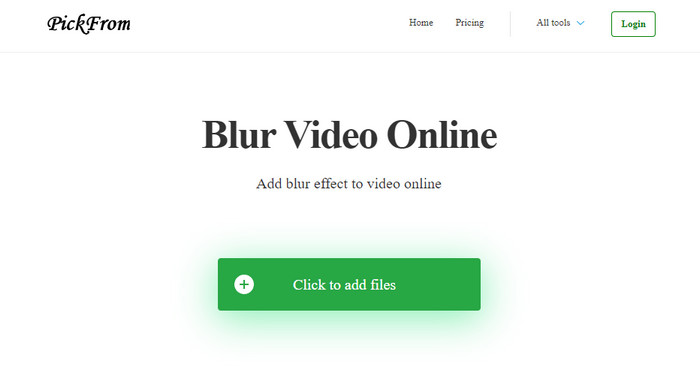
PickFrom Blur Video Online può aiutarti a rimuovere la filigrana di PicsArt dai video che hai sul web. Lo strumento è poco conosciuto, ma oggi te lo presentiamo. Lo includiamo perché è efficiente nel rimuovere le filigrane dai video che carichi. La sua interfaccia è semplice ed essenziale; non ti perderai quando lo utilizzerai. Quindi, se vuoi rimuovere la filigrana, segui la procedura qui sotto.
Passaggio 1. Apri il browser, cerca il nome del sito e fai clic sul primo risultato per aprire il servizio online di rimozione filigrane.
Passaggio 2. Fai clic su Clicca per aggiungere file per poter caricare il video qui.
Passaggio 3. Spunta Offusca parte del video, quindi posiziona il riquadro di selezione sulla filigrana.
Passaggio 4. Premi Avvia per scaricare il video senza la filigrana.
Parte 2. Come rimuovere la filigrana Picsart acquistando la versione Premium
È necessario acquistare il software se non si desidera avere problemi con la rimozione della filigrana dorata Picsart. Ti costerà un certo importo perché dovrai pagarlo prima di poterlo utilizzare e quindi esportare il video senza filigrana incorporata. Quindi, se vuoi un tutorial passo dopo passo sull'acquisto di Picsart, devi seguire il prossimo tutorial che aggiungiamo.
Passaggio 1. Apri il sito ufficiale di Picsart ed effettua l’accesso al tuo account. Se non hai un account, devi crearne uno registrandoti qui.
Passaggio 2. Nella pagina principale del sito, fai clic su Prezzi e consulta i costi di ogni prodotto disponibile.
Passaggio 3. Scegli il piano che preferisci, mensile o annuale, quindi fai clic su Vai al pagamento.
Passaggio 4. Inserisci i dati di fatturazione compilando i campi richiesti, quindi fai clic su Acquista ora.
Correlato:
Rimuovere la filigrana di Lumion
Rimuovere la filigrana dalle foto di laurea
Parte 3. Domande frequenti su come rimuovere la filigrana Picsart
Posso acquistare permanentemente Picsart Gold?
Non supporta una base o un piano di pagamento una tantum, quindi se desideri utilizzare Picsart Gold, dovrai avvalerti del piano mensile o annuale. Controlla il prezzo di ogni piano visitando il suo sito web ufficiale.
Posso creare un abbonamento personalizzato su Picsart?
Sì, puoi creare un abbonamento per un team su Picsart. Puoi impostare il numero di persone che utilizzeranno l'app.
Dove posso accedere a Picsart?
Puoi scaricare Picsart su Windows, Android e iOS. Sfortunatamente, l'app non ha una versione per Mac in questo momento, ma non essere triste perché puoi utilizzare altri software di editing multimediale disponibili sul tuo sistema.
Conclusione
Il tutorial che abbiamo insegnato in precedenza ti dà un'idea di come rimuovere le filigrane usando PicsArt e i migliori strumenti per la rimozione di filigrane che puoi usare. Ora puoi goderti il video che modifichi su Picsart senza preoccuparti della filigrana del prodotto che aggiunge all'output finale. Quindi, se non sei ancora convinto degli strumenti che presentiamo, è d'obbligo provarli prima, in particolare FVC Video Converter Ultimate. Fai clic sul pulsante di download e scaricalo gratuitamente su Windows e Mac, quindi goditi le caratteristiche e le funzioni che offre di cui puoi usufruire.
-
 Come rimuovere la filigrana Pond5 utilizzando gli strumenti definitivi
 Scopri come rimuovere la filigrana Pond5 seguendo i semplici passaggi seguenti. Puoi facilmente rimuovere la filigrana Pond5 sulla tua immagine usando questi straordinari strumenti.
-
 2 modi potenti su come rimuovere la filigrana Dxtory
 Scopri come rimuovere la filigrana Dxtory seguendo i due metodi migliori. Se stai cercando lo strumento più adatto per rimuovere la filigrana Dxtory, leggi qui.
-
 Eccezionali rimozione di filigrane Arnold Maya da non perdere
 Molti dispositivi di rimozione della filigrana possono rimuovere la filigrana di Arnold Maya. Ma se vuoi sapere quali sono i migliori solventi per filigrane Arnold Maya, leggi questa pagina.
