


 Video Converter Ultimate
 Screen Recorder
 Riparazione video
 Download sicuro
3 Rimozione di filigrane di Shutterstock per utilizzare e rimuovere la filigrana sui video
Hai bisogno di video Shutterstock con licenza e di alta qualità per il tuo progetto, ma presentano la filigrana di Shutterstock? Con l’aiuto di Shutterstock watermark remover, puoi eliminare facilmente la filigrana dal video scaricato. A livello professionale e personale, non ci piace che i nostri video abbiano una filigrana, perché rovina l’intera idea del video. Dunque, se vuoi liberarti della filigrana Shutterstock, puoi continuare a leggere le informazioni e il breve tutorial che presentiamo in questo articolo.

Parte 1. Come rimuovere la filigrana di Shutterstock con il dispositivo di rimozione della filigrana definitivo sul mercato [scelta dell'editore]
FVC Video Converter Ultimate può aiutarti con precisione e guidarti su come rimuovere la filigrana Shutterstock dal video che hai salvato. È una soluzione completa che puoi scaricare su Windows e Mac per modificare il tuo video, ad esempio rimuovendo le filigrane. Pur essendo un software tuttofare, lo sviluppatore di questo programma mantiene un’interfaccia utente semplice, così che chiunque voglia usarlo possa farlo senza avere conoscenze approfondite.
Anche con abilità di basso livello, puoi avere un output di prima qualità alla fine una volta che usi questo editor. Non sei ancora convinto delle informazioni che abbiamo aggiunto? Per dimostrarlo, ti insegneremo come rimuovere gratuitamente la filigrana di Shutterstock con questo editor video.
Passaggio 1. Per rimuovere la filigrana dal video che hai scaricato, devi prima scaricare questo editor facendo clic sul pulsante di download appropriato per il tuo sistema operativo. Dovrai affrontare un breve processo di installazione; dopodiché potrai iniziare a usare il software.
Download gratuitoPer Windows 7 o versioni successiveDownload sicuro
Download gratuitoPer MacOS 10.7 o versioni successiveDownload sicuro
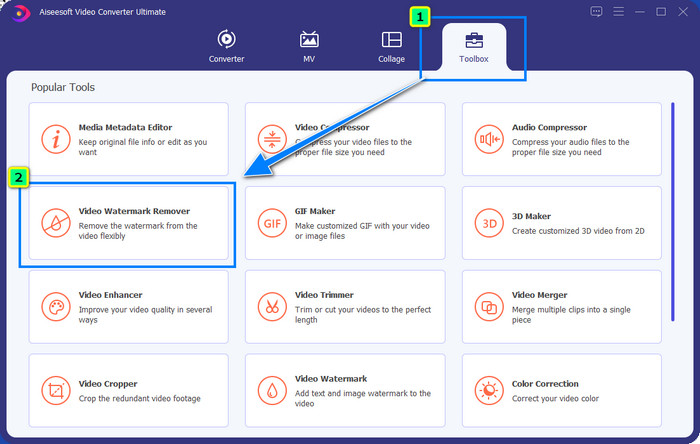
Passaggio 2. Successivamente, utilizza Video Watermark Remover; puoi trovare questa funzione sotto la voce Toolbox. Come puoi vedere, puoi usare molteplici funzioni e strumenti di editing per adattare il tuo video all’immagine che preferisci.
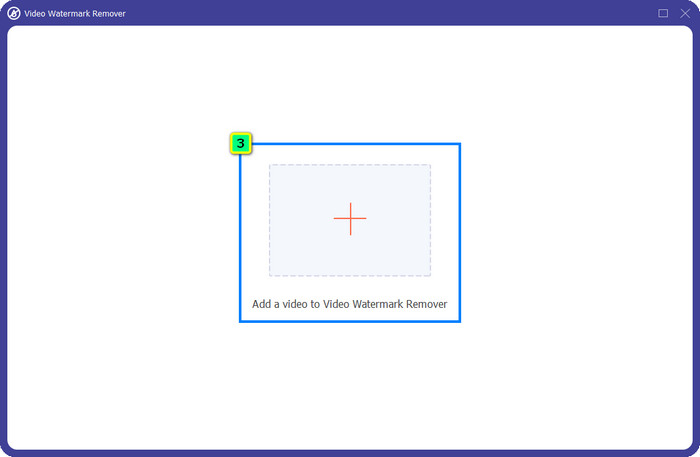
Passaggio 3. Clicca sull’icona più e sullo schermo apparirà un file manager. Scegli il file video con la filigrana, quindi fai clic su Apri per caricarlo.
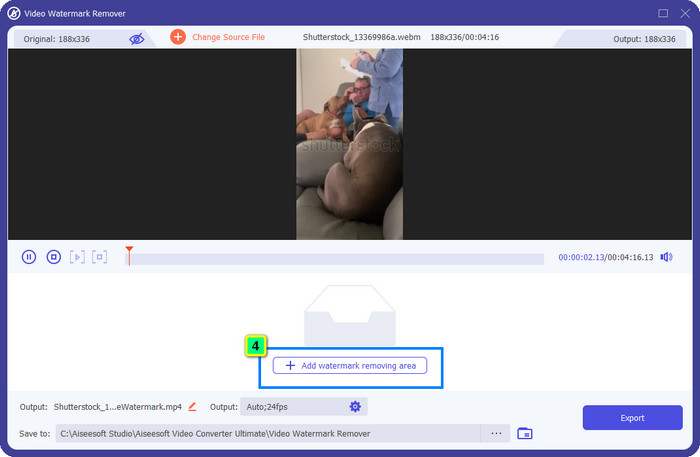
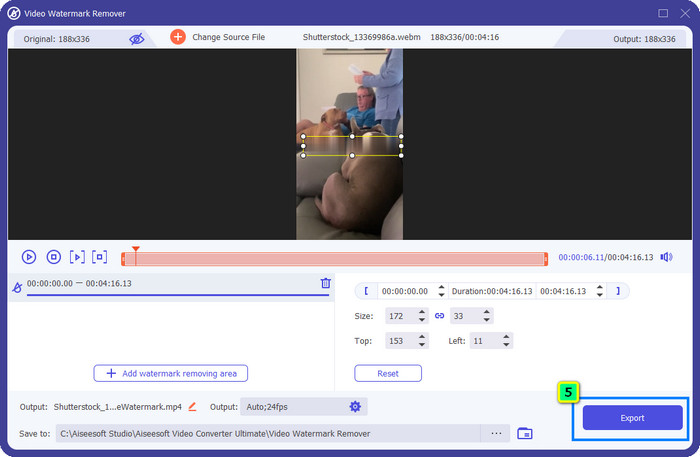
Passaggio 4. Per cancellare la filigrana dal video che hai caricato, premi Add Watermark Removing Area e si aprirà una nuova finestra.
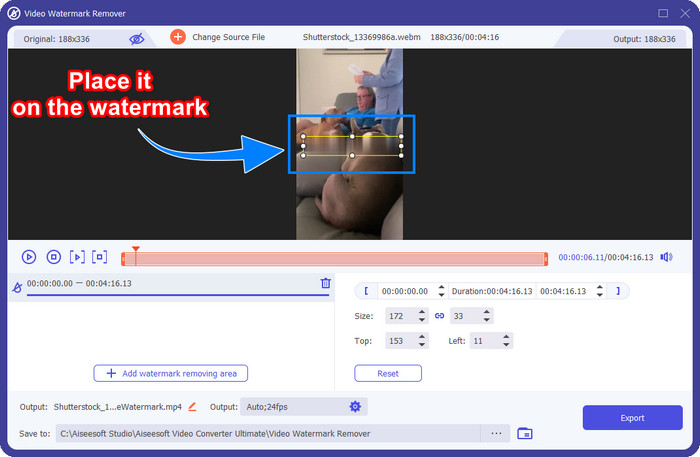
Passaggio 5. In questa fase, sul video comparirà un riquadro quadrato; posizionalo sulla filigrana. Puoi ridimensionarlo, trascinarlo, restringerlo o ingrandirlo in modo che si adatti perfettamente alla filigrana che desideri eliminare.
Passaggio 6. Infine, fai clic sul pulsante Export per scaricare il risultato finale del video Shutterstock che hai scaricato sul tuo dispositivo. Ora puoi godertelo senza preoccuparti della filigrana, perché è stata eliminata.
Parte 2. Come rimuovere gratuitamente la filigrana di Shutterstock online
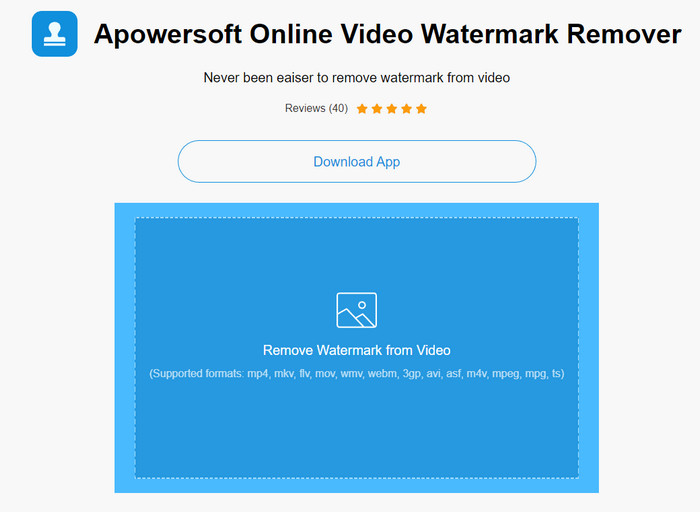
Non ti piace l’idea di scaricare un programma per rimuovere la filigrana sul tuo desktop? In tal caso, puoi usare Apowersoft Online Watermark Remover e siamo qui per spiegarti come rimuovere la filigrana Shutterstock online. È un’ottima scelta per chiunque abbia bisogno di eliminare la filigrana dal video o dall’immagine che possiede. Il motivo per cui lo includiamo è che questo software è accessibile ed è compatibile con i diversi sistemi operativi che hai a disposizione.
A differenza degli strumenti offline, avrai bisogno di una connessione Internet stabile e robusta per usarli. Come promettiamo, di seguito è riportato il tutorial sull'utilizzo di questo dispositivo di rimozione della filigrana per rimuovere la filigrana che Shutterstock lascia su di esso.
Passaggio 1. Apri il sito ufficiale di Apowersoft Online Watermark Remover usando il tuo motore di ricerca preferito, quindi fai clic sul pulsante + sul lato destro per caricare il file video.
Passaggio 2. Posiziona il riquadro di selezione sulla filigrana Shutterstock presente nel video.
Passaggio 3. In seguito, fai clic su Erase per rimuovere la filigrana e vedere il risultato.
Passaggio 4. Premi Download File per ottenere il video Shutterstock senza filigrana.
Parte 3. Come rimuovere la filigrana di Shutterstock utilizzando Photoshop [a pagamento]
Molti utenti chiedono come rimuovere la filigrana Shutterstock con Photoshop, e siamo qui per aiutarti! Adobe Photoshop supporta una funzione professionale di rimozione delle filigrane che ti piacerà usare. Come il software introdotto in questo articolo, svolge il compito; tuttavia, il suo approccio alla rimozione delle filigrane è fotogramma per fotogramma. Ciò significa che dovrai dedicare del tempo a eliminare la filigrana per ogni singolo fotogramma del video: più il video è lungo, più saranno i fotogrammi. Se vuoi sapere come funziona lo strumento, leggi i passaggi informativi qui sotto.
Passaggio 1. Scarica l’applicazione sul tuo desktop, quindi fai clic su File. Al suo interno, premi Open per caricare il video salvato sul tuo computer.
Passaggio 2. Sul lato sinistro, scegli il Magic Wand Tool, quindi fai clic sulla filigrana che desideri rimuovere. Questa funzione traccerà automaticamente la filigrana sul fotogramma.
Passaggio 3. Vai su Edit e premi Content-Aware Fill dopo aver tracciato la filigrana.
Passaggio 4. Dopo aver aperto Content-Aware Fill, il programma rimuoverà automaticamente la filigrana che hai selezionato in precedenza; quindi premi OK.
Ulteriori letture:
Metodi semplici per rimuovere la filigrana Shootproof
Come rimuovere facilmente la filigrana Bandicam [3 metodi efficaci]
Parte 4. Domande frequenti su come rimuovere la filigrana di Shutterstock
Come rimuovere la filigrana di Shutterstock senza Photoshop?
Puoi utilizzare FVC Video Converter Ultimate per rimuovere Shutterphoto associato al tuo video. Ha una potente gomma per filigrana che ti piacerebbe provare. Segui i passaggi che aggiungiamo in questo articolo per farlo in modo efficace come Photoshop.
Il ritaglio della filigrana di Shutterstock funziona sui video?
Se desideri ridimensionare il video modificando la dimensione, puoi ritagliare il video con l'aiuto di più editor video online e offline. Poiché la filigrana di Shutterstock è nel mezzo, è meglio non utilizzare le funzionalità di ritaglio. Numerosi prodotti per la rimozione di filigrane sono qui per aiutarti; puoi leggere e copiare il tutorial che aggiungiamo in modo da poterlo cancellare in modo efficace senza lasciare sbavature.
È legale rimuovere la filigrana di Shutterstock?
Rimuovere la filigrana di Shutterstock non è legale, ma se desideri utilizzarla per scopi non commerciali, puoi farlo con l'aiuto di un dispositivo di rimozione della filigrana. È meglio acquistare la fotografia che desideri su Shutterstock se intendi utilizzarla per scopi commerciali; anche se ti costerebbe, ti permetterà almeno di avere i diritti legali per usarlo.
Conclusione
Ora sai come rimuovere la filigrana Shutterstock con i software inclusi in questo articolo. Allora, quale programma preferisci: quello a pagamento, quello online gratuito o il software definitivo? Qualunque sia la tua scelta, puoi ottenere l’immagine Shutterstock senza il logo del prodotto. Ma se ci chiedi quale usare, senza dubbio sceglieremmo FVC Video Converter Ultimate, perché offre il risultato più soddisfacente nel portare a termine il compito. Pur essendo un potente strumento per rimuovere le filigrane, rimane comunque facile da usare. Quindi, se vuoi provare questo software, puoi fare clic sul pulsante di download per avere questo strumento sul tuo desktop.
-
 Strumenti definitivi per rimuovere la filigrana dai video esportati da Renderforest
 Per rimuovere la filigrana da Renderforest avrai bisogno di un dispositivo di rimozione della filigrana sul tuo dispositivo, tutti gli strumenti che puoi utilizzare sono qui.
-
 Semplici passaggi su come rimuovere la filigrana del cursore WOW [Risolto]
 WOW Slider è un'app per creare una fantastica presentazione. Tuttavia, incorpora filigrane nel suo output. Leggi di seguito per sapere come rimuovere la filigrana di WOW Slider.
-
 Come sbarazzarsi della filigrana di Power Director gratuitamente [Completo]
 Come sbarazzarsi della filigrana di Power Director gratuitamente? Gli strumenti migliori per eliminare la filigrana sono qui, quindi imparali leggendo questo.
