


 Video Converter Ultimate
 Screen Recorder
 Riparazione video
[Recensione completa] Quali sono i migliori editor di metadati video su desktop
I metadati video possono esserti utili in molti modi; un ottimo esempio è la possibilità di ordinare i file in base a data e ora, autori, dimensione del file e molto altro, in pratica per organizzarli. Anche se i metadati sono presenti in ogni file multimediale, a volte occorre modificarli per motivi specifici. Tuttavia, scegliere quale editor usare può risultare difficile perché sul mercato esiste una grande quantità di editor di metadati. Per alleviare questo peso, ti aiutiamo a esaminare diversi editor per i tuoi dati disponibili sul mercato che puntano solo all’eccellenza. Tutti i dettagli e gli strumenti vengono verificati a fondo per offrirti una recensione onesta di ogni software. Approfondiamo quindi le informazioni sui primi cinque editor di metadati video su cui puoi fare affidamento.

Parte 1. 5 dei migliori editor di metadati video disponibili su desktop offline
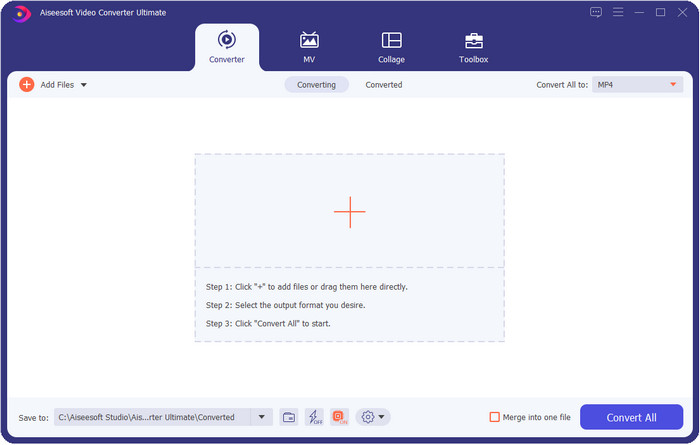
Video Converter Ultimate [altamente consigliato]
Download gratuitoPer Windows 7 o versioni successiveDownload sicuro
Download gratuitoPer MacOS 10.7 o versioni successiveDownload sicuro
Sistemi operativi compatibili: Windows, Mac e Linux
Video Converter Ultimate è il miglior editor di metadati video per visualizzare, rimuovere e modificare i metadati del tuo file. Questo editor di metadati non è il classico editor che puoi usare, perché è un pacchetto completo di funzionalità che puoi padroneggiare rapidamente in poco tempo. Con questo strumento puoi aggiungere ai metadati molti elementi interessanti, come commenti, immagine di copertina, anno, genere se si tratta di musica, e molto altro in meno di un secondo. Vuoi sapere cosa ci sorprende di questo strumento? A differenza di altri software, che creano una copia del file modificato con conseguente spreco di spazio, questo strumento non genera una copia del file che carichi: applica i metadati direttamente allo stesso file su cui lavori, risultando quindi più conveniente in termini di spazio. Inoltre, se hai bisogno di uno strumento completo, questa è la scelta perfetta per tutti gli utenti che necessitano di un visualizzatore di metadati su Mac e Windows.
Professionisti
- Supporta più formati su cui puoi caricare, come MP4, MKV, AVI, FLV, MP3 e altri oltre 1000 formati multimediali per modificare o rimuovere facilmente i metadati.
- Consente a qualsiasi utente di avere un'esperienza semplice nella modifica dei metadati.
- È la scelta migliore per gli utenti Windows e Mac di scaricare questo editor di metadati sul proprio disco.
- Rimuovi facilmente i metadati di più file con pochi clic.
Contro
- Acquistare lo strumento e scaricarlo è essenziale, ma varrà ogni centesimo e unità del computer.
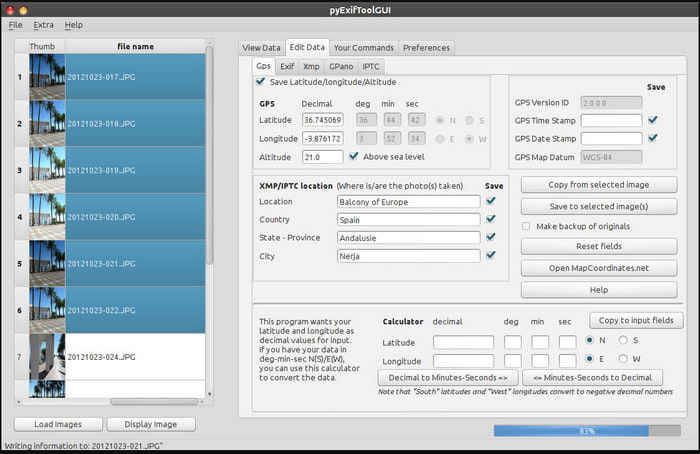
Strumento Exif
Sistemi operativi compatibili: Windows, Mac e Unix
ExifTool è un noto editor di metadati video per Windows, Mac e Unix, facilmente accessibile gratuitamente. Supporta numerosi formati video e immagine per modificare o rimuovere i metadati. Inoltre, questo strumento consente di modificare contemporaneamente più metadati su file differenti. A differenza di altri editor di questo elenco, qui ci sono molte funzionalità e impostazioni, quindi, se sei alle prime armi con la modifica dei metadati, ti servirà un po’ di tempo per imparare a usarlo.
Professionisti
- Scaricabile gratuitamente.
- Può facilmente modificare e visualizzare i metadati.
Contro
- L'interfaccia e le opzioni sono confuse da usare.
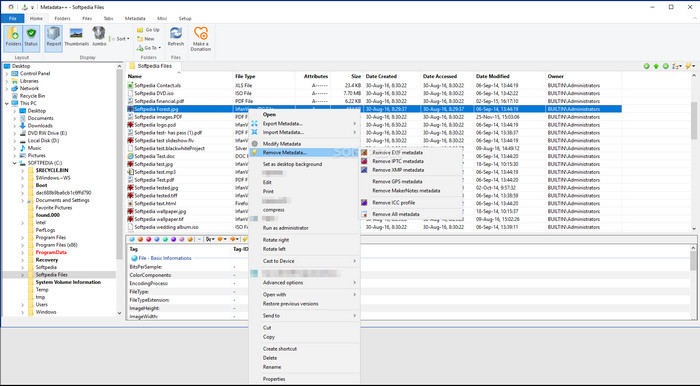
Metadati++
Sistemi operativi compatibili: Windows
Se vuoi affidarti a un editor di metadati video open‑source su Windows, puoi usare Metadata++. Questo strumento ti aiuta ad aggiungere o rimuovere rapidamente i metadati dal file utilizzando le scorciatoie da tastiera, così da evitare di usare spesso il mouse. Tuttavia, l’editor non è efficace quanto gli altri presenti in questo elenco, ma puoi comunque farci affidamento se desideri utilizzarlo.
Professionisti
- I tasti di scelta rapida sono disponibili per il rapido processo di modifica dei metadati.
- Aggiungi facilmente metadati ai file che non lo hanno.
- Scaricabile gratuitamente su Windows.
Contro
- La GUI è obsoleta.
- Troppe funzioni devono essere comprese prima di poterle utilizzare.
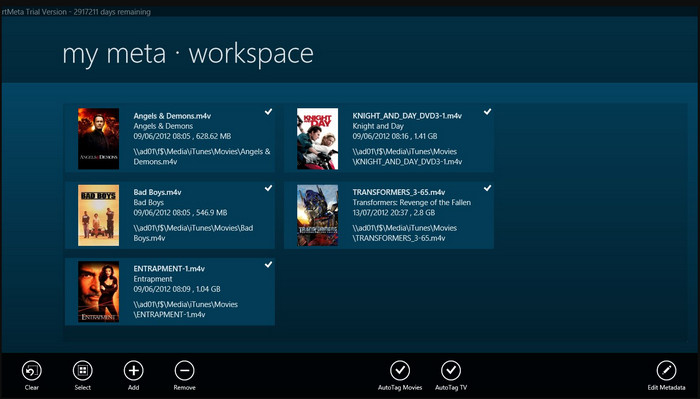
My Meta
Sistemi operativi compatibili: Windows
MyMeta è un editor di metadati video con cui puoi modificare all’istante file MP4, M4V e MOV. Questo strumento dispone di una funzione che crea automaticamente metadati e copertine in base ai risultati trovati su Internet. Inoltre, puoi usare questo strumento per etichettare i file in base alle informazioni. Sebbene lo strumento sia valido, i formati supportati sono solo MP4, M4V e MOV.
Professionisti
- Facile da usare.
- Il tag automatico ti consente di copiare i metadati di un determinato file in pochi clic.
- GUI ordinata.
Contro
- Supporta solo MP4, M4V e MOV. Quindi, se stai cercando di caricare un altro formato qui, non è supportato.
- Alcune funzionalità non sono adatte ai requisiti dell'utente.
VLC Media Player
Sistemi operativi compatibili: Windows, Mac, Linux
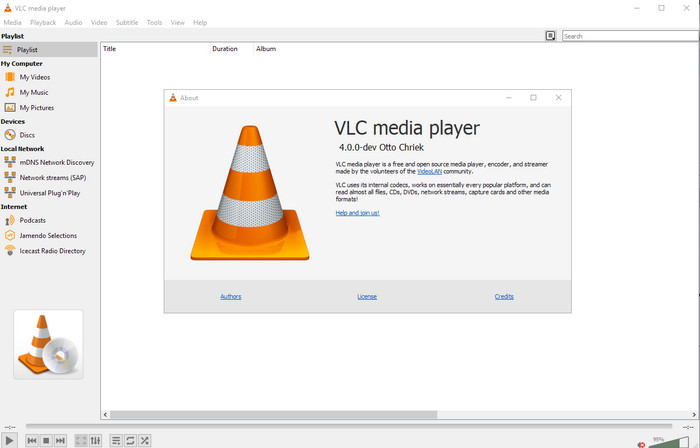
VLC Media Player nasce per la riproduzione di file multimediali, ma puoi anche usare questo editor di metadati video open‑source per modificare i metadati dei file. Come già detto, può riprodurre con facilità un’ampia varietà di formati con codec diversi su praticamente qualsiasi piattaforma, perché è un lettore multimediale di prim’ordine. Sebbene possa riprodurre numerosi formati, i formati supportati per la modifica dei metadati sono limitati e non così ampi come quelli degli altri strumenti citati.
Professionisti
- Editor di metadati open source da scaricare.
- Facile da usare.
- Disponibile in tutti i sistemi operativi.
Contro
- Supporta il formato medio su cui caricare.
- La GUI dello strumento è obsoleta.
Parte 2. Grafico di confronto sull'editor di metadati video
| Caratteristiche | Video Converter Ultimate [altamente consigliato] | Strumento Exif | Metadati++ | My Meta | VLC Media Player |
| Aggiungi e rimuovi metadati |  | | | | |
| Facile da usare | | | | | |
| Supporta formati ad ampio raggio | |  | | | |
| La scelta migliore per i principianti | | | | | |
| Modifica i metadati in batch | | | | | |
Parte 3. Come aggiungere, rimuovere e modificare i metadati utilizzando l'editor di metadati altamente consigliato
Se hai deciso di usare Video Converter Ultimate come editor di metadati video, ti consigliamo di seguire i passaggi indicati qui sotto. Senza ulteriori indugi, manteniamo il ritmo e iniziamo a usare questo strumento “ultimate” per questo compito altrettanto “ultimate”.
Passaggio 1. Scarica lo strumento cliccando il pulsante di download riportato qui sotto; scegli se utilizzi un sistema Windows o Mac. Dopo il download, fai clic sul file per installarlo immediatamente, quindi avvialo una volta completata l’installazione.
Download gratuitoPer Windows 7 o versioni successiveDownload sicuro
Download gratuitoPer MacOS 10.7 o versioni successiveDownload sicuro
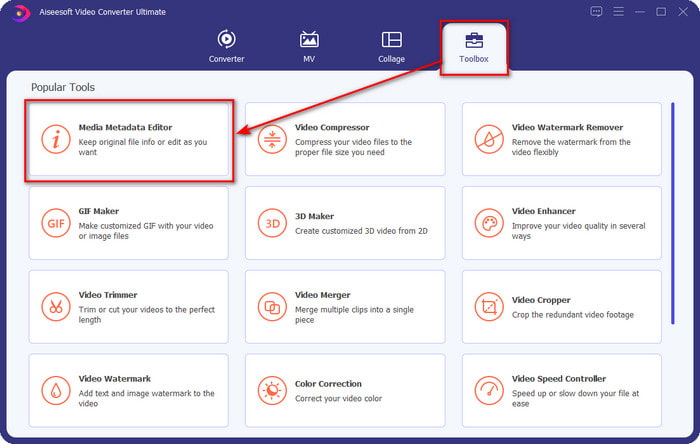
Passaggio 2. Dopo aver avviato lo strumento, fai clic sulla sezione Strumenti (Toolbox) e, al suo interno, cerca Editor metadati multimediali; cliccaci sopra prima di procedere al passaggio successivo.
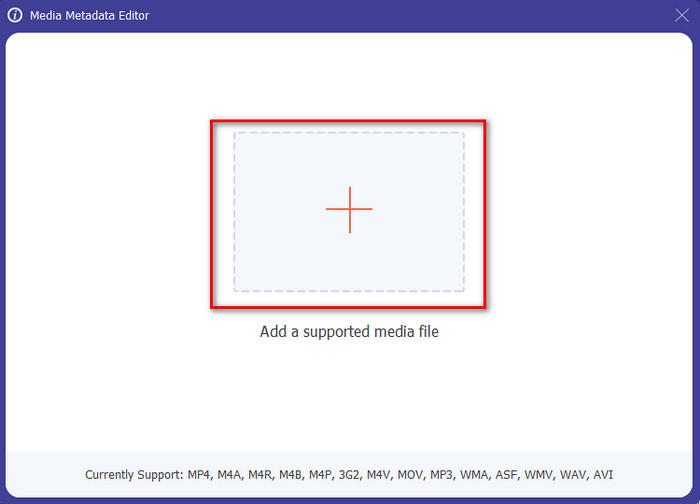
Passaggio 3. Inserisci il file cliccando sull’icona +; si aprirà una cartella sullo schermo, seleziona il file multimediale di cui vuoi modificare i metadati e premi Apri.
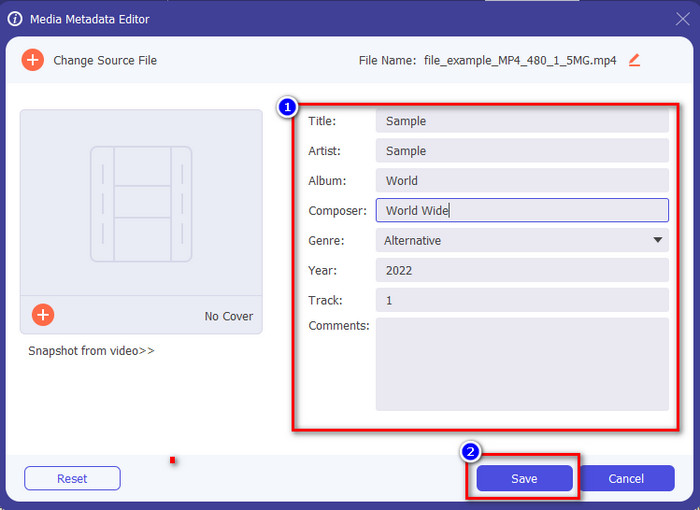
Passaggio 4. Nella nuova finestra che apparirà sullo schermo potrai ora modificare, rimuovere e aggiungere metadati nelle caselle di testo disponibili. Se sei soddisfatto dei metadati, clicca su Salva per applicarli al file. Semplicissimo, vero? Questo è ciò che può fare l’Ultimate.
Parte 4. Domande frequenti sull'editor di metadati video
Posso visualizzare i metadati online?
Sì, puoi usare FVC Free Video Converter Online per visualizzare online i metadati di un video; segui i passaggi qui sotto per sapere come fare. Per prima cosa, clicca sul link per aprire una nuova scheda nel browser; questo collegamento ti porterà automaticamente al sito ufficiale del convertitore online FVC. Poi clicca su Add Files to Convert; se è la prima volta che lo utilizzi, dovrai scaricare il launcher e fare clic sul file per installarlo. Clicca di nuovo sul pulsante e questa volta si aprirà una finestra di Esplora file del computer: seleziona il file di cui vuoi visualizzare i metadati e premi Apri per continuare. Apparirà una nuova finestra sullo schermo; clicca sull’icona a forma di i per poter visualizzare i metadati del video.
Quali sono le parti dei metadati?
I metadati includono diversi tipi di informazioni sul file multimediale: nome dell’autore, composizione, posizione, impostazioni, dispositivo utilizzato, data, ora, genere se si tratta di musica, immagine e molto altro. Tuttavia, nella maggior parte dei casi, i metadati dipendono dal tipo di file: se il file è un audiolibro, sarà diverso rispetto a un file video.
ID3 è un campione di metadati?
ID3 è un contenitore di metadati visto su file multimediali MP3; in pratica, su file audio.
Conclusione
Il software che presentiamo in questo articolo può aiutarti a visualizzare, modificare, aggiungere o rimuovere i metadati di un video, anche se non hai molta familiarità con i metadati. Ora che conosci i 5 migliori editor presenti sul mercato, è il momento di scegliere su quale strumento fare affidamento per questo compito. Se ti senti indeciso, ti consigliamo di usare Video Converter Ultimate per molti motivi. A differenza degli altri strumenti, questo software può svolgere questa operazione in pochi secondi. Se ancora non ti fidi di ciò che diciamo, non ti resta che scaricarlo, provarlo e scoprire tutte le altre funzionalità che offre.
-
 4 dei migliori visualizzatori di metadati online e offline [Aggiornato 2025]
 Posso controllare i metadati del mio file? Sì, puoi, con l'aiuto di questo post ti presenteremo i diversi visualizzatori di metadati che puoi utilizzare.
-
 I 5 migliori estrattori di metadati disponibili online e offline [2025]
 Puoi trovare più estrattori di metadati sul mercato, ma oggi scegliamo solo i cinque estrattori di tag più selezionati in base al pubblico.
-
 7 Editor di tag musicali popolari su dispositivi Windows, Mac e mobili
 I tag musicali sono comuni da utilizzare per l'arrangiamento della musica nella tua libreria in base ai dati all'interno. E se volessi cambiarlo? Leggi i dettagli di seguito per saperne di più.
