


 Video Converter Ultimate
 Screen Recorder
 Riparazione video
[Dimostrato] 2 dei migliori editor di tag disponibili per l'uso su Windows e Mac
La maggior parte dei file audio che abbiamo registrato su Windows sono in formato WMA e puoi modificarne i metadati usando un editor di metadati WMA. Tuttavia, scegliere l’editor di metadati giusto da usare sul tuo desktop può essere un compito un po’ difficile da gestire per i singoli utenti. Ma oggi questo compito non è così complicato come pensi, grazie ai due editor che puoi usare su Windows e Mac. Vuoi sapere quali sono questi due? Continuando a leggere questo articolo ti forniremo una recensione imparziale dei due software che puoi scaricare per vedere quale sia il migliore. Resta con noi e goditi la lettura di questo post del blog per scoprire i due eccellenti strumenti che non dovresti perderti nel 2022.

Parte 1. Usa l'editor di tag WMA definitivo disponibile su Windows e Mac per modificare i tag WMA
Il primo della nostra lista è il miglior editor di metadati WMA FVC Video Converter Ultimate, lo strumento che presenta un potente editor per i propri tag che tutti amano. Con questo strumento, puoi gestire facilmente questo problema come un professionista, anche se non hai esperienza nella modifica dei tag WMA. A differenza di altri editor di tag, non avrai bisogno di una vasta conoscenza di questo editor di metadati su come usarlo; in pochi clic e in una frazione di secondo, otterrai il tag WMA senza sudare.
Vuoi qualcosa in più? Una delle migliori funzionalità che questo strumento offre è la Toolbox, dove puoi fare molte cose che gli altri strumenti non ti offrono, come comprimere, tagliare, aggiungere o rimuovere filigrane, invertire i video e molto altro ancora. Quindi ogni operazione sui file multimediali che ti viene in mente può essere gestita facilmente da te con l’assistenza che otterrai tramite questo strumento. Inoltre, puoi convertire rapidamente il tuo formato WMA in oltre 1000 nuovi formati grazie al processo di conversione ultra‑rapido. Notevole, vero? Ebbene, è proprio questo ciò di cui è capace lo strumento definitivo. E per imparare ad aggiungere un tag WMA, i passaggi qui sotto ti aiuteranno a gestire l’operazione come un esperto.
Passaggio 1. Per prima cosa, fai clic sul pulsante di download qui sotto e scegli se stai attualmente usando Windows o Mac. Installalo subito e, una volta terminato il processo, avvia il programma.
Download gratuitoPer Windows 7 o versioni successiveDownload sicuro
Download gratuitoPer MacOS 10.7 o versioni successiveDownload sicuro
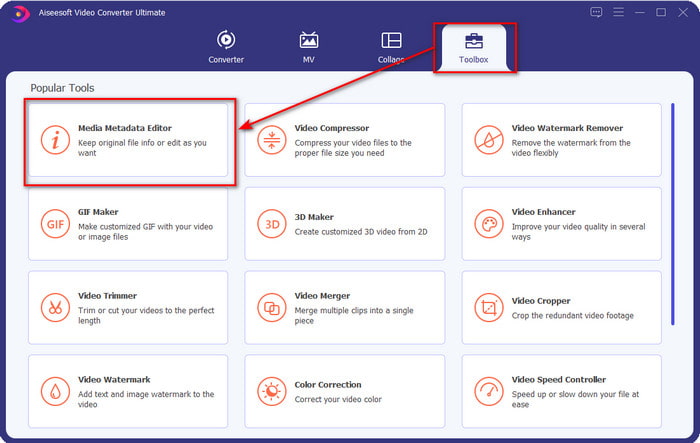
Passaggio 2. Nella parte superiore fai clic su Toolbox e poi su Media Metadata Editor.
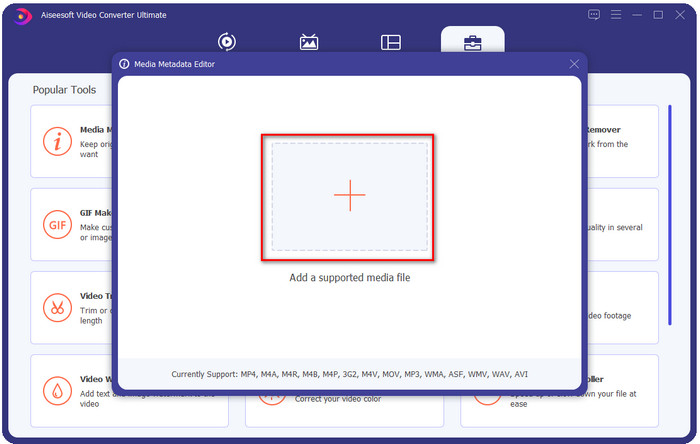
Passaggio 3. Inserisci il file facendo clic sull’icona + nella mini‑finestra che verrà visualizzata, trova il file WMA nella cartella e premi Apri per procedere con il passaggio successivo.
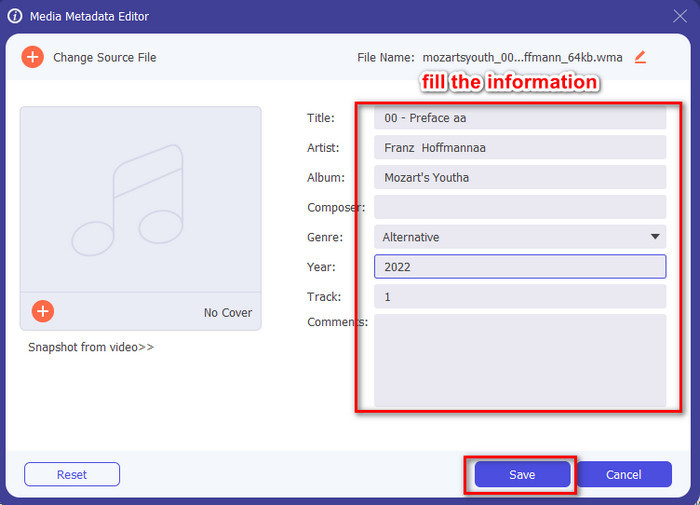
Passaggio 4. In quest’area puoi modificare i metadati o i tag del tuo WMA e compilare la casella di testo di conseguenza. Dopo tutto questo, fai clic su Salva per applicare le modifiche apportate al tuo file audio. In questo modo avrai aggiunto i metadati al file audio in un attimo, facile come 1‑2‑3.
Parte 2. Usa l'editor di tag WMA gratuito disponibile su Windows e Mac per modificare i metadati WMA
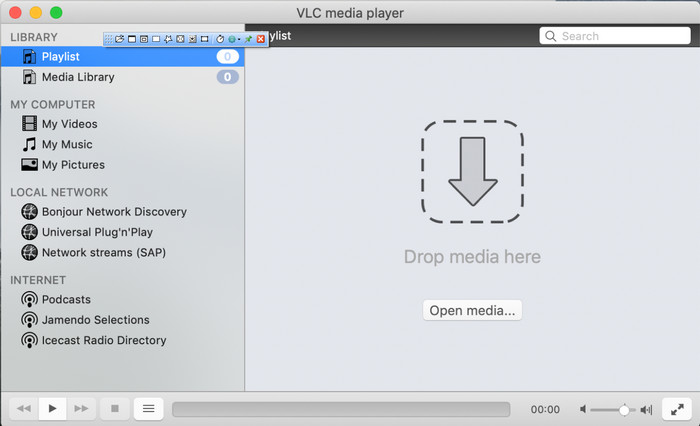
VLC Player è un altro editor di tag WMA che puoi scaricare gratuitamente su Windows e Mac. Questo lettore multimediale può aiutarti a modificare i tag dei tuoi file video e audio. A differenza del primo software menzionato, questo strumento non è stato creato appositamente per aggiungere metadati a qualsiasi file multimediale. È usato principalmente per riprodurre diversi file multimediali che il lettore multimediale originale o predefinito non riesce a riprodurre senza scaricare un codec aggiuntivo. Sebbene lo strumento possa aggiungere i tag, non è comunque efficace come gli altri editor di tag dedicati.
Inoltre, questo strumento ci ha dimostrato molte cose perché è affidabile e sicuro da scaricare. Oltre a queste funzionalità, questo strumento è anche in grado di convertire, modificare semplici e registrare lo schermo se ne hai bisogno. Possiamo dire che si tratta di uno strumento multiuso che fornisce non tale eccellenza su altre funzioni ma sulla riproduzione di video è senza dubbio il migliore sul mercato.
Parte 3. Grafico di confronto tra editor di tag WMA gratuito e definitivo
Per rendere la recensione ancora più semplice da capire, includiamo una tabella di confronto per sapere quale strumento è molto meglio scaricare sul tuo disco. Si prega di leggerlo attentamente per confrontare e confrontare FVC Video Converter e VlC Player e giudicarlo, che è il miglior editor di metadati WMA.
| FVC Video Converter Ultimate | VS | Lettore VLC |
 | Disponibile su Windows e macOS | |
| Supporta un'ampia gamma di formati per modificare i tag |  |
| Funzioni multiuso come ritaglio, taglio, modifica e altro | |
| Facile da usare | |
| Migliore interfaccia utente grafica | |
Parte 4. Domande frequenti sull'editor di metadati WMA
Posso giocare a WMA su VLC?
Sì, puoi riprodurre facilmente i file WMA su VLC perché sono supportati. Se vuoi saperne di più su VLC, puoi leggere questo articolo: toccando questo link scoprirai VLC e le sue altre alternative disponibili.
Che cos'è WMA?
WMA è un formato audio usato per archiviare una serie di codec audio disponibili, creato da Microsoft con l’aiuto del suo compositore Stan LePard. Questo formato audio è uno dei famosi concorrenti del formato audio standard, l’MP3. Tuttavia, il formato non è così popolare come ci si potrebbe aspettare, quindi se vuoi trasferire un file con estensione .wma, prevedi che avrai bisogno di un’app di terze parti se chi lo riceve non usa Windows. Allora, cosa dovresti fare? Puoi convertire il WMA in MP3 per renderlo compatibile con il destinatario? Con l’aiuto di questo articolo imparerai come convertire WMA in MP3 su Windows, Mac e online.
Ho bisogno di un codec aggiuntivo per giocare a WMA?
Dipende dal programma che stai attualmente utilizzando; se sei un utente Windows, non dovrai scaricare un codec aggiuntivo per riprodurre il file audio sul desktop. Tuttavia, non tutti erano utenti Windows, quindi convertire il file audio è il modo migliore per rendere il WMA compatibile con i tuoi dispositivi. Se stai cercando un convertitore, ti suggeriamo di scegliere il miglior convertitore audio che puoi scaricare su Windows e Mac, FVC Video Converter Ultimate. Segui questi passaggi se vuoi sapere come fare. Scarica lo strumento sul desktop, quindi installalo. Aprire lo strumento e fare clic sull'icona + per caricare il file WMA; in alto a destra, fai clic su Converti tutto in e scegli il formato audio disponibile nell'elenco. Premi Converti tutto per avviare il processo di conversione. Facile così.
Conclusione
Ora che abbiamo un'idea su FVC Video Converter Ultimate e sul lettore VLC, è tempo di scegliere il miglior editor di tag WMA che dovresti usare. Questi strumenti sono ottimi per modificare i tag dei tuoi file WMA, quindi se preferisci, puoi gestire la modifica dei tag rapidamente. Ma se vuoi uno strumento professionale per gestire questo compito, scegli lo strumento definitivo. Premendo il pulsante di download, puoi averlo su entrambi i sistemi operativi per regolare i tuoi tag WMA.
-
 Che cosa sono i metadati: scopri le informazioni di base sui metadati
 Cosa sono i metadati? È importante? Quali sono le parti dei metadati? Hai la stessa domanda? In questo articolo imparerai le informazioni di base sui metadati.
-
 4 dei migliori visualizzatori di metadati online e offline [Aggiornato 2025]
 Posso controllare i metadati del mio file? Sì, puoi, con l'aiuto di questo post ti presenteremo i diversi visualizzatori di metadati che puoi utilizzare.
-
 6 Filtri Snapchat animati Snapchat preferiti su Snapchat
 Vuoi conoscere i modi migliori per aggiungere filtri ai video di Snapchat? Bene, puoi fare clic su questo e imparare i diversi filtri che puoi utilizzare per applicare sui video Snapchat.
