


 Video Converter Ultimate
 Perakam Skrin
 Pembaikan Video
 Muat Turun Selamat
Tukar AVI kepada MP4 dengan mudah pada MacOS/Windows/Linux [2025]
AVI, atau Audio Video Interleave, ialah format kontena multimedia yang dipelopori oleh Microsoft. Ia terkenal dengan keupayaannya untuk menyimpan kedua-dua data audio dan video dalam satu fail, yang membolehkan main balik yang disegerakkan. Pada masa ini, ia digunakan dalam pelbagai aplikasi, terutamanya dalam penyuntingan dan penyimpanan video. Walau bagaimanapun, format ini cenderung mempunyai saiz fail yang lebih besar dan sering menghadapi masalah keserasian dengan peranti moden dan platform penstriman.
Sebaliknya, MP4 adalah yang benar-benar berbeza. Format ini menawarkan pemampatan yang lebih baik, yang menghasilkan saiz fail yang lebih kecil. Selain itu, dari segi keserasian dan fleksibiliti, format ini memang unggul. Ia digunakan secara meluas dan disokong oleh pelbagai peranti dan platform. Dengan kelebihan ini, pengguna cenderung untuk menukar AVI kepada MP4. Jadi, jika anda menghadapi masalah yang sama dan sedang mencari alat penukar yang boleh dipercayai, teruskan membaca artikel ini.

Bahagian 1. Tukar AVI kepada MP4 pada MacOS dan Windows [Fast & Lossless]
Jika anda sedang mencari cara yang pantas dan tanpa kehilangan kualiti untuk menukar AVI kepada MP4 pada Windows atau macOS, alat penukar terbaik yang boleh anda gunakan ialah Video Converter Ultimate pilihan FVC. Alat ini terkenal dengan kebolehannya menukar apa-apa format video, termasuk AVI, kerana ia menyokong hampir lebih 1000 format input dan output.
Dari segi pemampatan tanpa kerugian, alat penukar berciri penuh ini memastikan video anda mengekalkan kualiti asalnya sambil mengurangkan saiz fail untuk penyimpanan dan main balik yang lebih mudah. Ia juga menawarkan pecutan GPU, yang bertanggungjawab untuk proses penukarannya yang pantas. Selain itu, perisian ini menyediakan penukaran kelompok, membolehkan pengguna memproses berbilang fail AVI secara serentak untuk kecekapan yang lebih tinggi.
Langkah 1. Mula-mula, muat turun dan pasang Video Converter Ultimate pilihan FVC pada komputer anda.
Muat Turun PercumaUntuk Windows 7 atau lebih baharuMuat Turun Selamat
Muat Turun PercumaUntuk MacOS 10.7 atau lebih baharuMuat Turun Selamat
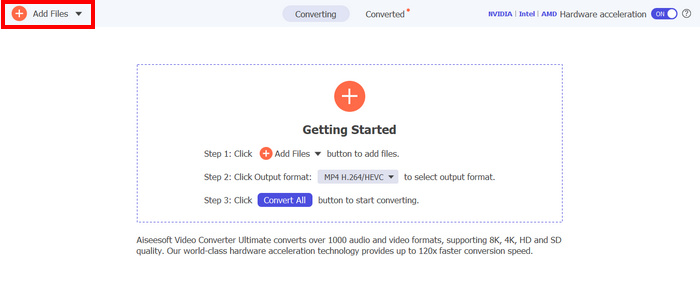
Langkah 2. Sekarang, untuk mengimport fail AVI yang ingin anda mampatkan kepada MP4. Selepas itu, klik butang Add Files.
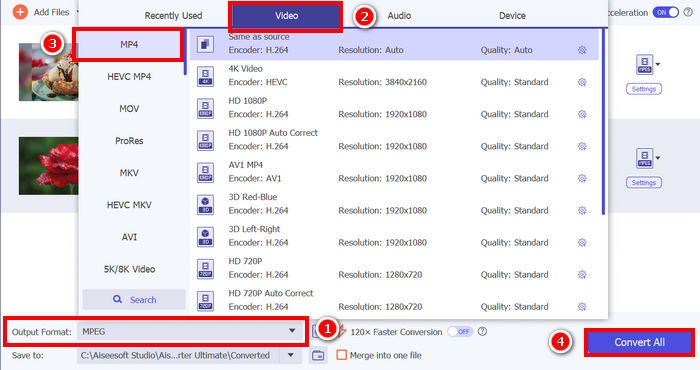
Langkah 3. Akhir sekali, klik pada Output Format di bahagian bawah dan pergi ke tab Video. Dari situ, pilih MP4 daripada senarai. Setelah dipilih, klik butang Convert All untuk menukar fail AVI anda kepada MP4.
Apa yang terbaik tentang Video Converter Ultimate yang dipilih oleh FVC ialah kemudahan penggunaannya. Berbanding dengan penukar AVI kepada MP4 yang lain atau alat penukar video secara umum, yang ini hanya akan membawa anda 2-3 langkah. Selain itu, ia benar-benar dijamin bahawa fail AVI ditukar dengan pantas dan tanpa kerugian kerana teknologi pengekodan lanjutan dan pecutan GPU.
Klik di sini untuk mengetahui lebih lanjut tentang perbezaan antara AVI dan MP4 pla.
Bahagian 2. Tukar AVI kepada MP4 secara Percuma
Sementara itu, jika anda lebih suka cara percuma untuk mengubah AVI kepada MP4, terdapat alat yang boleh anda semak. Di bawah ialah tiga cara yang akan membimbing anda untuk menukar fail AVI kepada format MP4 secara bebas.
Pindahkan AVI ke MP menggunakan VLC Media Player
VLC ialah aplikasi perisian pemain media yang terkenal untuk Windows, macOS dan Linux. Namun, selain daripada fungsi utamanya iaitu memainkan pelbagai jenis media termasuk AVI dan MP4, alat ini juga boleh digunakan sebagai penukar video AVI kepada MP4. Jadi, jika anda ingin menukar fail AVI anda kepada MP4, semak langkah di bawah:
Langkah 1. Mula-mula, anda perlu memuat turun dan memasang VLC Media Player pada komputer anda.
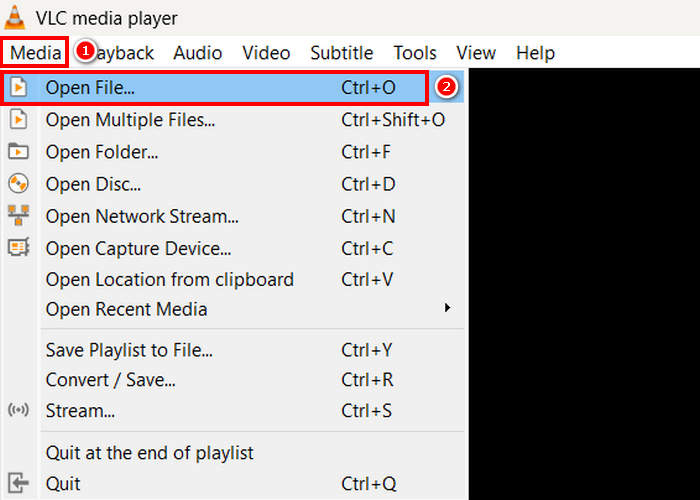
Langkah 2. Seterusnya, pergi ke tab Media, dan di bawahnya, klik pada Open File. Dari situ, import fail AVI yang anda ingin tukar kepada MP4.
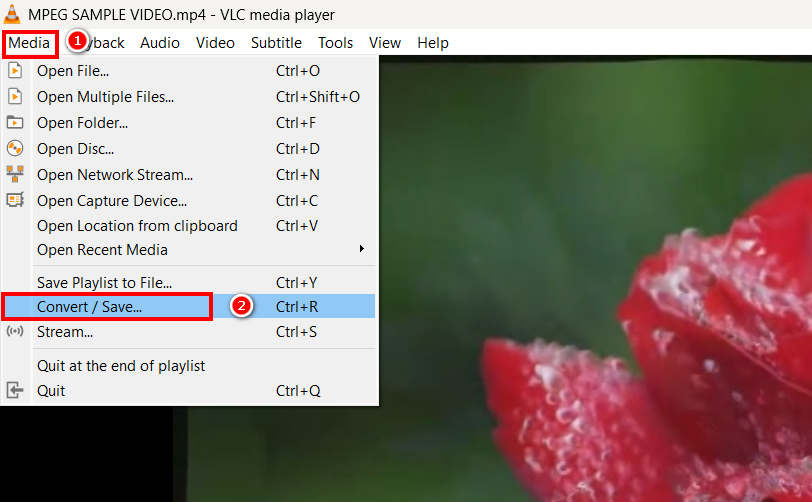
Langkah 3. Selepas itu, kembali ke tab Media, dan kali ini pilih Convert/ Save di bawah.
Langkah 4. Sekarang, klik pada Profile dan pilih MP4 sebagai format output anda. Setelah dipilih, klik butang Start di bawah untuk mula menukar video MPEG kepada MP4.
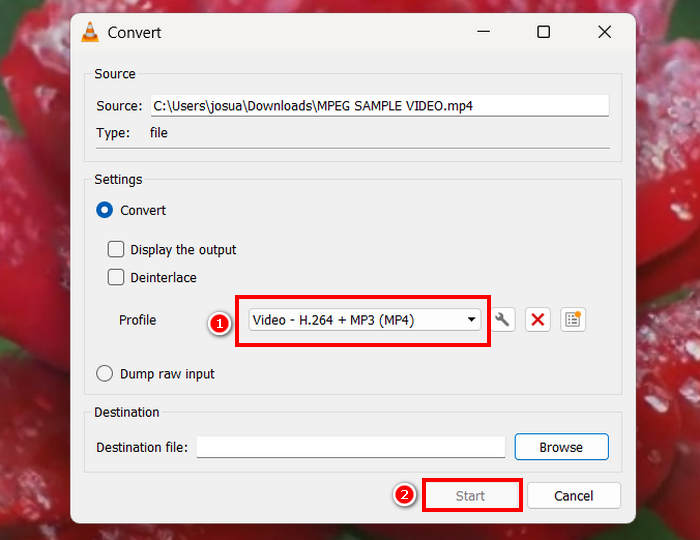
Walaupun ia bagus untuk mempunyai alat penukar percuma seperti VLC, beberapa perkara perlu dipertimbangkan. Contohnya, tidak mempunyai pilihan pengekodan lanjutan, penukaran kelompok dan ciri lain yang diperlukan. Selain itu, sokongan formatnya yang terhad menjadikannya kurang cekap untuk pengguna yang memerlukan fleksibiliti dari segi penukaran.
Tukar daripada AVI kepada MP4 melalui HandBrake
Satu lagi alat penukar percuma untuk menukar AVI kepada MP4 ialah HandBrake. Alat ini ialah transkoder video sumber terbuka yang membolehkan pengguna merobek DVD pada Windows, macOS dan Linux. Walau bagaimanapun, ia juga boleh menukar fail AVI dengan cekap kepada format seperti MP4. Begini cara anda boleh menukar AVI kepada MP4 dengan mudah menggunakan alat ini:
Langkah 1. Mula-mula, muat turun dan pasang HandBrake pada komputer anda.
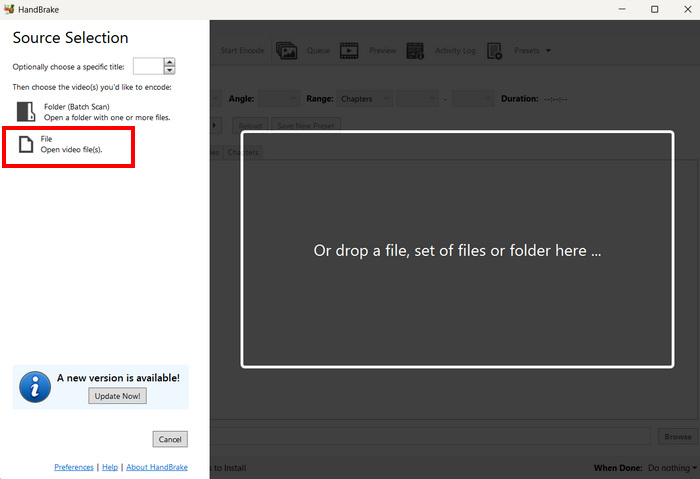
Langkah 2. Sekarang, buka alat tersebut pada komputer anda dan klik butang Open Video File di penjuru kiri untuk mengimport fail AVI yang anda ingin tukar kepada format MP4.
Langkah 3. Selepas itu, klik Format dan pilih MP4.
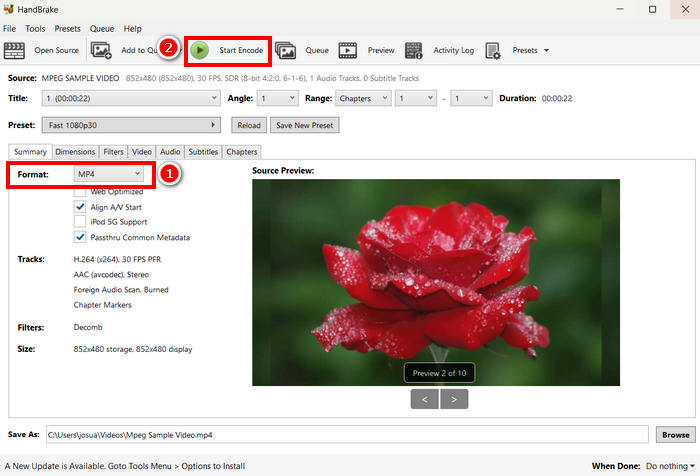
Langkah 4. Setelah selesai, klik butang Start Encode untuk memulakan penukaran AVI kepada MP4.
Satu-satunya perkara tentang HandBrake sebagai penukar video ialah ia hanya menyokong tiga format output. Oleh itu, jika anda seorang yang lebih suka serba boleh, maka alat ini mungkin bukan untuk anda.
Tukar .AVI kepada .MP4 dengan QuickTime
Jika anda menggunakan macOS, alat terbaik untuk digunakan ialah aplikasi perisian terbina dalamnya, QuickTime. Aplikasi ini terkenal secara meluas kerana main balik video yang lancar dan keupayaan penyuntingan asas, tetapi ia juga membolehkan pengguna menghidupkan video mereka dalam pelbagai format, termasuk MP4.
Langkah 1. Mula-mula, pada Mac anda, buka perisian QuickTime.
Langkah 2. Seterusnya, pergi ke tab File dan klik pada Open File di bawah untuk menambah fail AVI yang anda ingin tukar kepada MP4.
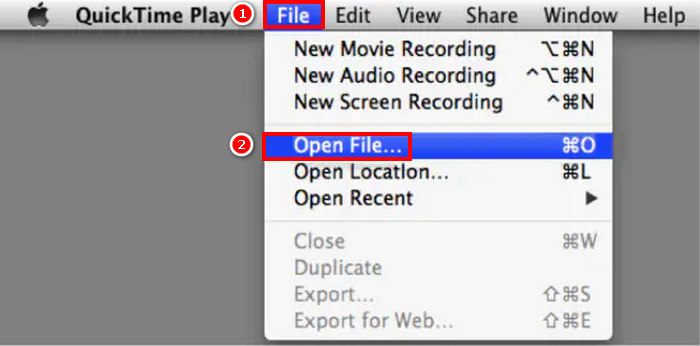
Langkah 3. Setelah fail AVI dimuatkan dalam QuickTime, pergi semula ke tab File, tatal ke bawah, dan klik pada pilihan Export.
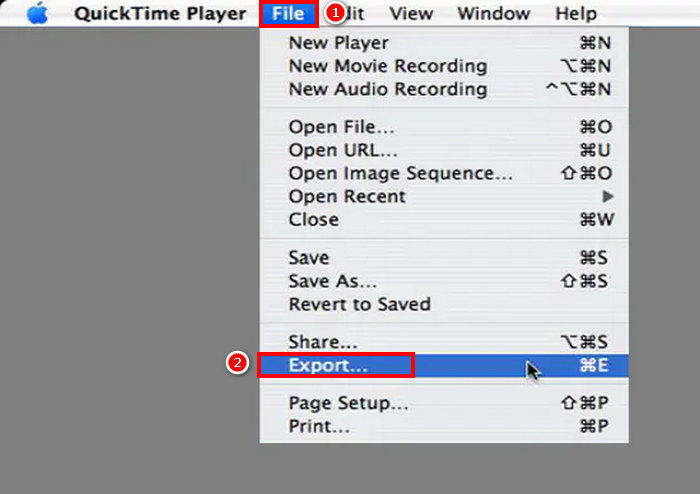
Langkah 4. Dari situ, pilih format fail MPEG-4 dan klik Save.
Walaupun mudah untuk menukar AVI kepada MP4 menggunakan QuickTime, berbanding alat penukar video khusus lain, yang satu ini tidak mempunyai beberapa ciri lanjutan.
Bahagian 3. Tukar AVI kepada MP4 [Dalam Talian]
Kaedah lain untuk menukar AVI kepada MP4 ialah menukarnya dalam talian. Ya, terdapat alat penukar video yang tidak memerlukan pemasangan aplikasi perisian, tetapi sebaliknya, mereka membenarkan pengguna memuat naik fail AVI mereka terus ke platform berasaskan web dan menukarnya kepada MP4 serta-merta.
Tukar daripada AVI kepada MP4 melalui Media.io
Media.io ialah alat penukar video berasaskan web. Alat ini membolehkan anda menukar AVI anda kepada MP4 dengan mudah. Anda hanya perlu memuat naik fail AVI anda dan kemudian pilih format pilihan anda.
Langkah 1. Mula-mula, anda perlu pergi ke laman web rasmi Media.io.
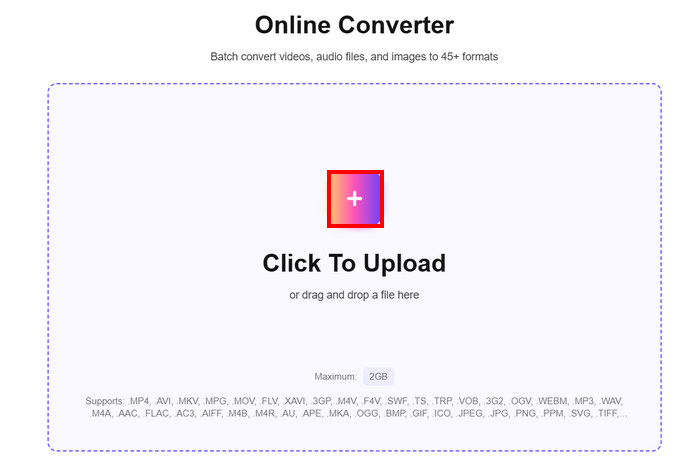
Langkah 2. Seterusnya, klik butang bertanda Plus untuk memuat naik fail AVI yang anda ingin tukar kepada MP4.
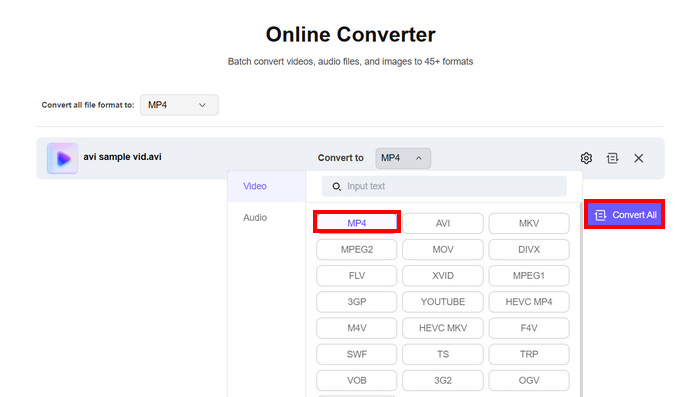
Langkah 3. Selepas itu, pilih format MP4, dan setelah dipilih, klik butang Convert All untuk mula menukar AVI anda kepada MP4.
Nota: Terdapat had saiz apabila menukar AVI kepada MP4 menggunakan alat ini. Jika anda tidak berdaftar, anda hanya boleh memproses fail bersaiz 100 MB. Sementara itu, untuk menikmati ciri tanpa had, anda perlu melanggan pelan premium mereka.
Tukar .AVI kepada .MP4 dengan FreeConvert
Alat dalam talian lain yang boleh anda gunakan untuk menukar AVI kepada MP4 ialah FreeConvert. Alat penukar video dalam talian ini membolehkan pengguna menukar fail AVI mereka kepada MP4 dengan mudah. Selain itu, ia menawarkan tetapan yang boleh disesuaikan, termasuk pilihan mampatan, pemilihan codec video dan pelarasan kualiti output. Untuk menukar AVI kepada MP4 menggunakan alat ini, ikuti langkah di bawah:
Langkah 1. Anda terlebih dahulu perlu mengakses laman web rasmi mereka. Hanya cari FreeConvert pada pelayar internet anda.
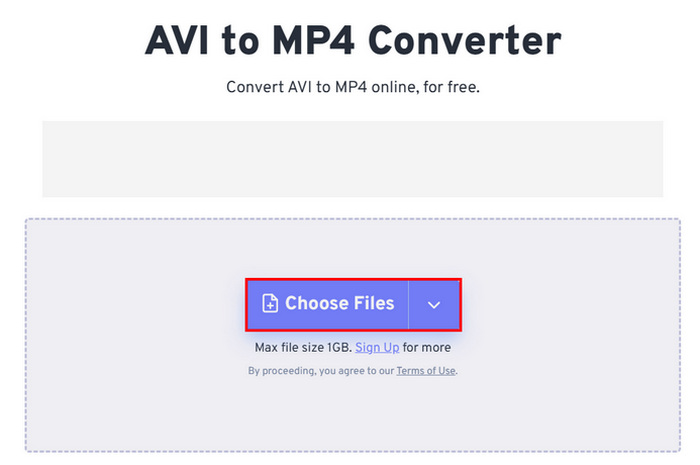
Langkah 2. Seterusnya, klik butang Choose Files untuk mengimport fail AVI yang anda ingin tukar kepada MP4.
Langkah 3. Selepas itu, klik pada Output dan pilih MP4 sebagai format output anda. Sekarang, untuk mula menukar AVI anda kepada MP4, hanya klik butang Convert.
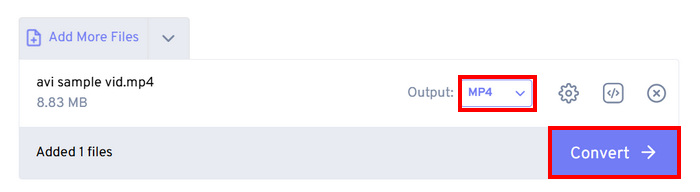
Nota: Saiz maksimum fail yang boleh anda tukar menggunakan FreeConvert hanyalah 1GB. Ini menghadkan pengguna yang ingin menukar fail AVI yang lebih besar tetapi tidak mahu membayar pelan langganan.
Tukar AVI kepada MP4 melalui CloudConvert
Alat dalam talian terakhir yang boleh anda gunakan untuk menukar AVI kepada MP4 ialah CloudConvert. Sama seperti mana-mana alat penukar dalam talian, alat ini membolehkan pengguna menukar AVI mereka dengan mudah kepada format yang mereka suka. Walau bagaimanapun, selain daripada MP4, alat ini hanya menyokong tiga lagi format, yang mungkin terasa terhad untuk pengguna yang mahukan lebih fleksibiliti dalam penukaran mereka.
Langkah 1. Mula-mula, anda perlu mengakses alat ini melalui laman web rasmi mereka.
Langkah 2. Setelah berada di laman web mereka, klik Select File untuk mengimport fail AVI yang anda ingin tukar kepada MP4.
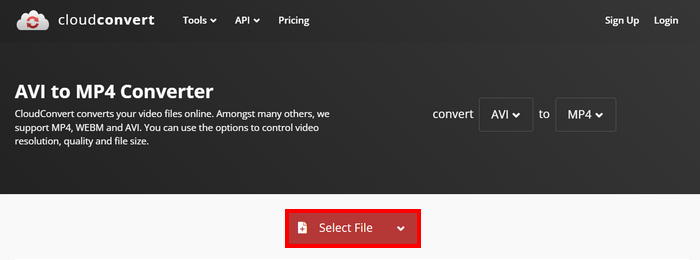
Langkah 3. Selepas itu, klik pada butang Convert to dan pilih MP4 sebagai format pilihan anda. Setelah selesai, klik butang Convert untuk memulakan penukaran AVI kepada MP4.
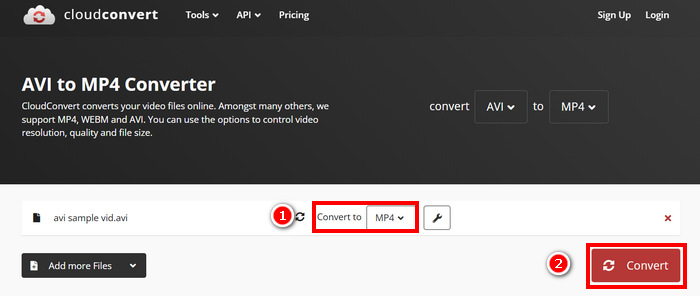
Satu-satunya perkara tentang CloudConvert ialah versi percumanya mengehadkan muat naik fail kepada 1GB, membenarkan hanya lima penukaran serentak dan mengehadkan pengguna kepada 10 penukaran setiap hari. Jika anda perlu menukar fail yang lebih besar atau melakukan lebih banyak penukaran, peningkatan kepada pelan premium diperlukan.
Bahagian 4. Perbandingan Penukar 7 AVI ke MP4
Berikut adalah pandangan yang lebih dekat pada tujuh penukar AVI kepada MP4 ini. Anda kini boleh membezakan setiap daripada mereka berdasarkan platform yang disokong, kelajuan penukaran dan format mereka.
Adalah lebih baik untuk membuat kesimpulan bahawa FVC memilih Video Converter Ultimate sebagai pilihan terbaik dari segi kepelbagaian sebagai penukar video. Sementara itu, keburukan dengan kaedah dalam talian ialah anda hanya boleh menikmati kebanyakan ciri hebat mereka apabila anda mendaftar dalam langganan mereka. Namun begitu, alat penukar AVI ke MP4 ini berfungsi sendiri dan mempunyai pasaran sasarannya sendiri, jadi pilih yang benar-benar sesuai untuk anda.
Bahagian 5. Soalan Lazim tentang Menukar AVI kepada MP4
Mengapa saya perlu menukar AVI kepada MP4?
Fail AVI selalunya besar dan mungkin tidak serasi dengan peranti moden atau platform penstriman. MP4 menyediakan pemampatan yang lebih baik, saiz fail yang lebih kecil, dan keserasian yang lebih meluas merentasi pelbagai pemain media dan peranti. Atau anda boleh mencari sendiri sebuah pemain AVI.
Apakah cara terpantas dan tanpa kerugian untuk menukar AVI kepada MP4?
Walaupun terdapat pelbagai alat penukar AVI kepada MP4 yang menawarkan penukaran pantas, antara senarai, Video Converter Ultimate yang dipilih FVC tidak boleh dilepaskan. Alat penukar video dan audio berciri penuh ini memastikan penukaran yang cepat dan tanpa kerugian. Selain itu, ia menyokong pemprosesan kelompok, menggunakan pecutan GPU, dan mengekalkan output berkualiti tinggi.
Bolehkah saya menukar AVI kepada MP4 tanpa memasang perisian?
ya. Anda boleh menggunakan alatan dalam talian seperti Media.io atau FreeConvert. Walau bagaimanapun, versi percuma mungkin mempunyai had saiz fail dan memerlukan sambungan Internet untuk pemprosesan.
Kesimpulannya
Format MP4 kekal sebagai salah satu format yang paling digemari walaupun strukturnya lebih ringkas berbanding AVI. Ini terutamanya kerana saiz failnya yang lebih kecil dan keserasian yang lebih meluas dengan peranti moden dan platform penstriman. Jadi, jika anda sedang mencari penukar AVI kepada MP4 yang terbaik, anda perlu cuba semua yang kami senaraikan dan kekal dengan yang paling sesuai dengan keutamaan dan keperluan anda. Apa yang anda tunggu lagi? Jom tukarkan fail AVI tersebut kepada MP4 sekarang!
-
 Cara Memampatkan Fail AVI Besar di Windows / Mac / Online secara Percuma
 Baca dan dapatkan 3 cara percuma untuk memampatkan fail AVI di komputer anda. Anda boleh mengurangkan saiz fail video AVI anda tanpa kehilangan kualiti. Saiz video AVI anda sekecil yang anda bayangkan.
-
 4 Perakam Skrin AVI Percuma untuk Menangkap Video Skrin sebagai Fail AVI
 Untuk merakam skrin dalam fail AVI berkualiti tinggi, artikel itu mengenal pasti dan berkongsi 4 perakam skrin AVI percuma teratas dalam siaran ini. Baca dan dapatkan perkara yang anda mahukan.
-
 5 Penukar AVI Elit Digunakan untuk Menukar AVI kepada MP4 [Pantas & Mudah]
 Adakah anda ingin tahu apakah penukar terbaik untuk menukar fail AVI? Kemudian klik pautan ini dan mari kita mula mengetahui yang mana dengan segera.
