


 Video Converter Ultimate
 Perakam Skrin
 Pembaikan Video
 Muat Turun Selamat
WMV ke MP3: Cara Termudah untuk Mengekstrak Fail Audio daripada WMV
Terdapat trek muzik pada WMV yang anda tidak boleh berhenti mendengar. Nah, fail WMV juga boleh menyampaikan kualiti bunyi audio yang baik, yang juga bagus untuk memainkan trek audio. Walau bagaimanapun, mendengar trek audio dalam format ini memerlukan memainkan keseluruhan video, yang boleh menyusahkan. Untuk memudahkan urusan, anda boleh mengekstrak audio dan menukarnya kepada format MP3.
Mengekstrak MP3 daripada fail WMV ialah tugas yang mudah, terutamanya jika anda menggunakan alat yang betul. Jadi, jika anda sedang mencari penyelesaian untuk mengatasi masalah ini, tidak perlu risau! Dalam artikel ini, pelajari empat cara mudah untuk menukar WMV kepada MP3 dan nikmati mendengar trek audio tanpa sebarang kesulitan. Mari kita mulakan!

Bahagian 1. Tukar WMV kepada MP3 tanpa Kehilangan Kualiti
Cara terbaik dan paling mudah untuk menukar WMV kepada MP3 adalah melalui Video Converter Ultimate pilihan FVC. Alat penukar video dan audio serba lengkap ini membolehkan pengguna menukar sebarang media video dan audio, termasuk menukar fail WMV kepada MP3. Dengan alat penukar ini, adalah terjamin bahawa trek audio yang diekstrak daripada fail WMV dikekalkan berkat teknologi pemprosesan audionya yang canggih. Ia memastikan fail MP3 yang diekstrak mengekalkan kualiti bunyi asal tanpa sebarang kehilangan pemampatan. Selain itu, FVC Video Converter Ultimate menyokong penukaran kelompok, dan ia juga membolehkan pengguna menyesuaikan pelbagai tetapan audio, termasuk bitrate, kadar sampel dan saluran audio.
Langkah 1. Mula-mula, muat turun dan pasang Video Converter Ultimate pilihan FVC pada komputer anda.
Muat Turun PercumaUntuk Windows 7 atau lebih baharuMuat Turun Selamat
Muat Turun PercumaUntuk MacOS 10.7 atau lebih baharuMuat Turun Selamat
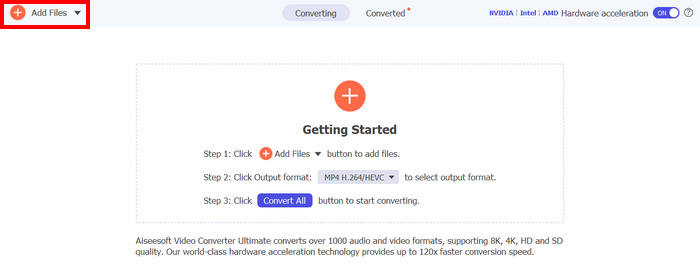
Langkah 2. Sekarang, untuk mengimport fail AVI yang ingin anda mampatkan kepada MP4. Selepas itu, klik butang Add Files.
Langkah 3. Akhir sekali, pada bahagian Output Format di bawah, klik padanya dan pergi ke tab Audio. Dari situ, pilih MP3 daripada senarai. Setelah dipilih, klik butang Convert All untuk mula mengekstrak trek audio daripada fail WMV.
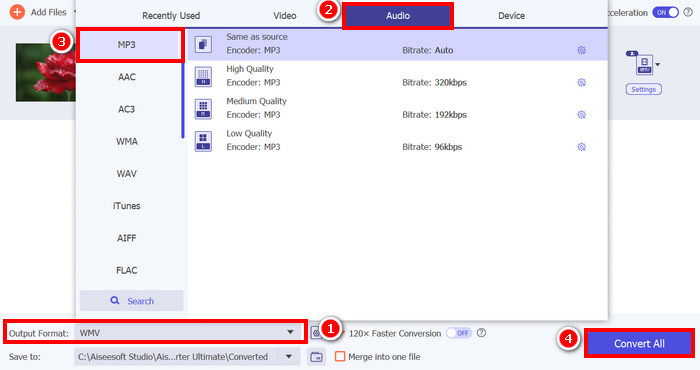
Keupayaan FVC yang dipilih Video Converter Ultimate untuk menukar WMV kepada MP3 benar-benar hebat. Anda hanya perlu memuat naik fail WMV anda, dan kemudian dengan memilih format audio pilihan anda, anda kini boleh mengekstrak trek audio daripadanya. Jadi, tidak kira sama ada anda seorang profesional atau pemula, alat ini adalah untuk semua orang yang memerlukan cara cepat dan mudah untuk menukar fail video kepada audio.
Klik di sini untuk mengetahui lebih lanjut tentang beberapa pemain MP3 jika perlu.
Bahagian 2. Tukar WMV kepada MP3 Percuma Menggunakan Pemain Media VLC
VLC Media Player ialah pemain media popular yang biasa kami gunakan sebagai platform untuk menonton dan memainkan pelbagai fail media. Tetapi selain daripada ini, fungsi VLC bukan sahaja terhad kepada pemain media; ia juga boleh digunakan sebagai penukar WMV ke MP3. Ya, anda telah membacanya dengan betul! Terdapat ciri khas dalam alat yang membolehkan mengeksport dan menukar fail video terpilih kepada format audio. Untuk melakukan ini, ikuti langkah di bawah:
Langkah 1. Mula-mula, muat turun dan pasang Video Converter Ultimate pilihan FVC pada komputer anda.
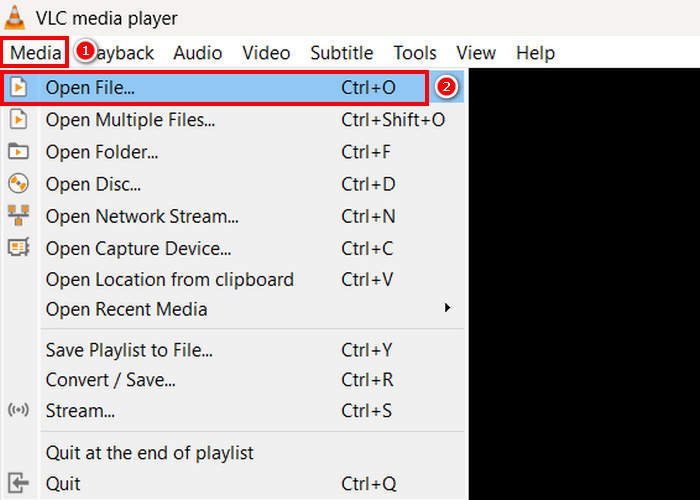
Langkah 2. Seterusnya, pergi ke tab Media, dan di bawahnya, klik pada Open File. Dari situ, import fail WMV yang ingin anda tukar kepada MP3.
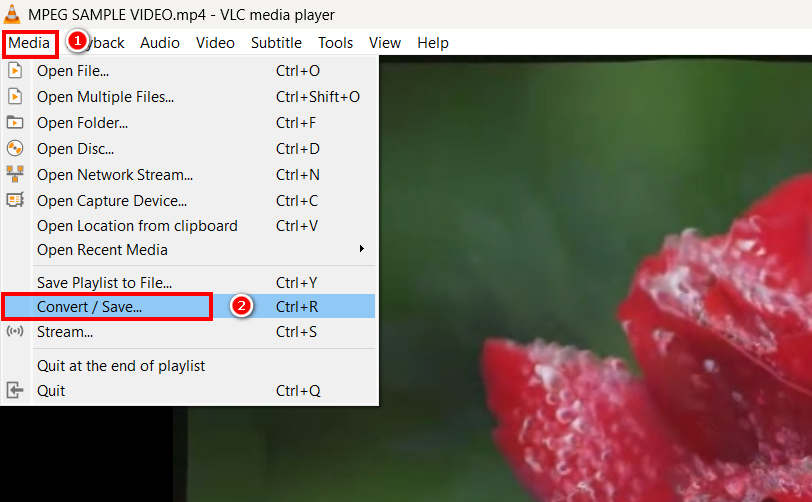
Langkah 3. Selepas itu, kembali semula ke tab Media, dan kali ini pilih Convert/ Save di bawah.
Langkah 4. Sekarang, klik pada Profile dan pilih MP3 sebagai format keluaran anda. Setelah dipilih, klik butang Start di bawah untuk mula mengekstrak kandungan audio daripada WMV.
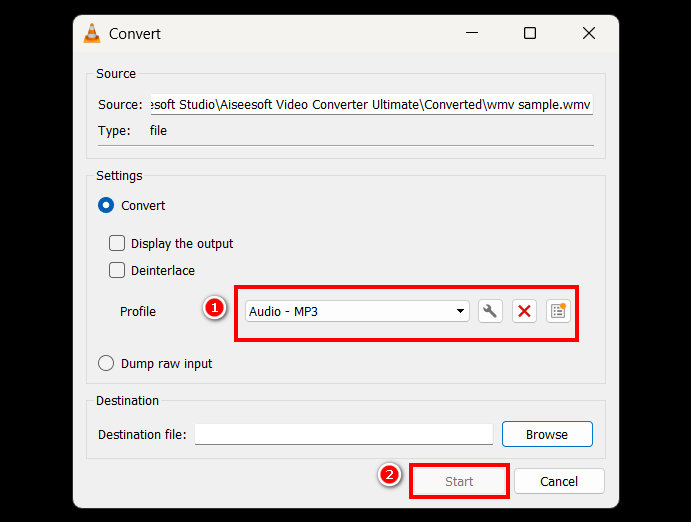
Satu-satunya perkara dengan VLC berbanding alat penukar khusus lain ialah ia tidak mempunyai pilihan pemprosesan audio lanjutan dan ciri penyesuaian. Walaupun benar bahawa VLC boleh mengekstrak MP3 daripada fail WMV. Walau bagaimanapun, ia tidak membenarkan pengguna memperhalusi kualiti output, seperti melaraskan kadar bit, kadar sampel atau saluran audio.
Bahagian 3. Tukar WMV kepada MP3 dengan Windows Media Player
Windows Media Player tidak boleh terus menukar WMV kepada MP3 melainkan fail WMV dibakar pada cakera. Jadi, jika anda mempunyai fail WMV pada cakera anda, anda boleh mengekstraknya ke format MP3. Untuk melakukannya, ikuti langkah di bawah:
Langkah 1. Buka Windows Media Player pada komputer anda.
Langkah 2. Klik pada tab Organize dan pilih Option di bawah.
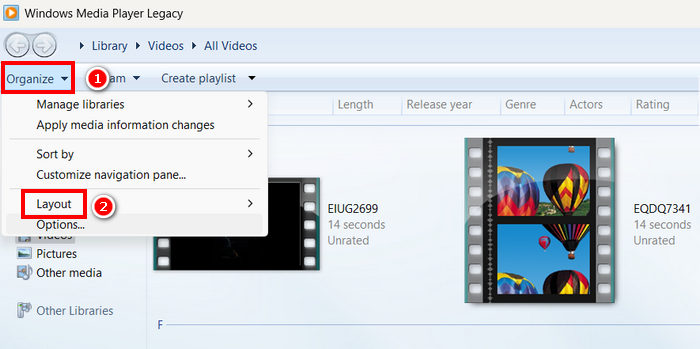
Langkah 3. Dari situ, klik pada Rip Music. Selepas itu, pilih MP3 sebagai format keluaran anda dan tanda Rip CD Automatically.
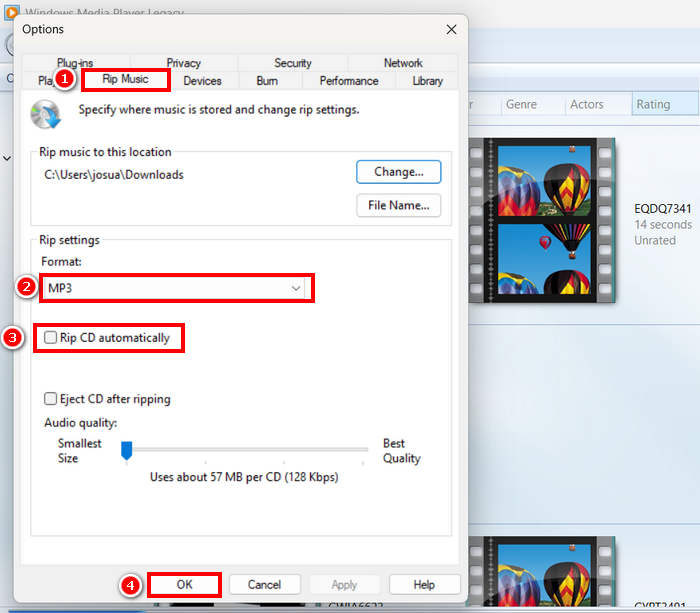
Langkah 4. Setelah selesai, klik OK untuk mula menukar WMV anda kepada MP3.
Klik di sini untuk mengetahui lebih lanjut jika Windows Media Player tidak berfungsi.
Bahagian 4. Tukar WMV kepada MP3 Dalam Talian
Kaedah terakhir yang boleh anda gunakan untuk menukar WMV kepada MP3 adalah dengan melakukannya dalam talian, dan alat yang boleh anda gunakan untuk ini ialah FreeConvert. Alat penukar dalam talian ini membolehkan anda menukar WMV kepada MP3 dengan cepat tanpa perlu memasang sebarang perisian. FreeConvert ialah alat berasaskan web yang menyokong pelbagai format video dan audio, menjadikannya pilihan yang mudah untuk pengguna yang lebih suka penyelesaian dalam talian.
Langkah 1. Anda terlebih dahulu perlu mengakses laman web rasmi mereka. Hanya cari FreeConvert pada pelayar internet anda.
Langkah 2. Seterusnya, klik butang Choose Files untuk mengimport fail WMV yang ingin anda tukar kepada MP3.
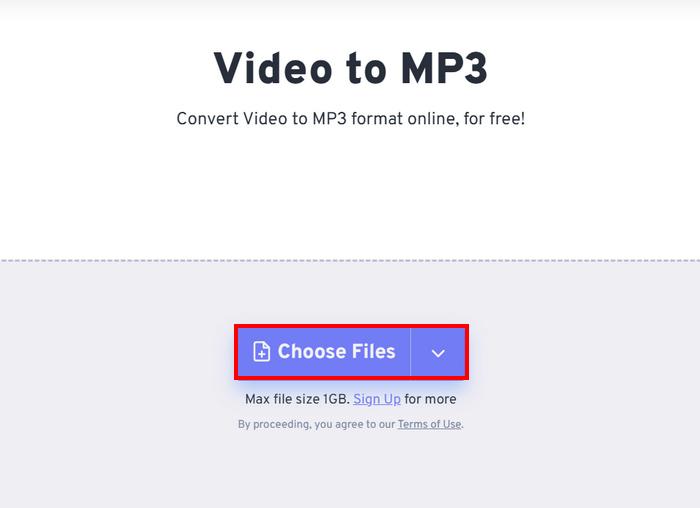
Langkah 3. Selepas itu, klik pada Output dan pilih MP3 sebagai format keluaran anda. Sekarang, untuk mula menukar WMV anda kepada MP3, hanya klik butang Convert.
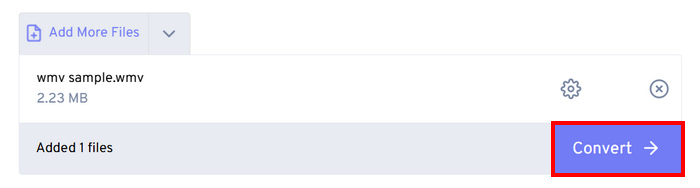
Satu-satunya perkara tentang FreeConvert ialah terdapat had saiz pada fail yang boleh anda tukar. Anda hanya boleh menukar fail di bawah saiz fail 1GB; jika tidak, anda perlu memanfaatkan langganan mereka.
Bahagian 5. Soalan Lazim tentang Menukar WMV kepada MP3
Adakah penukaran WMV kepada MP3 menjejaskan kualiti audio?
Kualiti audio bergantung pada alat yang anda gunakan. Penukar berkualiti tinggi seperti FVC Video Converter Ultimate memastikan penukaran WVA kepada MP3 tanpa kerugian. Selain itu, pengguna juga boleh meningkatkan dan menyesuaikan output audio mereka dengan melaraskan kadar bit audio, kadar sampel dan saluran audio untuk mengekalkan kualiti bunyi yang optimum dalam alat.
Adakah menukar WMV kepada MP3 mengurangkan saiz fail?
ya. Fail MP3 ialah format audio termampat; oleh itu, mereka menjadi lebih kecil dalam saiz fail berbanding dengan video WMV.
Bolehkah saya menukar kumpulan berbilang fail WMV kepada MP3?
ya. Alat seperti FVC Video Converter Ultimate menyokong penukaran kelompok, membolehkan anda menukar berbilang WMV kepada MP3 sekaligus untuk kecekapan.
Kesimpulannya
MP3 sememangnya format yang hebat apabila anda mahu mendengar trek audio kegemaran anda dengan lancar. Walaupun WMV juga format yang baik untuk tujuan ini, ia memerlukan anda memainkan keseluruhan video, yang boleh menyusahkan jika anda hanya mahukan audio. Kini setelah anda mempunyai banyak pilihan tentang kaedah yang boleh digunakan untuk menukar WVA kepada MP3, terpulang kepada anda alat yang ingin digunakan. Pastikan sahaja ia menepati keperluan dan keutamaan anda bagi mengelakkan sebarang kesulitan pada masa hadapan! Sediakan fail WMV anda, dan mari kita mula menukarkannya kepada fail MP3 hari ini!
-
 Cara Menukar TS ke AVI / MKV / MOV / WMV Dalam Talian & Percuma di Win / Mac
 Ingin menukar TS kepada AVI/MKV/MOV/WMV dengan cepat? Artikel ini menunjukkan penukar video dalam talian dan luar talian yang terbaik. Baca dan pilih yang anda mahu.
-
 Semakan 10 Pemain Video WMV Terbaik pada 2025 (Komputer dan Telefon)
 Bagaimanakah saya boleh memainkan WMV? Adakah VLC memainkan WMV? Apl apakah yang memainkan fail WMV? Siaran ini menunjukkan 10 pemain video WMV terbaik untuk anda pada Mac, Windows PC, Android dan iPhone.
-
 3 Kaedah Terbaik untuk Menyertai Fail WMV Dalam Talian secara Percuma (Kemas Kini 2025)
 Bagaimana menggabungkan klip video WMV dalam talian secara percuma? Penggabungan Video Dalam Talian Percuma FVC dan Penggabung Video WMV adalah dua alat yang kuat untuk menggabungkan fail WMV dalam talian. Artikel ini akan memperkenalkan cara menggunakannya.
