


 Video Converter Ultimate
 Perakam Skrin
 Pembaikan Video
 Muat Turun Selamat
Cara Percuma Menukar MP4 ke MPEG
Walaupun MP4 dan MPEG kedua-duanya ialah piawaian pemampatan video digital, cara kerjanya berbeza. MPEG terutamanya merujuk kepada MPEG-1 dan MPEG-2, yang banyak digunakan dalam VCD, DVD, TV digital/satellit dan SVCD, manakala MP4 biasanya digunakan dalam perkhidmatan penstriman, iTunes Store, telefon bimbit, Blu-ray dan sebagainya. Apabila anda mahu mencipta CD atau DVD daripada video MP4, perkara pertama yang perlu anda lakukan ialah menukar MP4 kepada MPEG.
Untuk menukar MP4 ke MPEG, tidak diperlukan pengetahuan teknologi khas. Proses dimulakan dengan MP4 ke MPEG converter.
Itulah yang akan kita ketahui, penukar 4 MP4 ke MPEG teratas dalam talian dan untuk komputer desktop dengan panduan terperinci.

Bahagian 1. Tukar MP4 ke MPEG secara percuma di Desktop
Keadaan menjadi rumit apabila anda mahu membakar video MP4 ke dalam VCD atau DVD, tetapi Free Video Converter akan memudahkan proses tersebut.
Free Video Converter ialah perisian percuma untuk menukar MP4 kepada MPEG-1 dan MPEG-2. Menyokong senarai panjang MP4, MOV, MKV, MTS, M2TS, WMV, AVI, 3GP, M4V dan banyak lagi, ia boleh menukar MP4 kepada MPEG dan format video lain untuk membuat DVD, CD, VCD dan banyak lagi. Ia adalah perisian desktop, yang boleh anda gunakan pada Windows 10/8/7 dan macOS X 10.7 dan lebih baru.

- Tukar MP4 ke MPEG-1 dan MPEG-2 untuk DVD dan VCD.
- Tukar fail pemampatan MPEG-4 yang lain tanpa .mp4.
- Tambahkan tema pembukaan dan akhir sebelum membuat ke dalam DVD.
- Sokong fail MP4 dengan pelbagai codec, seperti H.264, H.265, dll.
Muat Turun PercumaUntuk Windows 7 atau lebih baharuMuat Turun Selamat
Muat Turun PercumaUntuk MacOS 10.7 atau lebih baharuMuat Turun Selamat
Inilah cara untuk memulakan.
Langkah 1. Tambah fail MP4
Muat turun penukar MP4 ke MPEG percuma dari pautan muat turun di atas. Buka perisian ini selepas arahan di skrin untuk dipasang.
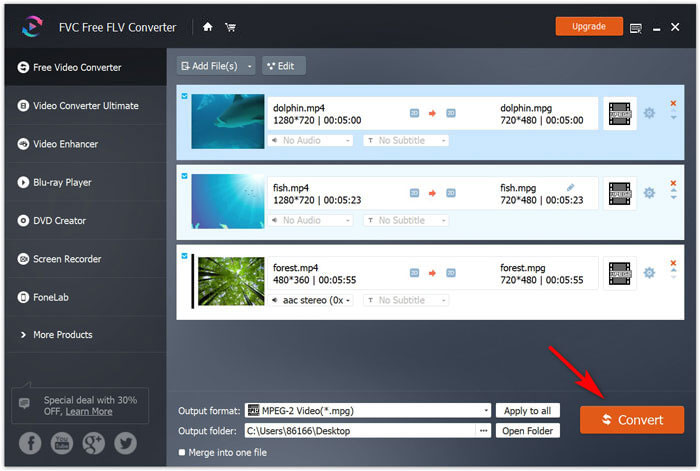
Dalam antara muka utama, klik Add File(s) untuk menambah fail MP4. Perisian ini juga menyokong penukaran kelompok dan anda dibenarkan menambah berbilang fail MP4 sekali gus.

Langkah 2. Pilih MPEG
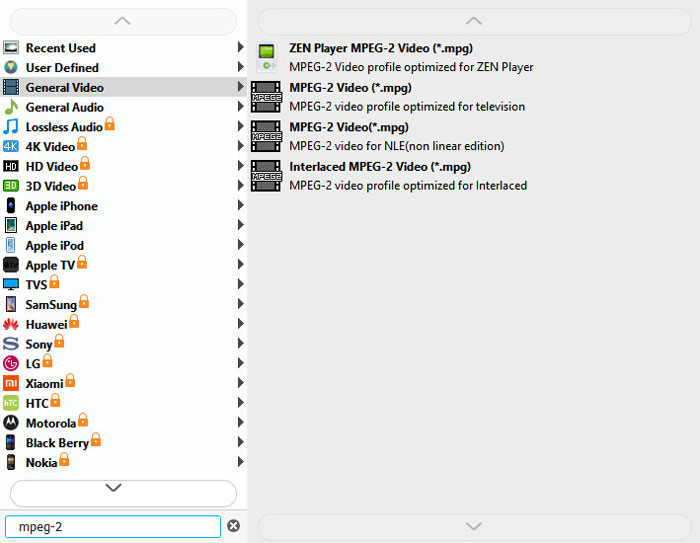
Klik pilihan lungur bagi Output format, kemudian anda boleh menatal ke bawah untuk mencari semua format yang disokong oleh perisian ini. Masukkan MPEG-1 atau MPEG-2 dalam bar carian untuk mencari format MPEG yang anda perlukan dengan sambungan nama fail .mpg.
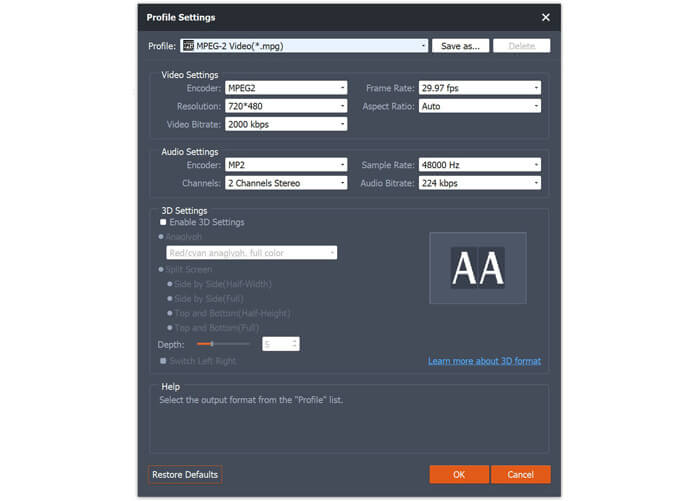
Setelah mengambil format output MPEG, ikon tetapan di sebelah output membolehkan anda menyesuaikan resolusi video, codec, bitrate, kadar sampel, dll.
Langkah 3. Tukar MP4 kepada MPEG
Apabila semuanya telah ditetapkan dengan baik, klik sahaja butang Convert di penjuru kanan bawah untuk mula menukar MP4 kepada MPEG.
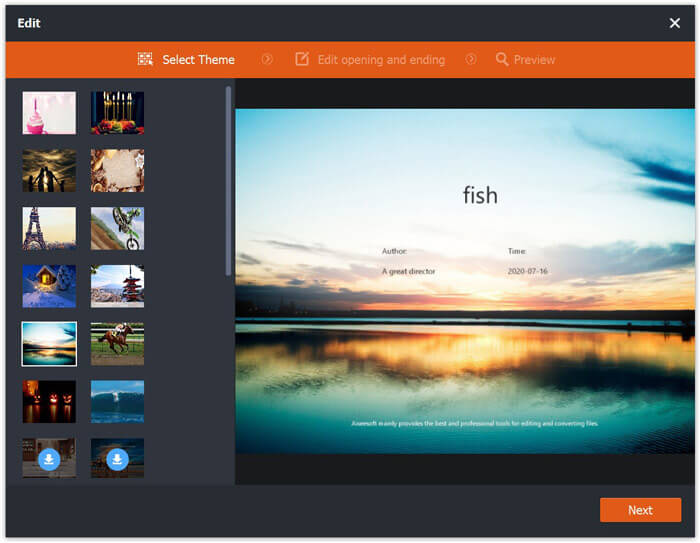
Sebelum penukaran, butang Edit di antara muka utama membuat anda menambah tema pembukaan dan akhir untuk video MPEG keluaran.
Kelebihan tambahan perisian ini ialah anda boleh menukar MPEG, WMV, AVI, SWF dan lain-lain kepada MP4 apabila anda perlu memainkan video pada kebanyakan peranti.
Bahagian 2. Tukar MP4 Percuma ke MPEG Dalam Talian (3 Cara)
Kaedah lain untuk mengubah MP4 menjadi MPEG adalah penyelesaian dalam talian. Anda pasti menyedari bahawa semasa anda mencari MP4 ke MPEG, penyelesaian yang disyorkan dari Google adalah penukar dalam talian.
Kami mencuba lebih daripada 30 aplikasi penukaran MP4 ke MPEG dalam talian, dan telah hadir dengan senarai 3 teratas ini.
Convertio
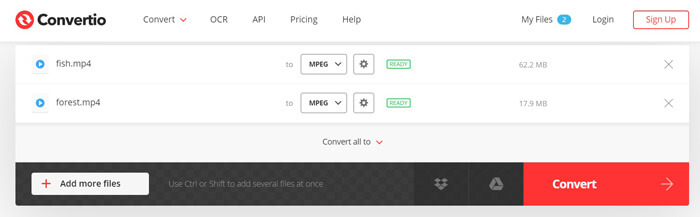
Convertio adalah penukar MP4 ke MPEG dalam talian percuma. Ini membolehkan anda menukar fail MP4 dari komputer tempatan dan URL menjadi MPEG. Penukaran kumpulan juga disokong untuk menjimatkan masa anda. Langkah-langkah menukar MP4 ke MPEG juga mudah dengan memuat naik fail dan menukar dan memuat turun. Anda boleh memuat turun fail MPEG yang ditukar atau menyalin dan menampal URL untuk dimuat turun kemudian.
Kelebihan
- Sokong penukaran kumpulan.
- Tukarkan MP4 dari URL ke MPEG.
Keburukan
- Saiz fail maksimum ialah 100MB.
ONLINE-CONVERT.COM
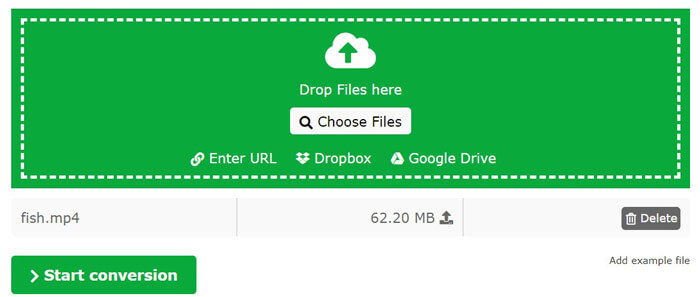
ONLINE-CONVERT.COM adalah satu lagi laman web dalam talian percuma untuk menukar MP4 menjadi MPEG. Sama seperti Convertio, ia membolehkan anda menukar MP4 ke MPEG dari cakera keras tempatan atau menampal URL secara langsung. Di samping itu, ia menawarkan kawalan yang lebih disesuaikan untuk menyesuaikan fail MPEG sebelum menukar, seperti nisbah, ukuran layar, saluran, kualiti, dan lain-lain. Selain itu, ia menawarkan alat penyuntingan yang mudah seperti putar, potong, potong dan banyak lagi ciri.
Kelebihan
- Tukar MP4 dalam talian menjadi MPEG-1.
- Edit kesan dan parameter MPEG.
Keburukan
- Anda perlu mendaftar untuk menukar fail MP4.
- Saiz fail maksimum ialah 100MB.
ACONVERT.COM
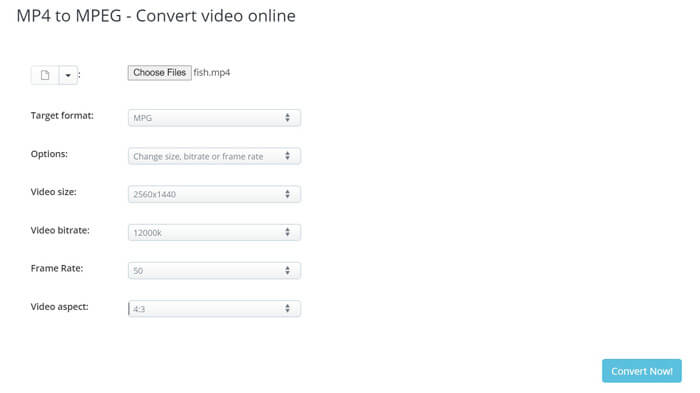
ACONVERT.COM juga merupakan penukar MP4 ke MPG percuma. Ini adalah perisian penukaran yang mudah untuk mengubah MP4 menjadi MPEG dengan memuat naik fail tempatan anda atau menempelkan URL. Perisian ini juga menawarkan alat penyuntingan lain seperti memotong, menggabungkan, memutar, memotong, dan lain-lain, untuk membantu anda mengedit lagi kesan video.
Kelebihan
- Laraskan parameter MPG.
- Batch menukar MP4 ke MPEG tanpa had saiz fail.
Keburukan
- Kelajuan menukar perlahan.
- Penukaran sesekali gagal.
Sama ada anda seorang profesional teknologi atau salah satu jenis yang tidak begitu berteknologi, langkah-langkah menukar MP4 ke MPEG dalam talian adalah serupa.
Sekarang, mari kita ambil Convertio sebagai contoh untuk menunjukkan langkah-langkahnya.
Langkah 1. Lawati penukar MP4 ke MPEG dalam talian ini melalui pelayar komputer anda, klik Choose Files dan satu dialog akan dibuka di mana anda perlu memilih dan memuat naik fail MP4.
Sebagai pilihan, anda dibenarkan untuk mengklik pilihan lain untuk menambahkan fail MP4 dari Dropbox, Google Drive atau URL.
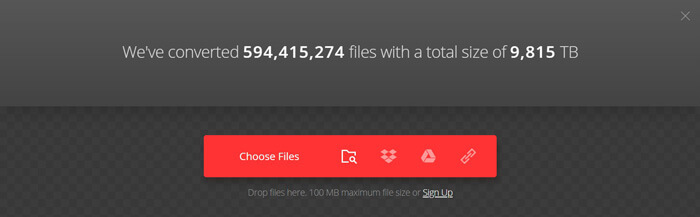
Langkah 2. Pilih MPG daripada pilihan lungur, dan klik butang Convert dan penukar dalam talian ini akan mula memuat naik fail MP4 dan menukarnya.
Sekiranya anda mahu, klik ikon gear untuk menyesuaikan codec video, kualiti, kadar bingkai, dll.
Langkah 3. Setelah penukaran selesai, klik sahaja butang Download untuk menyimpannya pada komputer anda.
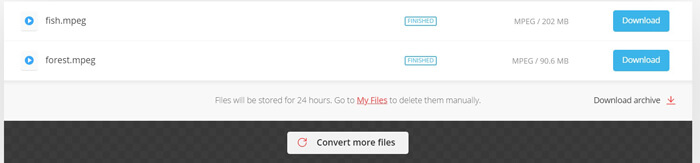
Penukar MP4 ke MPEG dalam talian percuma mengandungi banyak iklan dan anda harus memberi perhatian untuk menggunakannya.
Bahagian 3. Bacaan Tambahan MPEG dan MP4
MPEG, kependekan dari Moving Picture Experts Group, adalah kumpulan kerja yang menetapkan standard untuk pemampatan dan transmisi audio dan video. Piawaian MPEG terdiri daripada bahagian yang berbeza dan setiap bahagian merangkumi aspek tertentu dari keseluruhan spesifikasi. MPEG-1, MPEG-2, MPEG-3 (digabungkan dengan MPEG-2) dan MPEG-4 adalah bahagian utama dari MPEG.
Pada masa ini, MPEG mewakili MPEG-1 dan MPEG-2.
MP4, juga dinamakan sebagai MPEG-4 Bahagian 14, adalah format wadah multimedia digital untuk menyimpan video, audio, gambar dan sari kata. Ini berdasarkan Format Fail QuickTime untuk menyokong codec video dan audio MPEG-4.
Mari dapatkan pengetahuan intensif MP4 VS MPEG dari jadual di bawah.
| ciri-ciri | MPEG | MP4 |
| Pemaju | Kumpulan Ahli Gambar Bergerak | Kumpulan Ahli Gambar Bergerak |
| Pemampatan | MPEG-1, MPEG-2 | MPEG-4 |
| Kegunaan | MPEG-1: CD dan DVDMPEG-2: TV digital / satelit, SVCD | HD HD, Blu-ray, iTunes Store, telefon bimbit dan perkhidmatan streaming. |
| Sambungan nama fail | .mpg | .mp4 |
| Resolusi tinggi | 720p HD, 1080p HD | 720p HD, 1080p HD dan 4K UHD |
Bahagian 4. Soalan Lazim MP4 hingga MPEG
Adakah MP4 sama dengan MPEG-4?
Tidak. MP4 adalah istilah yang disingkat untuk MPEG-4 bahagian 14, yang merupakan salah satu algoritma pemampatan MPEG-4. Masih ada video yang berbeza menggunakan bahagian pemampatan MPEG-4 yang lain. .m4p adalah audio iTunes DRM, .m4a dan m4b adalah buku audio iTunes dan podcast, .m4r digunakan untuk nada dering iPhone, .3gp adalah untuk telefon bimbit dan banyak lagi.
Adakah VLC menukar MP4 ke MPEG?
Ya. VLC bukan sahaja pemain media untuk memainkan fail MP4, ia juga boleh menjadi penukar MP4 untuk menukar MP4 kepada FLV, MPEG-1, MPEG-TS dan MPEG-PS. Tetapi hanya versi desktop VLC yang boleh berfungsi sebagai penukar. Peranti Android atau iOS tidak boleh melakukannya.
Adakah penukar MP4 ke MPEG dalam talian mempunyai tanda air?
Ya. 3 MP4 percuma ke MPEG penukar melampirkan tanda air ke dalam fail MPEG yang ditukar. Untuk menukar MP4 ke MPEG tanpa tanda air, anda harus menggunakan Penukar Video Dalam Talian Percuma desktop.
Kesimpulannya
Walaupun MP4 diterima secara meluas oleh banyak peranti, anda harus menukar MP4 menjadi MPEG semasa anda ingin membuat VCD atau DVD. Siaran ini berkongsi 4 penukar teratas untuk membantu anda membuat kod MP4 ke MPEG dalam talian dan pada komputer Windows / Mac. Untuk membebaskan menukar MP4 ke MPEG, semuanya dapat melakukannya, tetapi hanya Penukar Video Percuma yang boleh menukar MP4 ke MPEG secara percuma tanpa tanda air.
Kaedah mana yang menjadi kegemaran anda?
Beritahu saya dengan meninggalkan komen anda di bawah.
-
 WTV ke MP4 Converter: Cara Menukar WTV ke MP4
 Bagaimana cara menukar WTV ke MP4? Berikut adalah 2 penukar WTV percuma ke MP4, yang boleh anda gunakan untuk menukar fail WTV yang dirakam Windows menjadi video MP4 dalam talian dan desktop percuma.
-
 Cara Menukar MXF ke MP4 melalui Free Converter
 Catatan ini adalah panduan terperinci untuk menukar MXF ke MP4 di komputer. Anda boleh mendapatkan 4 penukar MXF ke MP4 percuma ke kamkoder transkod MXF ke MP4 dengan langkah mudah.
-
 Cara Menukar MP4 ke MP3 di Windows / Mac / iPhone / Android / Online
 Sekiranya anda ingin mengekstrak audio MP3 dari video MP4, anda boleh menyemak artikel ini dan mendapatkan 8 penyelesaian. Terdapat kaedah dalam talian dan luar talian untuk menukar MP4 ke MP3 di telefon atau komputer anda dengan mudah.
