


 Video Converter Ultimate
 Perakam Skrin
 Pembaikan Video
Garis Panduan Terbaru dan Paling Mudah Cara Menukar AMV kepada AVI [2021]
Anda mahu menyunting video anda dengan penyunting video terbaik yang anda ada, tetapi anda tidak boleh memuat naik video kerana penyunting video tersebut tidak menyokong format video AMV anda. Sebagai contoh lain, jika anda mahu menukar AMV kepada AVI, berapakah kebarangkalian untuk anda menemui alat terbaik bagi menyelesaikan masalah ini? Topik yang sangat baharu ini perlu dipertimbangkan dengan membaca pelbagai maklumat yang mencerahkan pengetahuan anda tentang cara untuk menukar AMV kepada AVI serta butiran, perbandingan dan perbezaan antara kedua-duanya.

Bahagian 1. Bagaimana untuk Menukar AMV kepada AVI pada Windows dan Mac
Video Converter Ultimate ialah penukar video terbaik yang boleh ditawarkan internet sama ada untuk tujuan penukaran atau penyuntingan. Terdapat banyak perkara yang boleh anda lakukan dengan perisian ini yang dapat membantu video anda naik ke tahap yang lain. Salah satu ciri utama yang disediakan perisian ini ialah sokongan terhadap pelbagai format video, jadi anda tidak perlu risau tentang format video yang tidak biasa dan perlu ditukar. Ia merupakan alat profesional yang boleh menukar video dengan kualiti yang sangat baik. Sebab itulah menukar AMV kepada AVI tidak akan menjadi sesuatu yang sukar. Mari bersedia dan pelajari semua prosedur yang disediakan perisian ini untuk menukar AMV kepada AVI.
Langkah 1. Pertama sekali, anda perlu memuat turun perisian dengan mengklik butang Free Download di bawah. Anda boleh memilih untuk memuat turun perisian sama ada untuk Windows atau Mac. Setelah selesai memuat turun, pasangkannya pada desktop anda, dan anda boleh mula menggunakannya dengan mengklik Start Now.
Muat Turun PercumaUntuk Windows 7 atau lebih baharuMuat Turun Selamat
Muat Turun PercumaUntuk MacOS 10.7 atau lebih baharuMuat Turun Selamat
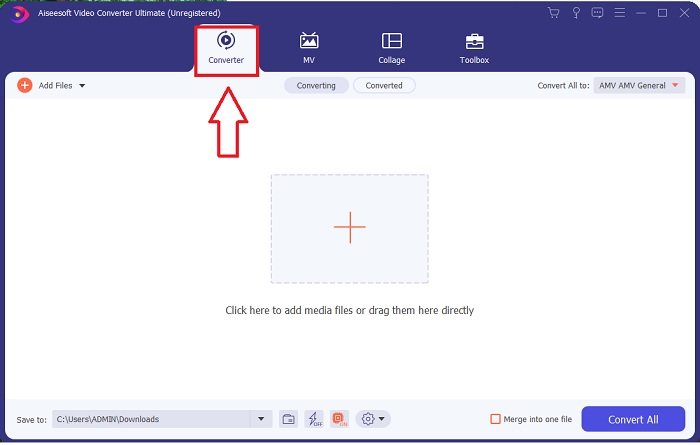
Langkah 2. Buka perisian yang anda muat turun. Selepas anda melancarkan perisian, satu tetingkap akan muncul dan anda akan melihat antara muka Converter.
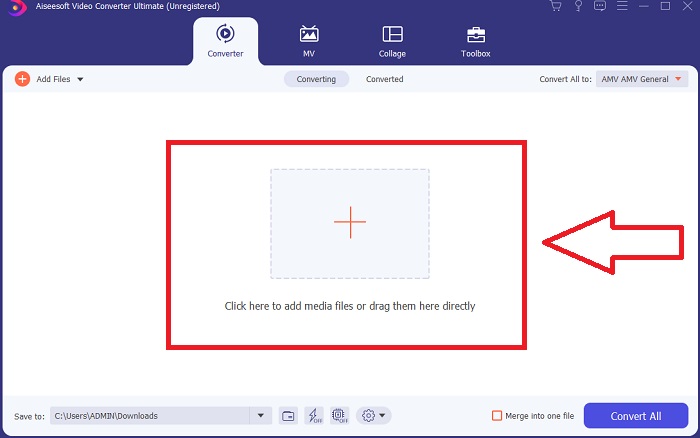
Langkah 3. Teruskan proses penukaran dengan mengimport fail anda ke dalam penukar. Klik ikon + atau seret fail video yang ingin anda tukar.
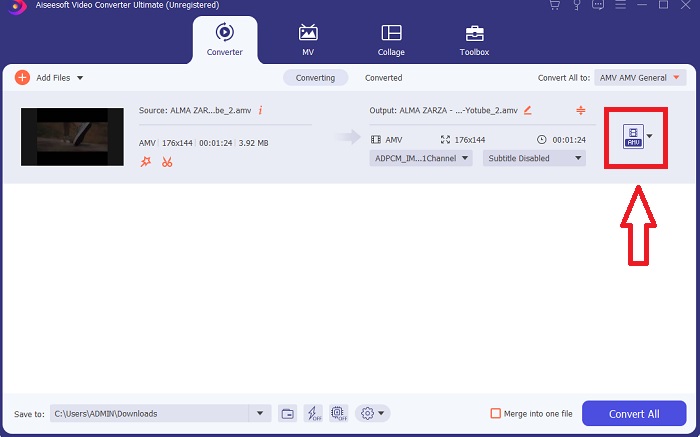
Langkah 4. Klik pilihan format video di penjuru kanan. Cari dan pilih format AVI. Selepas memilih format tersebut, anda kini boleh memilih pelbagai kualiti video yang disediakan oleh format AVI. Namun, anda juga boleh menyesuaikan kualiti video jika keluaran video yang anda inginkan tiada dalam pilihan. Anda boleh menukar dan melaraskan resolusi, kadar bingkai dan juga tetapan kualiti audio dengan mengklik ikon gear. Klik Create New untuk menyimpan perubahan.
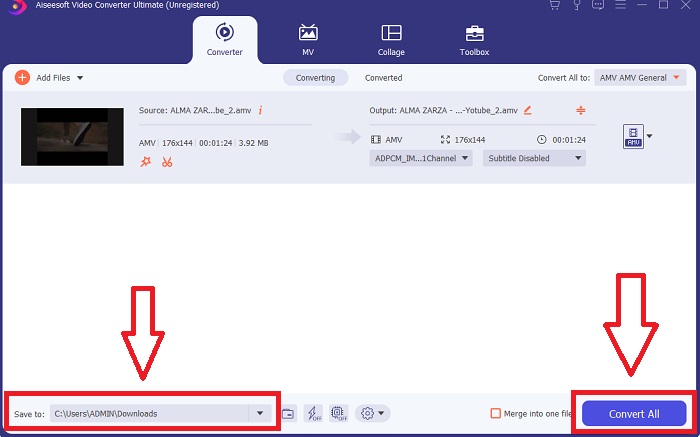
Langkah 5. Setelah anda melaras fail video dan ia sedia untuk ditukar, ubah dahulu destinasi fail video yang telah ditukar dan klik Convert All untuk memindahkannya ke komputer anda.
Bahagian 2. Bagaimana untuk Menukar AMV kepada AVI Dalam Talian
Bagaimana jika anda tiada masa untuk memuat turun aplikasi dan perisian bagi menukar AMV kepada AVI? Alat dalam talian ini sedia membantu menyelesaikan masalah anda, iaitu ConvertFiles. Alat dalam talian ini boleh membantu anda menukar banyak format yang disokong secara atas talian secara percuma; anda hanya perlu mempunyai sambungan internet yang baik untuk menukar fail. Selain itu, alat dalam talian ini sangat mudah digunakan, berkat antara muka mesra pengguna yang sangat terus terang dalam proses penukaran dan tidak melibatkan aplikasi pihak ketiga. Berikut adalah langkah yang perlu anda ketahui untuk menukar menggunakan alat dalam talian ini:
Langkah 1. Cari ConvertFiles menggunakan mana-mana enjin carian. Klik pada alat dalam talian tersebut, dan antara muka alat web akan dipaparkan.
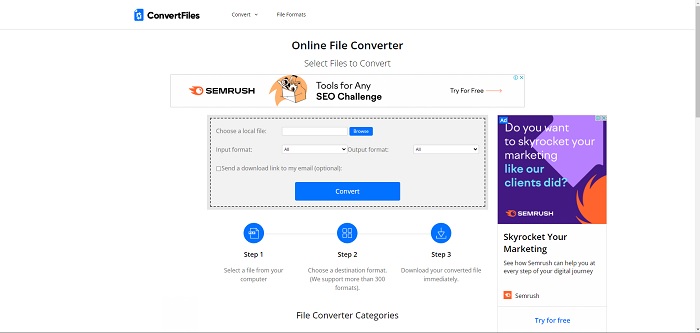
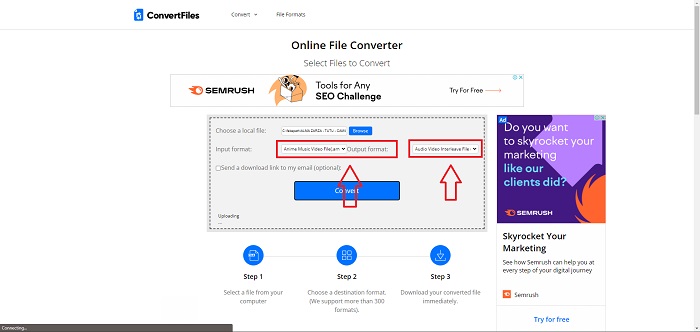
Langkah 2. Muat naik fail dengan mengklik Browse. Dengan ini, anda boleh mencari video anda dalam folder pada desktop dan meletakkannya pada alat web tersebut. Pilih format input, iaitu format fail video yang ingin anda tukar. Dan format output ialah format video di mana fail video asal anda akan ditukar.
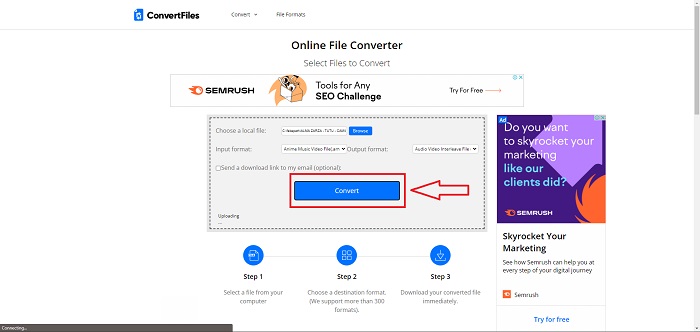
Langkah 3. Untuk menukar dan mengeksport fail, klik Convert dan tunggu fail diproses seketika. Lebih besar saiz fail, lebih lama masa yang diperlukan untuk memprosesnya. Kemudian, klik pautan yang akan muncul untuk memuat turun fail tersebut.
Bahagian 3. Fakta yang Anda Ingin Tahu tentang AMV dan AVI
Fail video dalam format AMV (Video Media Tindakan) hanya boleh dimainkan semula pada pemain MP4 dan S1 MP3 dengan keupayaan video. Ia ialah format bekas atau pembalut video ciptaan Microsoft yang menyimpan data video yang dikodkan dalam pelbagai codec dan boleh dimainkan oleh pelbagai pemain video. Walau bagaimanapun, berbanding dengan format video lain seperti MPEG dan MOV, fail AVI menggunakan kurang pemampatan dan dengan itu menggunakan lebih banyak ruang. Fail AVI tidak perlu dimampatkan apabila dibuat. Oleh kerana fail tidak lagi dimampatkan, ia lebih besar dan menggunakan banyak ruang — kira-kira 2-3 GB seminit video. Tidak kira berapa kali anda membuka atau menyimpan fail tanpa kerugian, kualiti tidak akan menurun. Selain itu, tiada codec diperlukan untuk main semula.
Bahagian 4. Soalan Lazim tentang Menukar AMV kepada AVI
Adakah AMV dan AVI sama?
Bekas AVI yang diubah suai berfungsi sebagai pengangkut data. Semua fail AMV yang diketahui menjalankan audio pada 22050 sampel/saat dan menggunakan varian IMA ADPCM dengan 8 bait pertama setiap bingkai ialah origin (16 bit), index (16 bit), dan bilangan sampel 16-bit yang dikodkan (32 bit).
Bolehkah anda menukar AVI kepada MP4 tanpa kehilangan kualiti?
Dengan menggunakan VLC Media Player, anda boleh menukar fail AVI kepada fail MP4. Menu Media VLC boleh diakses dari bar atas dengan memilihnya dan kemudian mengklik Convert/Save. Pilih video yang ingin anda tukar dengan mengklik Add dalam tetingkap Open Media. Di bahagian paling bawah, terdapat butang Convert/Save yang perlu diklik.
Adakah AVI lebih baik daripada MP4?
Apabila melibatkan YouTube, AVI dan MP4 ialah format yang boleh diterima, tetapi MP4 berfungsi dengan jauh lebih baik kerana ia boleh dimampatkan tanpa menjejaskan kualiti video atau audio. Fail video lebih mudah disunting dalam AVI, tetapi kualiti akan terjejas kerana ia perlu dimampatkan untuk dimuatkan dalam saiz fail yang lebih kecil. Anda boleh membaca tentang AVI vs. MP4 untuk meneroka maklumat yang lebih terperinci.
Kesimpulannya
Selepas semua yang dibincangkan dalam artikel ini, AMV bukanlah fail video yang sangat biasa disokong oleh penukar lain sama ada dalam talian mahupun luar talian. Terdapat Video Converter Ultimate yang boleh anda muat turun pada bila-bila masa, dan ia adalah percuma. Anda kini boleh menukar AMV kepada pelbagai jenis format video. Selain itu, anda boleh melaras dan menukar kualiti video bagi keluaran yang ditukar supaya sesuai dengan setiap tujuan yang anda inginkan, sama ada untuk hiburan, perniagaan atau tugasan sekolah. Inilah pilihan terbaik yang perlu anda pertimbangkan untuk menukar format yang anda tidak begitu biasa ini.
-
 3 Kaedah Mudah Menukar FLV ke AVI di Desktop dan Dalam Talian
 Berikut adalah tiga kaedah untuk membantu anda menukar fail video FLV anda ke format AVI pada Windows dan Mac dengan berkesan, supaya anda dapat menontonnya dengan kualiti yang tinggi.
-
 Apakah Cara Terbaik untuk Menukar GIF kepada AVI [Sumber Terbuka & Premium]
 Adakah anda ingin menukar GIF anda kepada format AVI tanpa kehilangan kualiti video? Teruskan membaca untuk mengetahui cara menukar fail GIF anda kepada AVI.
-
 4 Cara Cekap untuk Menukar MOV kepada AVI pada PC dan Mac [2021]
 Adakah anda ingin tahu apakah penukar MOV ke AVI yang terbaik di web? Dan mengapa FVC Ultimate Video Converter mungkin sesuai untuk anda.
