


 Video Converter Ultimate
 Perakam Skrin
 Pembaikan Video
Cara Menukar MTV kepada AVI dengan Kualiti Tinggi: Pendekatan Terbaik Yang Perlu Anda Ketahui
AVI (Audio Video Interleave) ialah sebuah bekas video yang menyimpan dan mengekod kedua‑dua data audio dan video. Walaupun kuasa pemampatannya lebih rendah berbanding beberapa pesaingnya, kebanyakan pemain DVD boleh memainkan fail dalam bekas ini. Codec AVI diperlukan untuk pemain multimedia menyahkod data AVI. Fail video ini serasi dengan hampir semua pemain video dan penyunting video. Namun begitu, format video MTV tidak begitu terkenal untuk digunakan dan ditukar ke format lain. Jika anda tertanya‑tanya bagaimana caranya anda boleh menukar MTV kepada AVI, teruskan membaca artikel ini untuk mengetahui lebih lanjut tentang kedua‑dua format ini.

Bahagian 1. Bagaimana untuk Menukar MTV kepada AVI pada Windows dan Mac
Terdapat banyak kaedah berbeza untuk menukar MTV kepada AVI, dan ia bergantung pada tujuan penggunaannya. Ia boleh dimuat turun sebagai aplikasi, digunakan melalui alat web dalam talian, atau dipasang sebagai program. Tetapi pernahkah anda terfikir tentang perisian yang boleh menukar pelbagai format video dengan cara yang paling pantas? Video Converter Ultimate ialah perisian yang disyorkan oleh artikel ini untuk anda gunakan, bukan sahaja kerana ia penukar terpantas yang boleh dimuat turun secara percuma. Ia mempunyai banyak alat ciri yang boleh membantu dalam penyuntingan video. Salah satu ciri utamanya yang sukar ditemui dalam aplikasi atau alat web lain ialah ia menyokong pelbagai format, termasuk penukaran MTV kepada AVI. Jika anda masih belum berminat, baca butiran berikut untuk mengetahui lebih lanjut tentang perisian ini:
Langkah 1. Untuk bermula, klik butang Free Download di bawah untuk memulakan proses muat turun. Anda mempunyai pilihan untuk memuat turun perisian untuk Windows atau Mac mengikut keutamaan anda setelah muat turun selesai. Sebelum anda terus menjalankan program, anda perlu memasangnya pada desktop komputer anda dan klik Start Now untuk mula menggunakannya.
Muat Turun PercumaUntuk Windows 7 atau lebih baharuMuat Turun Selamat
Muat Turun PercumaUntuk MacOS 10.7 atau lebih baharuMuat Turun Selamat
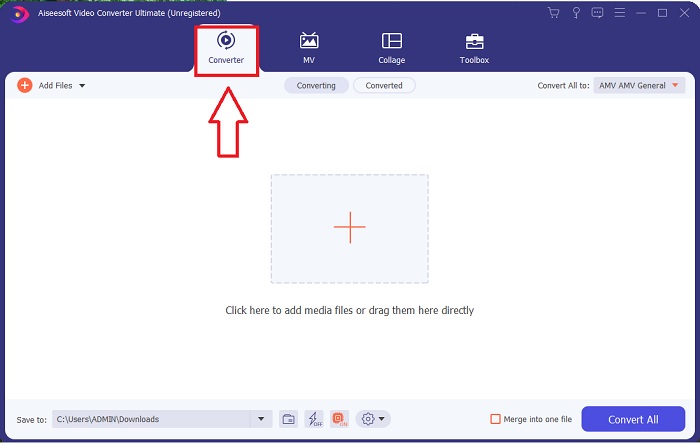
Langkah 2. Lancarkan aplikasi yang telah dimuat turun. Apabila anda mula-mula membuka program, satu tetingkap akan muncul dengan antara muka Converter. Di sinilah anda akan memasukkan fail video anda dan mula menukarnya.
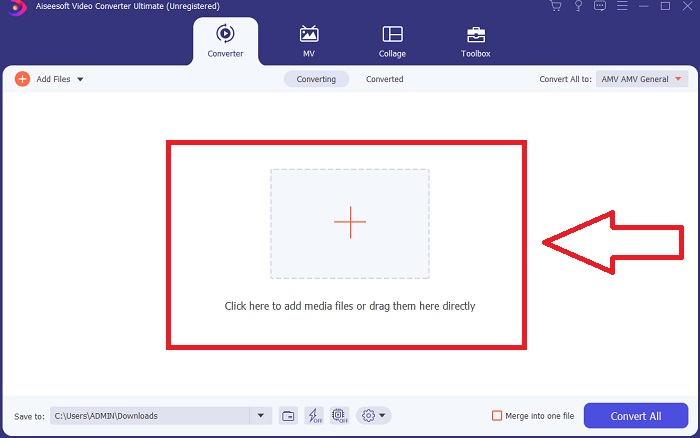
Langkah 3. Import fail anda ke dalam penukar untuk memulakan proses penukaran. Seret dan lepaskan fail video yang anda ingin tukar ke ikon +.
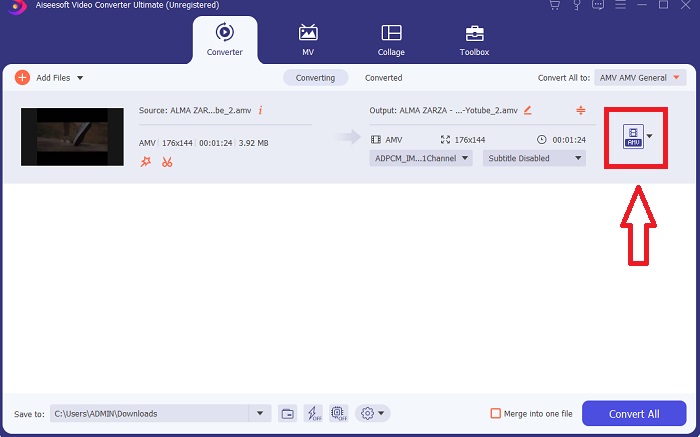
Langkah 4. Pilih format video daripada senarai di bahagian atas sebelah kanan skrin. Cari dan pilih menu tarik turun Convert All to, kemudian pilih format AVI daripada senarai kategori video. Namun, jika output video pilihan anda tiada dalam senarai, anda boleh menukar tetapan kualiti mengikut keperluan. Anda boleh mengubah resolusi paparan, kadar bingkai, dan juga kualiti audio dengan mengklik ikon gear. Untuk mengekalkan perubahan anda, klik butang Create New.
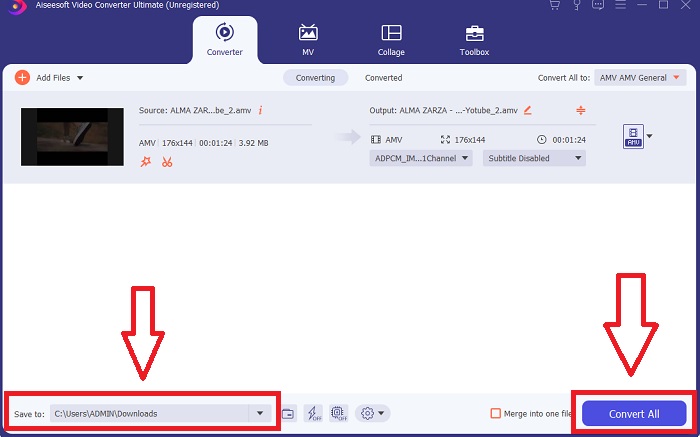
Langkah 5. Setelah anda selesai menyunting video dan ia sedia untuk ditukar, klik Convert All untuk memulakan proses memindahkannya ke komputer anda.
Bahagian 2. Bagaimana untuk Menukar MTV kepada AVI Dalam Talian
Kaedah 1: Online-Convert.com
Menggunakan penukar fail dalam talian percuma ini, anda boleh dengan mudah dan cepat mengubah media anda daripada satu format ke format yang lain. Banyak format boleh ditukar menggunakan alat web ini, serta pelbagai destinasi. Untuk penjelasan lanjut, berikut adalah langkah-langkah yang disediakan untuk anda:
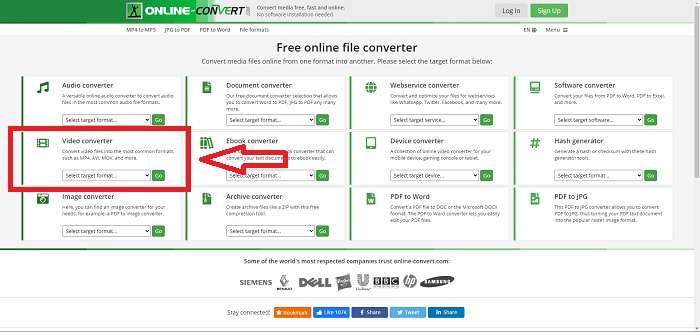
Langkah 1. Cari laman online-convert pada mana‑mana enjin carian dan klik alat web tersebut. Selepas anda mengklik alat web itu, antara mukanya akan dipaparkan. Proses penukaran fail yang berbeza akan menjadi pilihan anda. Pilih Video Converter jika anda ingin menukar MTV kepada AVI; setelah membuat pilihan, pilih Convert to AVI dan teruskan dengan mengklik Go.
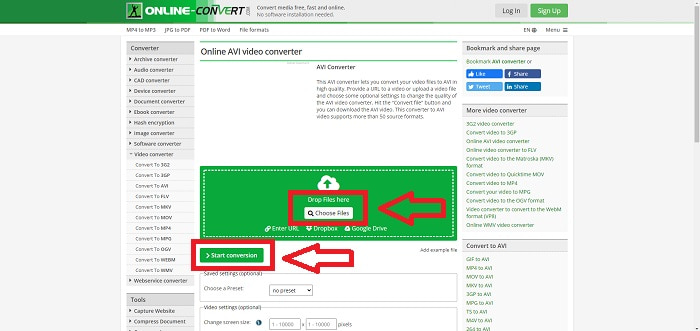
Langkah 2. Selepas meneruskan, satu lagi antara muka akan muncul. Klik Choose Files untuk memuat naik fail yang ingin anda tukar. Tunggu selama beberapa ketika – bergantung pada saiz fail – untuk memproses fail video anda. Kemudian, klik Start Conversion untuk menukar fail anda kepada AVI.
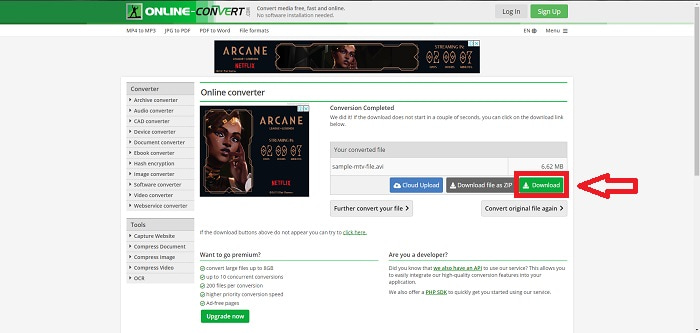
Langkah 3. Untuk mula memuat turun fail yang telah ditukar, klik Download.
Kaedah 2: Video-Converter.com
Gunakan penukar video dalam talian percuma ini untuk mengubah suai tetapan video seperti format video, peleraian dan saiz dalam pelayar web anda. Untuk mengetahui lebih lanjut tentang alat web dalam talian ini, berikut adalah prosedur yang perlu anda ketahui:
Langkah 1. Buka penukar video dalam mana‑mana enjin carian. Klik alat web utama, dan satu tetingkap baharu akan muncul. Pada antara muka utama, anda akan melihat keseluruhan proses penukaran yang telah dipaparkan. Untuk bermula, klik Open File untuk mengimport sebarang fail video yang anda ingin tukar.
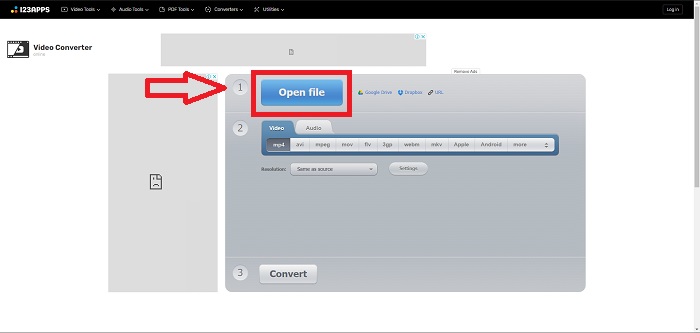
Langkah 2. Pilih format yang anda ingin tukar video anda daripada semua format video yang diberikan. Oleh sebab anda akan menukar MTV kepada AVI, pilih AVI. Anda boleh menyunting resolusi dan output video dengan mengklik Same as Source atau Settings.
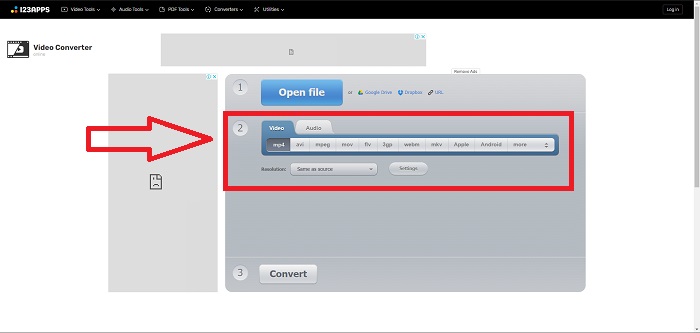
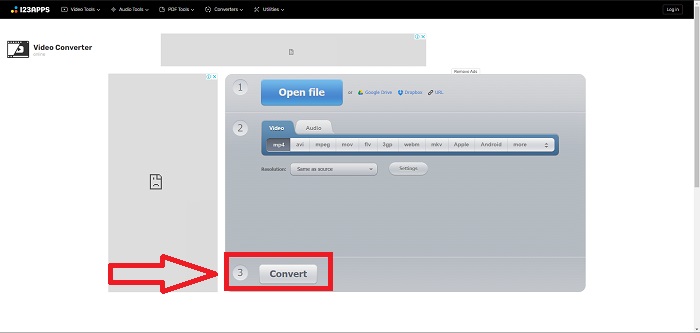
Langkah 3. Tukar fail dengan mengklik Convert. Selepas anda menukar fail tersebut, anda boleh memuat turun fail itu dengan mengklik butang Download selepas penukaran selesai.
Bahagian 3. Fakta Menarik tentang MTV dan AVI
Apa itu AVI?
Format fail ini, juga dikenali sebagai Audio Video Interleaved (AVI), menggabungkan data audio dan video ke dalam satu fail supaya ia boleh dimainkan serentak. Ia digunakan terutamanya sebagai ruang storan untuk media elektronik seperti televisyen, filem dan rakaman video lain. Selepas keluaran Windows 3.1, AVI mula digunakan secara meluas. Video dan audio digabungkan menggunakan algoritma pemampatan yang berkuasa yang kini menjadi piawaian konvensional untuk storan filem pada PC Windows. Imej dan audio boleh dikekalkan dengan kesetiaan yang tinggi walaupun video AVI bukanlah sepenuhnya tanpa susut (lossless). Sebaliknya, AVI menggunakan banyak memori, kadangkala hampir sebanyak DVD untuk tujuan storan. Itulah barangkali sebabnya format MPEG-1 muncul selepas itu, sehinggalah kepada MPEG-4 pada hari ini.
Apa itu MTV?
Sebilangan besar fail MTV adalah hak milik MTV. Format fail MTV dicipta untuk membolehkan main balik video pada pemain MP4 mudah alih buatan China kos rendah tanpa menaikkan harga peranti ini dengan royalti lesen dan lebih banyak kuasa pemproses. MP4 Watch ialah salah satu produk yang menggunakan format fail ini.
Bahagian 4. Soalan Lazim tentang MTV dan AVI
Adakah AVI berkualiti tinggi?
AVI ialah format video definisi tinggi yang dibangunkan oleh Microsoft. Ia disokong oleh YouTube dan melakukan tugas yang sangat baik untuk membenarkan anda menonton TV pada komputer anda. Video definisi tinggi memerlukan format pengekodan video tertentu yang dipanggil Advanced Video Coding HD.
Di manakah AVI biasa digunakan?
Sejak penciptaan Microsoft pada November 1992, format fail AVI telah digunakan secara meluas untuk menghantar dan menyimpan data video dan audio. Fail AVI boleh dimainkan pada pelbagai sistem pengendalian, termasuk Windows, Mac OS X, Linux dan Unix, terima kasih kepada tahap keserasian yang tinggi.
Bagaimanakah cara menukar video kepada format MTV?
Menggunakan AVS Video Converter, anda boleh pergi pada Main Toolbar, pergi ke tab Formats dan klik butang To MTV. Anda boleh menyemak imbas fail input dengan mengklik butang Semak imbas dalam bar alat di bahagian atas. Klik butang Semak imbas yang lebih rendah dan taip nama fail output yang anda ingin buat. Tentukan rupa dan rasa MTV dengan membuat akaun dengan MTV.
Kesimpulannya
Sebagai kesimpulan, sentiasa terdapat perbezaan antara dalam talian dan perisian yang anda perlu muat turun terlebih dahulu sebelum anda menggunakannya. Terdapat kebaikan dan keburukan pada sisi yang berbeza, tetapi kami mengesyorkan menggunakan Video Converter Ultimate untuk kemudahan dan kualiti garis dasar output. Dengan ini, anda boleh mengalami penukar dan editor yang bijak profesional pada masa yang sama dalam satu perisian.
-
 Cara Menukar TS ke AVI / MKV / MOV / WMV Dalam Talian & Percuma di Win / Mac
 Ingin menukar fail TS ke AVI / MKV / MOV / WMV dengan cepat? Artikel ini menunjukkan penukar video dalam talian dan luar talian dengan panduan lengkap. Mungkin anda boleh mendapatkan penukar TS percuma terbaik di sini.
-
 4 Cara Cekap untuk Menukar MOV kepada AVI pada PC dan Mac [2021]
 Adakah anda ingin tahu apakah penukar MOV ke AVI yang terbaik di web? Dan mengapa FVC Ultimate Video Converter mungkin sesuai untuk anda.
-
 Pilihan Hebat untuk Menukar MKV ke Format AVI
 Kuasai cara menukar video MKV dengan langkah mudah yang disediakan secara eksklusif untuk anda. Adakah anda ingin tahu bagaimana? Kemudian klik pautan ini untuk mengetahui lebih lanjut.
