


 Video Converter Ultimate
 Perakam Skrin
 Pembaikan Video
Petua & Trik untuk Meningkatkan Kelantangan pada Windows/Mac/iPhone/Android Anda
Kebanyakan PC, Mac, Android atau iPhone hanya mampu menghasilkan tahap bunyi yang sederhana kuat. Walaupun begitu, ia masih belum cukup bagus untuk membuatkan kita meremang atau benar‑benar menikmatinya. Namun, kita boleh cuba membetulkannya dengan menaikkan volum sehingga maksimum. Walaupun anda telah menjadikannya lebih kuat, sesetengah video yang kita tonton tetap kedengaran perlahan. Jadi sekarang, kami memperkenalkan pelbagai teknik untuk anda pilih bagi membantu anda mendengar video dengan baik hanya menggunakan peranti anda sendiri. Jika anda sudah bersedia, mari teruskan dan terokai cara untuk meningkatkan volum dengan mudah pada pelbagai platform.

Bahagian 1. Bagaimana untuk Meningkatkan Kelantangan pada Windows/Mac/iPhone/Android
1. Windows
Meningkatkan volum MP3 pada Windows PC adalah lebih mudah walaupun anda tidak perlu menggunakan pihak ketiga. Walau bagaimanapun, jika anda ingin meningkatkan audio di sini maka jangan mengharapkan sesuatu yang istimewa. Kerana sistem pengendalian ini tidak menyediakan sebarang penyamaan untuk membantu anda memanipulasinya. Tetapi anda boleh melaraskan kelantangan aplikasi lain yang anda mahu bunyikan lebih tinggi atau lebih rendah. Jadi sekarang, mari kita teruskan pada langkah-langkah di bawah untuk menentukan cara membuat bunyi video anda lebih jelas pada Windows PC.
Cara Meningkatkan Volum Video pada Windows:
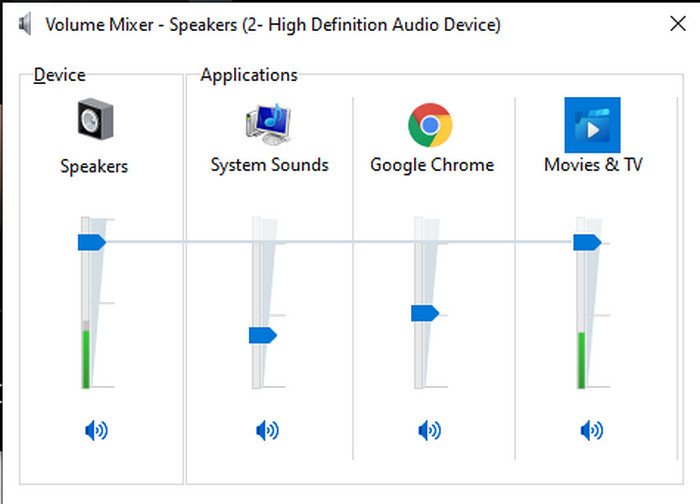
Langkah 1. Pada antara muka PC Windows anda, cari ikon Pembesar Suara di bahagian bawah sebelah kanan.
Langkah 2. Tekan klik kanan pada tetikus anda dan klik Open Volume Mixer.
Langkah 3. Laraskan bahagian Device untuk menaikkan atau menurunkan semua volum sekaligus. Namun, jika anda mahu melaras bunyi satu aplikasi sahaja, anda boleh seret peluncur naik atau turun.
2. Mac
Sama seperti Windows, anda boleh memanipulasi dan meningkatkan volum video anda pada Mac dengan mudah. Selain itu, jika anda ingin meningkatkan output audio pada Mac anda maka ini mesti menjadi pilihan anda untuk melaksanakannya dengan mudah. Walau bagaimanapun, seperti yang dikatakan sebelum ini ini adalah seperti Windows tetapi dalam program yang berbeza, OS ini tidak mempunyai penyamaan terbina dalam untuk membuat volum berubah secara drastik. Dan sekarang jika anda ingin belajar cara membuat kelantangan lebih kuat kemudian ikuti langkah ini yang ditunjukkan di bawah.
Cara Meningkatkan Volum Video pada Mac:
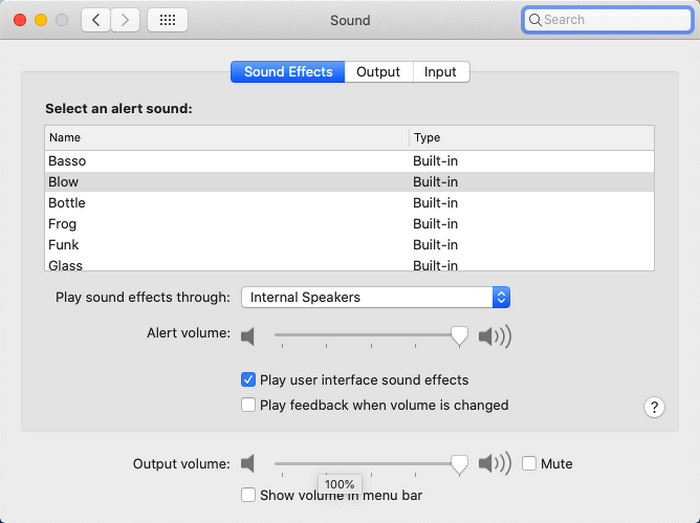
Langkah 1. Buka Mac anda dan klik butang berbentuk epal di bahagian atas.
Langkah 2. Kemudian klik System Preference di bawahnya. Tekan Sound untuk terus ke langkah terakhir.
Langkah 3. Laraskan Output Volume dengan menyeret peluncur bagi meningkatkan atau mengurangkan bunyi.
3. iPhone
Jika anda mempunyai iPhone maka anda boleh belajar dengan mudah cara menjadikan kelantangan anda lebih kuat dan lebih baik. Kerana peranti ini mempunyai penyamaan terbina dalam yang pasti akan membantu anda. Lebih-lebih lagi, keupayaan untuk meningkatkan audio dalam telefon ini masih mengagumkan kami. Kerana kami tidak tahu bahawa terdapat penyamaan mudah alih yang boleh digunakan pengguna iOS. Jadi sekarang, jika anda tidak mempunyai idea bagaimana untuk menggunakannya maka langkah-langkah berikut akan membantu anda untuk melakukannya.
Cara Meningkatkan Volum Video pada iPhone:
Langkah 1. Pergi ke Settings dan cari Music kemudian klik.
Langkah 2. Tekan EQ dan pilih salah satu daripada senarai di bawah, selepas memilih kembali ke Home.
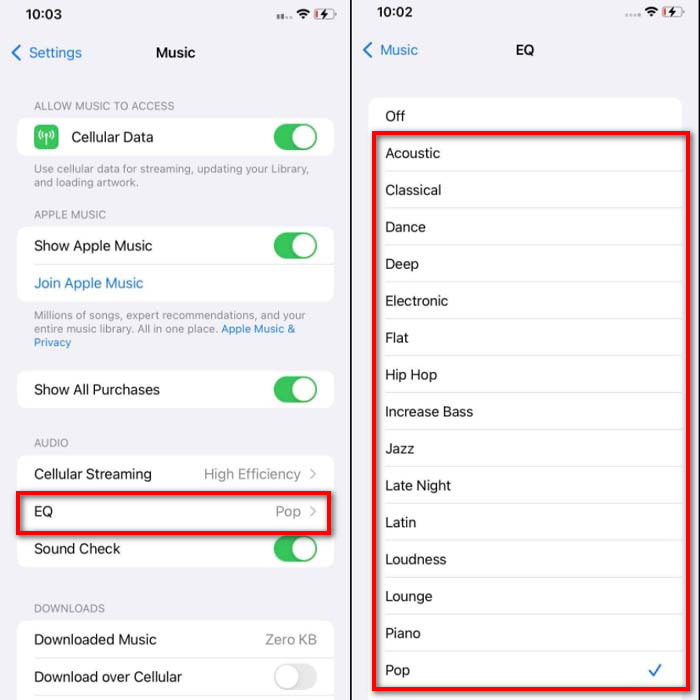
Langkah 3. Klik Music, kemudian pilih muzik dan mainkan. Seterusnya naikkan volum dengan menekan butang volume up atau down di sisi iPhone anda.
4. Android
Android tidak akan mengecewakan penggunanya kerana peranti mudah alih ini juga mempunyai penyamaan terbina dalam. Walaupun jika anda meningkatkan kualiti dan kelantangan itu sendiri dengan penyamaan yang tersedia di sini, ia tidak begitu berkesan seperti pada iPhone. Walau bagaimanapun, jika anda menggunakannya dan melaraskan kelantangan semasa mempunyai fon telinga atau pembesar suara maka anda akan merasakan perubahan kelantangan yang drastik. Tetapi sila ambil perhatian bahawa langkah mungkin berbeza pada pembuatan dan model peranti anda. Selain itu, langkah-langkah ini yang disediakan berfungsi pada Realme 7 pro, Android Versi 11 dan ke atas. Jadi jika anda tertanya-tanya, bagaimanakah cara untuk meningkatkan kelantangan pada telefon Android saya kemudian ikuti langkah di bawah.
Cara Meningkatkan Volum Video pada Android:
Langkah 1. Pergi ke Settings dan cari Sound & Vibration.
Langkah 2. Tatal ke bawah untuk mencari Dolby Atmos dan klik untuk meneruskan.
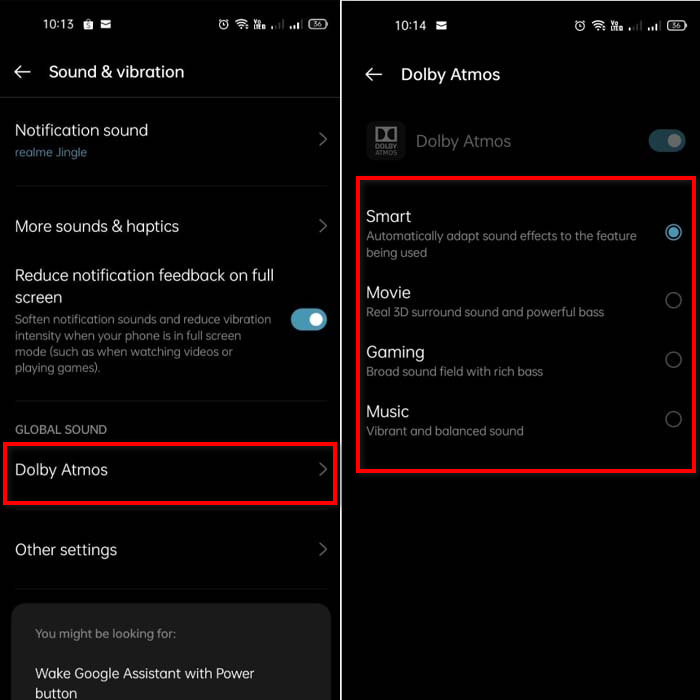
Langkah 3. Ubah tetapan equalizer dengan memilih daripada senarai yang tersedia. Jika anda mahu bunyi yang lebih baik, sambungkan fon kepala untuk mendapatkan bunyi yang lebih kuat dan berkualiti. Kemudian laraskan volume up dan down di sisi telefon Android anda untuk menjadikan bunyi lebih kuat atau perlahan.
Bahagian 2. Masih Tidak Mendengar Kelantangan Video? Cuba Tingkatkan dengan Video Converter Ultimate
Walaupun langkah yang diberikan di atas sangat membantu, ia masih tidak cukup untuk benar‑benar meningkatkan intensiti volum. Jadi kini, kami memperkenalkan kepada anda penguat volum hebat yang boleh anda gunakan untuk menukarkan volum rendah dan meningkatkannya di sini, Video Converter Ultimate. Perisian ini telah digunakan oleh lebih 10 juta pengguna di seluruh dunia. Selain itu, anda tidak boleh mengakses alat ini pada peranti mudah alih kerana ia tidak disokong. Namun, anda boleh menggunakan perisian ini pada PC atau Mac, kemudian simpan terus ke dalam storan dan pindahkan ke telefon anda kemudian. Tanpa berlengah lagi, mari ketahui cara menggunakan fungsi penguat volum yang tersedia dalam alat ini dan pelajari cara menjadikan volum anda lebih kuat daripada sebelumnya.
Cara Meningkatkan Volum Video dengan Bantuan Video Converter Ultimate:
Langkah 1. Sebelum anda boleh menggunakan Video Converter Ultimate, anda mesti memuat turunnya terlebih dahulu ke pemacu keras anda. Kemudian pasang alat tersebut dan lakukan tetapan awal, kemudian klik Start Now untuk melancarkannya.
Muat Turun PercumaUntuk Windows 7 atau lebih baharuMuat Turun Selamat
Muat Turun PercumaUntuk MacOS 10.7 atau lebih baharuMuat Turun Selamat
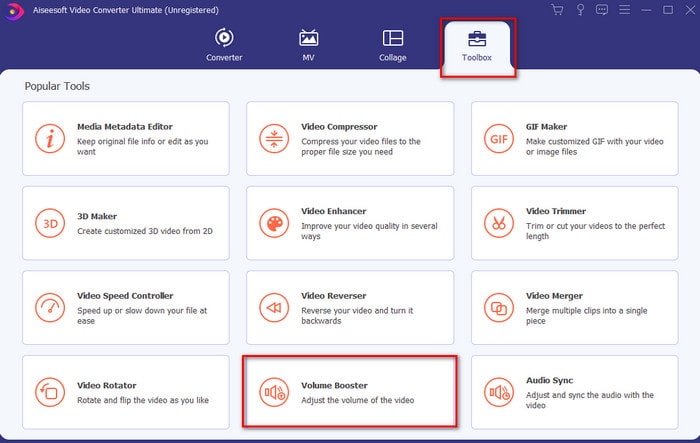
Langkah 2. Selepas melancarkan alat, teruskan ke langkah seterusnya, kemudian pergi ke Toolbox dan cari Volume Booster.
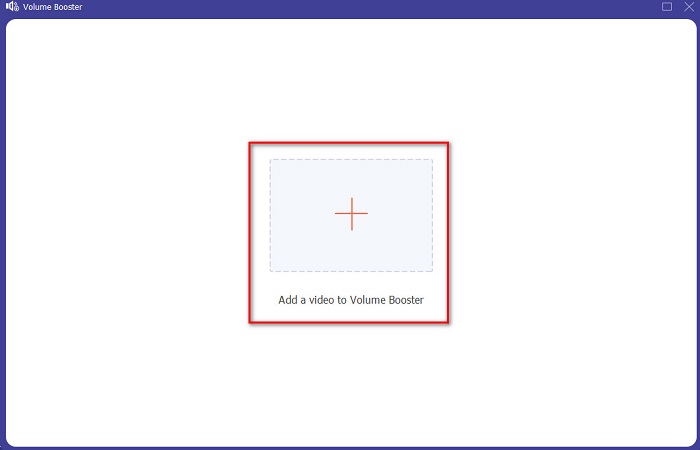
Langkah 3. Klik tanda + untuk menambah video yang anda mahu tingkatkan. Cari fail dalam folder yang akan dipaparkan pada skrin anda kemudian klik open untuk meneruskan.
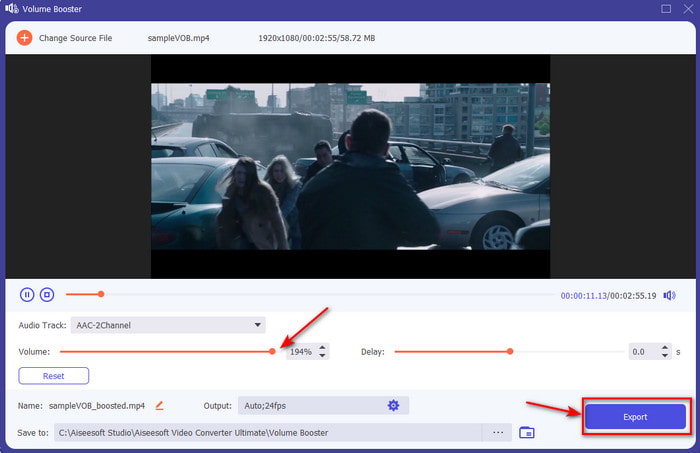
Langkah 4. Pada antara muka alat, anda boleh melaraskan peluncur volum sehingga maksimum atau mengikut pilihan anda. Jika anda sudah berpuas hati dengan volum yang ditetapkan, klik Export untuk memuat turun fail.
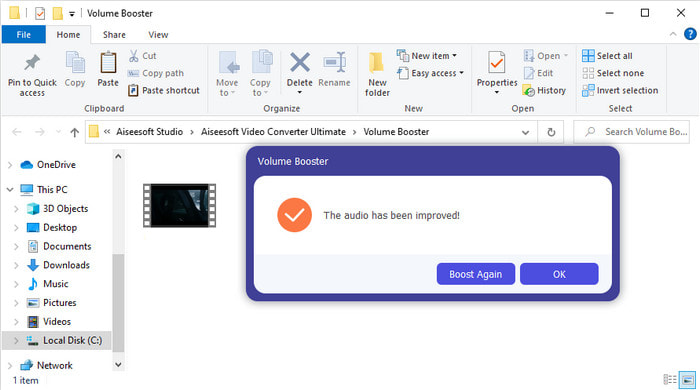
Langkah 5. Tunggu beberapa saat untuk proses selesai. Jika fail sudah siap, satu folder akan dipaparkan secara automatik pada skrin anda, kemudian klik fail tersebut untuk mendengar volum video yang telah anda laraskan.
Bahagian 3. Soalan Lazim tentang Meningkatkan Kelantangan
Bolehkah saya meningkatkan kelantangan pada VLC?
Sebenarnya ya, daripada menggunakan penggalak volum anda boleh menggunakan Pemain VLC untuk meningkatkan output audio video anda. Selain itu, daripada mengehadkan audio kepada 100%, anda boleh memanjangkan volumnya sehingga 125% jika anda mahu.
Adakah menukar video mengurangkan kualiti video dan audio?
Ia bergantung pada format apa yang anda mahu tukar. Sebagai contoh, jika anda menukar AVI kepada MP4 maka jangkakan sedikit perubahan kualiti kerana format AVI tidak dimampatkan. Namun, kita boleh mengelakkannya dengan membaca artikel ini dan untuk meneruskan sila klik pautan ini. Jadi, jika anda akan menukar fail termampat kepada format tidak termampat atau kepada format termampat yang lain, jangkakan juga beberapa perubahan terutamanya jika anda melakukannya dengan kerap, tetapi jika anda hanya lakukannya sekali, kualiti biasanya tidak akan banyak berubah.
Bagaimana untuk membetulkan kelewatan video dan audio?
Sebenarnya, ada dua cara untuk membetulkannya. Pertama, padam dan muat turun semula video tersebut jika ia tersedia di web. Pastikan proses tidak terganggu dan sambungan internet anda stabil untuk mengelakkan kehilangan sebahagian fail. Namun, jika fail ini hanya untuk kegunaan anda sendiri, anda perlu memilih perisian yang boleh membantu anda menyegerakkan audio dan video. Jadi kini, untuk mendapatkan gambaran tentang perisian yang tersedia dan cara menyegerakkan audio dan video dengan mudah, klik pautan tersebut dan baca ulasan yang disediakan. Kami telah mengumpulkan pelbagai perisian untuk anda pilih.
Kesimpulannya
Memandangkan kita kini tahu cara membetulkan audio perlahan pada video, inilah masa yang sesuai untuk melakukannya. Hanya dengan mengikuti langkah‑langkah ringkas di atas, anda boleh menjadikan volum lebih baik daripada sebelumnya. Walaupun langkah‑langkah itu bukan semata‑mata tentang menaikkan audio dengan menekan atau meningkatkan volum biasa, dengan bantuan teknik lain anda boleh melakukannya dengan mudah. Namun, jika anda rasa audio pada PC, Mac, Android atau iPhone anda masih perlahan maka tingkatkannya dengan Video Converter Ultimate. Jadi sekarang, tingkatkan volum ke tahap seterusnya dan alami audio yang jauh lebih kuat dan lebih baik.
-
 7 Langkah Mudah untuk Membetulkan Isu Kelewatan Audio OBS [Selesai]
 Adakah anda sukar untuk menonton klip video anda selepas merakam kerana kelewatan audio semasa menggunakan OBS Studio? Baca artikel di bawah untuk mengetahui cara membetulkan audio yang tidak segerak dengan berkesan.
-
 Cara Cemerlang Mungkin | Cara Membetulkan Kelewatan Audio VLC [2021]
 Adakah anda mengalami kesukaran menonton filem kegemaran anda pada pemain media VLC anda kerana ketidaktentuan audio? Teruskan membaca artikel ini untuk mengetahui semua cara yang mungkin untuk membetulkan kelewatan audio VLC.
-
 Cara Terbaik untuk Meningkatkan Kelantangan MP4 Dalam Talian dan Luar Talian
 Adakah anda sukar untuk mendengar bunyi klip video anda? Baca artikel di bawah untuk mengetahui cara Meningkatkan volum mp4 dengan cara yang berbeza.
