


 Video Converter Ultimate
 Perakam Skrin
 Pembaikan Video
Dalam Ulasan Terperinci Mengenai 3 Penukar Web dan Desktop Digunakan untuk Menukar Fail WMV kepada AVI
Akan tiba masanya apabila anda mahu menukar fail anda kepada format baharu kerana ia tidak boleh dimainkan. Contoh terbaik dalam situasi ini ialah format WMV. Jika anda pengguna Windows, anda pasti pernah mendengar tentang format ini. Ia menyimpan pelbagai fail video dan audio dalam satu kontena. Namun begitu, format ini tidak mendapat sokongan daripada kebanyakan pemain media. Jadi cara terbaik untuk menonton fail video yang disimpan dengan sambungan fail .wmv ialah dengan menukarnya. Jika anda juga tertanya-tanya seperti orang lain, bolehkah anda menukar WMV kepada AVI? Maka teruskan membaca di bawah kerana kami mengumpulkan pelbagai alat web yang boleh anda gunakan bersama langkah-langkah yang disediakan.
Bahagian 1. 3 Penukar Teratas kepada Percuma Tukar WMV kepada AVI Dalam Talian
Teratas 1. Penukar Video Percuma FVC Dalam Talian
Penukaran boleh dilakukan dengan cepat jika anda mempunyai akses internet dan menggunakan FVC Free Video Converter Online ini. Perisian ini menyokong penukaran yang jauh lebih pantas dan lebih baik berbanding alat web lain. Selain itu, anda tidak perlu menunggu fail dimuat naik kerana alat ini tidak mahu anda menunggu terlalu lama. Satu lagi kelebihan alat web ini ialah pustaka video yang telah ditukar yang terbina dalam. Anda boleh mengakses video atau audio yang anda tukar dengan cekap dan berkesan. Namun, jika anda tiada akses internet, anda tidak boleh menggunakannya sama seperti alat web lain di bawah. Selain itu, jika anda mahu mencuba alat ini, berikut ialah beberapa langkah yang boleh anda ikuti untuk menukar WMV kepada AVI secara percuma dalam talian.
Langkah 1. Mula-mula, pergi ke laman utama FVC dengan mengklik pautan ini.
Langkah 2. Kemudian klik Add Files to Convert untuk memasang pelancar alat web tersebut. Tidak perlu risau kerana saiznya hanya beberapa bait dan ia juga selamat. Jika pemasang sudah berada dalam pemacu anda, klik semula Add Files to Convert, pilih format .wmv dalam folder, dan klik Open.
Muat turun Versi Desktop untuk menukar fail secara kelompok.
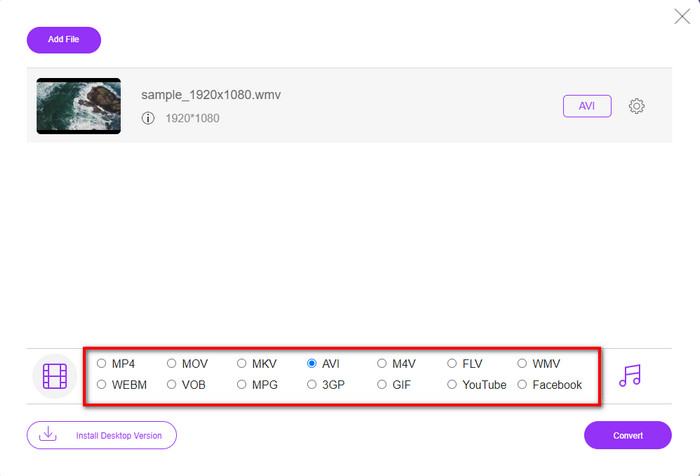
Langkah 3. Sebaik sahaja fail WMV berada pada antara muka, anda perlu memilih format AVI pada pilihan yang tersedia di bahagian bawah.
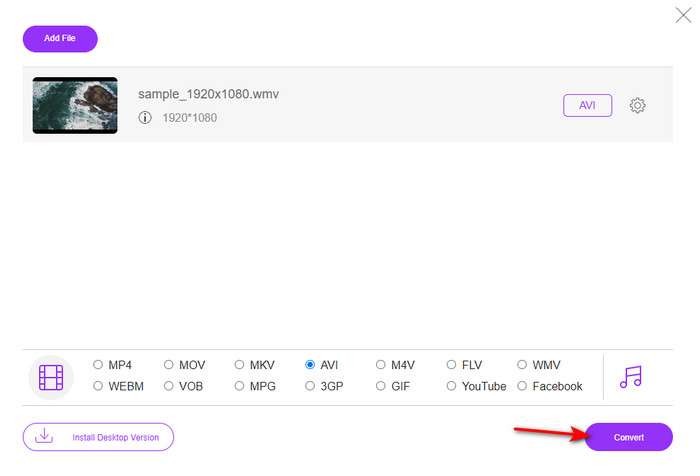
Langkah 4. Selepas memilih format, kini masa yang tepat untuk menukarnya dengan mengklik Convert.
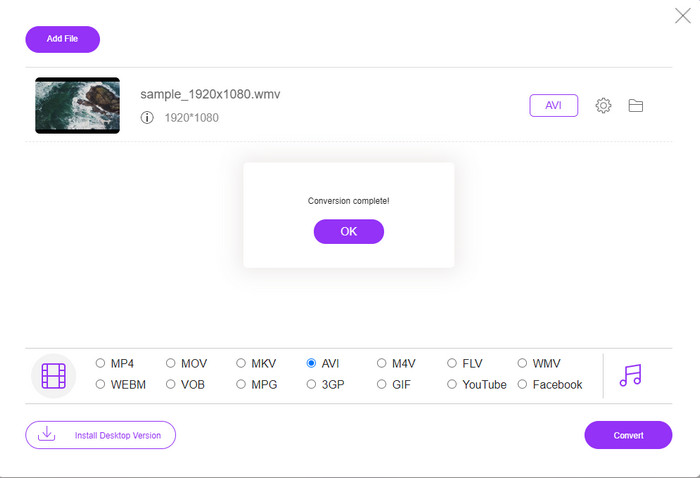
Langkah 5. Tunggu beberapa minit sehingga proses selesai, dan apabila siap, satu folder yang mengandungi fail yang telah ditukar akan dipaparkan pada skrin anda. Kemudian klik folder tersebut untuk menonton format WMV baharu yang anda hasilkan dengan alat ini.
2 Teratas. Convertio
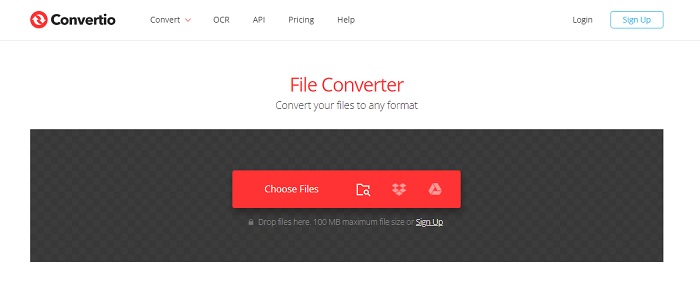
Penukar dalam talian lain yang boleh anda gunakan untuk menukar fail WMV kepada AVI secara percuma ialah Convertio. Berbeza dengan alat web yang disebut terlebih dahulu, anda tidak memerlukan pelancar untuk menggunakannya. Selain itu, anda boleh menukar PDF, imej, audio dan banyak lagi dengan alat ini. Namun, kelemahan utamanya ialah proses memuat naik dan memuat turun fail mengambil masa yang lama. Ia juga tidak mempunyai pustaka terbina dalam yang menyimpan semua fail yang telah anda tukar. Jadi, jika anda mahu menggunakan alat ini sebagai penukar anda, ikut langkah berikut.
Langkah 1. Buka pelayar kegemaran anda dan cari Convertio.io.
Langkah 2. Klik Choose File dan cari fail WMV yang mahu anda tukar dalam folder. Kemudian klik butang drop-down dan pilih AVI.
Langkah 3. Proses memuat naik akan mengambil sedikit masa, dan klik Download untuk menyimpan format yang telah ditukar.
3 Teratas. CloudConvert
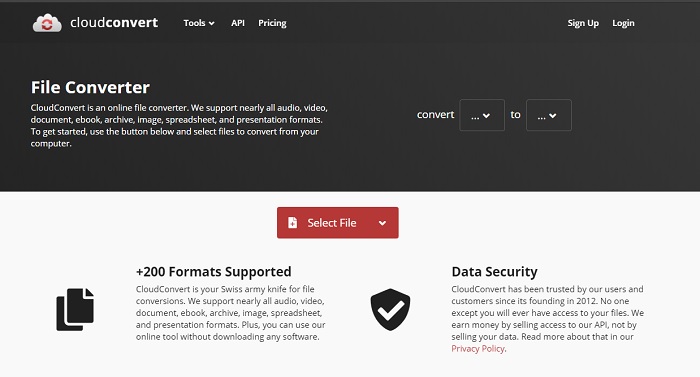
CloudConvert menyokong pelbagai format berskala kecil yang boleh anda pilih untuk ditukar. Selain itu, proses penukaran di sini adalah selamat dan tidak menyimpan rekod proses penukaran anda. Sama seperti Convertio, alat ini juga tidak mempunyai pustaka. Dan proses menukar format di sini jauh lebih perlahan kerana ia tidak menyokong pecutan perkakasan untuk meningkatkan kelajuan penukaran. Selain itu, jika anda mahu mengalami cara percuma menukar WMV kepada AVI dalam talian, salin langkah-langkah di bawah.
Langkah 1. Buka pelayar web anda dan cari CloudConvert.
Langkah 2. Tekan Select File, kemudian cari fail .wmv dalam folder yang akan dipaparkan pada skrin anda.
Langkah 3. Klik Convert to, pilih format AVI, klik butang Convert, kemudian klik Download selepas penukaran selesai.
Bahagian 2. Bagaimana Menukar WMV kepada AVI pada Mac & PC dengan Penukar Kelajuan Kilat
Perisian dalam talian yang disebut di atas tidak dapat menandingi apa yang ditawarkan oleh FVC Video Converter Ultimate kepada penggunanya. Jika anda mencari alat serba guna, ini sememangnya pilihan terbaik. Anda juga boleh menggunakan perisian ini sebagai penukar, penyunting, pembuat GIF, dan banyak lagi. Selain itu, perisian ini memberikan lebih daripada yang dijangka dari segi fungsi dan kepantasan. Prestasi keseluruhan alat ini benar-benar mengagumkan kami dan jika anda juga mahu teruja, muat turun penukar hebat ini pada desktop anda. Sekarang, mari teruskan menukar WMV kepada AVI pada Mac dan PC dengan mengikuti prosedur langkah demi langkah yang kami sediakan di bawah.
Langkah 1. Sebelum anda boleh mengakses alat ini, anda perlu memuat turunnya terlebih dahulu dan pilih platform yang anda gunakan sekarang. Kemudian pasang perisian pada desktop anda dan tetapan pantas akan mengambil masa kurang daripada seminit.
Muat Turun PercumaUntuk Windows 7 atau lebih baharuMuat Turun Selamat
Muat Turun PercumaUntuk MacOS 10.7 atau lebih baharuMuat Turun Selamat
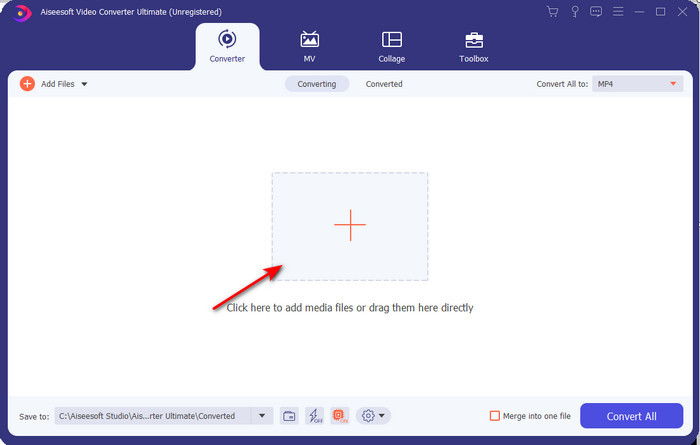
Langkah 2. Buka perisian untuk meneruskan ke langkah seterusnya; selepas melancarkannya, anda akan melihat tanda +; klik tanda tersebut untuk menambah fail, kemudian pilih Open.
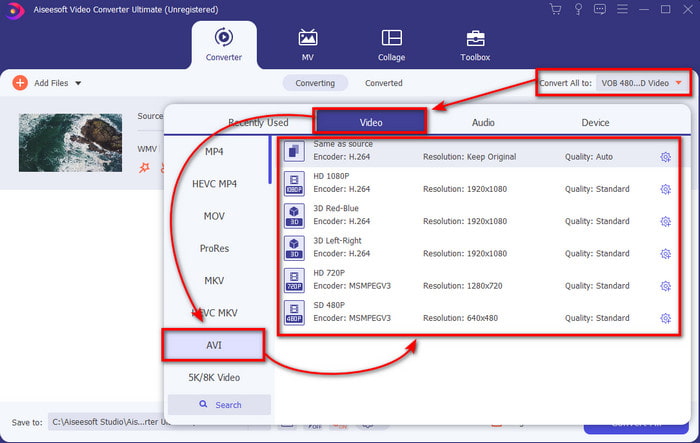
Langkah 3. Untuk menukar format, klik menu jatuh bawah Convert All to dan pilih AVI pada submenu.
Langkah 4. Kini, untuk menukar fail WMV kepada AVI dengan berjaya, klik Convert All dan tunggu beberapa saat sehingga proses selesai.
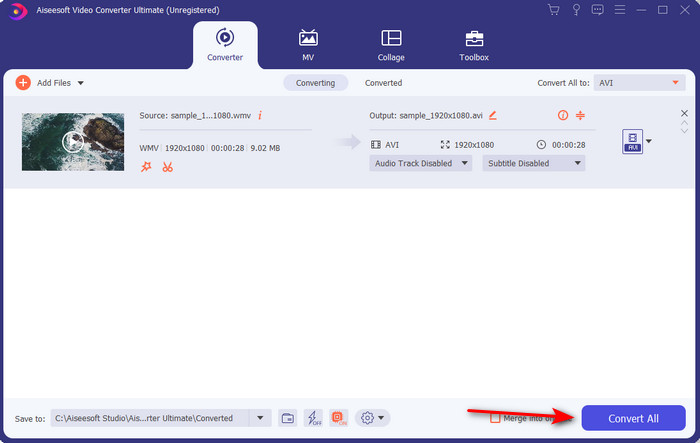
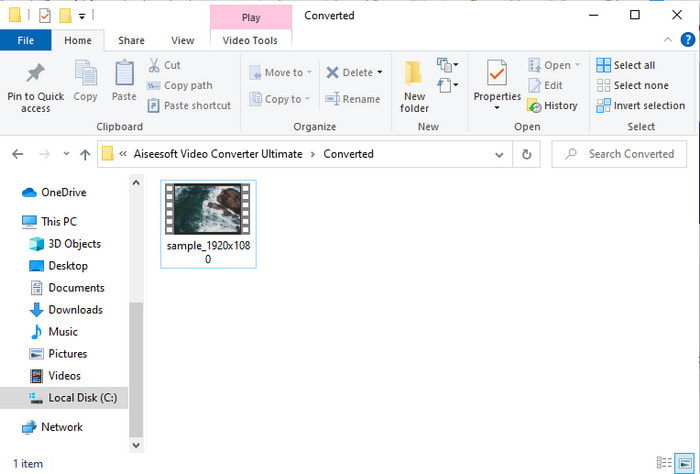
Langkah 5. Selepas penukaran, satu folder akan dipaparkan pada skrin anda bersama fail yang telah ditukar beberapa saat yang lalu. Untuk menontonnya, klik fail video tersebut dan nikmati fail WMV yang telah ditukar tanpa kehilangan kualiti.
Bahagian 3. WMV VS AVI; Format Mana Yang Berprestasi Terbaik
WMV dan AVI ialah beberapa bekas fail video terkemuka yang anda ingin gunakan. Kedua-dua format yang disebutkan boleh mengandungi video dan audio berkualiti tinggi, tetapi sekarang mari kita tentukan perbezaannya dengan membaca carta perbandingan ini.
| WMV | AVI | |
| Juga dikenali sebagai | Video Windows Media | Interlevan Video Audio |
| Penggunaan Terbaik untuk | Ia digunakan untuk menukar fail besar menjadi lebih kecil untuk penstriman video dalam talian yang tersusun dengan baik. | Digunakan untuk menyimpan video dan audio secara berasingan dan memainkannya secara serentak tanpa sebarang kelewatan. |
| Dibangunkan oleh | Microsoft | Microsoft |
| Kelemahan Format | Ia kurang mendapat perhatian dan sokongan daripada pemain media. | Ia memerlukan codec untuk memampatkan fail besar ini menjadi lebih kecil tetapi dalam had. |
WMV lwn. AVI
Dihasilkan oleh Microsoft, WMV adalah salah satu format video yang paling biasa pada tahun 2000-an. Ia boleh dilihat melalui web dan dimainkan oleh pelbagai pemain media pada Windows. Dan ia juga merupakan format fail video lalai Windows Media Player. Tetapi ia telah diambil alih oleh format lain baru-baru ini.
Berdasarkan Format Fail Pertukaran Sumber (RIFF), format AVI telah diperkenalkan oleh Microsoft pada tahun 1992. Ia boleh menyimpan video/audio berkualiti tinggi kerana ia menggunakan kurang pemampatan. Tetapi itu juga menyebabkan saiz fail besar fail AVI, yang mungkin menjadi masalah apabila terdapat ruang yang terhad.
Bahagian 4. Soalan Lazim tentang WMV dan Format AVI
Adakah menukar WMV kepada AVI menjejaskan kualiti?
Kualiti fail WMV apabila anda mengubahnya menjadi AVI mestilah tidak berubah. Walau bagaimanapun, katakan WMV anda berubah dan kualiti menurun. Dalam kes itu, penukar yang anda gunakan tidak menyokong piksel berkualiti tinggi video anda.
Adakah saiz WMV saya berubah selepas saya menukar?
Saiz fail WMV mungkin sedikit berbeza daripada saiz fail asal. Ada sebab mengapa ia berubah. Salah satu sebabnya ialah fail yang dimampatkan bertukar menjadi tidak dimampatkan, jadi saiz fail berubah. Tetapi perubahan mestilah hampir dengan saiz fail asal dan tidak boleh terlalu jauh atau besar.
Bolehkah saya menggunakan WMV untuk melampirkan video pada e-mel?
Ya, adalah sesuai untuk menggunakan format WMV dan melampirkan video pada e-mel kerana ia menyokong pemampatan yang lebih baik dan lebih pantas daripada MPEG-4, menurut Microsoft. Juga, ia dikenali sebagai format kecil kerana saiz fail yang kecil. Walau bagaimanapun, kualiti video kekal.
Kesimpulannya
Apabila kita mengakhirinya, lebih mudah bagi kita untuk memahami bahawa tidak semua platform dan perisian menyokong WMV. Selain itu, alat web berfungsi dengan baik, tetapi terdapat satu alat yang boleh menukar fail kelompok dengan lebih pantas dan lebih mudah: FVC Video Converter Ultimate. Katakan anda ingin mengalami penukaran fenomenal yang disediakan oleh perisian ini. Dalam kes itu, anda mesti memuat turun ini sekarang pada desktop anda dan menggunakannya.
-
 Bagaimana untuk Menukar WMV kepada MP4 Percuma & Dalam Talian [Diselesaikan]
 Bagaimana cara menukar fail WMV ke MP4? Berikut adalah 4 cara mudah untuk menukar WMV ke MP4 pada Mac dan Windows dengan langkah mudah.
-
 WMV kepada MP3 – Cara Menukar Video kepada Audio secara Percuma [ Desktop/Dalam Talian ]
 Semasa menonton video WMV, anda mendapati bahagian audio menarik. Oleh itu, anda mahu memainkannya pada pemain MP3 anda. Tetapi jelas pemain anda tidak menyokong format WMV. Itu membuatkan anda tertanya-tanya sama ada terdapat cara untuk menukar WMV kepada MP3.
-
 2 Cara termudah untuk menukar fail WMV ke FLV pada PC / Mac
 Bagaimana anda boleh menukar WMV ke FLV? Pertama, anda perlu membaca cadangan kami dan mencari kaedah kegemaran anda, dan kemudian ikuti panduan kami untuk melakukan tugas dengan cepat.

