


 Video Converter Ultimate
 Perakam Skrin
 Pembaikan Video
3 Terbaik Penukar Dalam Talian & Luar Talian Digunakan untuk Menukar Fail XviD ke dalam Format AVI
XviD ialah codec yang terkenal kerana ia merupakan pesaing kepada DivX. Lagipun, codec ini adalah sumber terbuka dan disokong oleh Lesen GNU. Codec ini digunakan untuk memampatkan dan menyahmampatkan fail dalam format anda. Walaupun codec ini membantu menjadikan video anda lebih kecil, masih ada pemain media yang tidak dapat memproses codec ini. Jadi jika pemain media anda tidak menyokong codec XviD, anda mesti menukar fail tersebut kepada AVI. Di bawah ini ialah beberapa penukar yang paling kerap digunakan untuk menukar XviD kepada AVI.
Bahagian 1. XviD dan AVI - Gambaran Keseluruhan
Penjelasan lanjut tentang XviD ialah codec ini bukan format atau bekas seperti AVI atau mana-mana bekas media lain. Dengan bantuan XviD, fail video anda boleh dimampatkan kepada saiz yang lebih kecil tanpa memusnahkan kualitinya. Juga, XviD boleh mengekod AVI untuk menjadi lebih kecil; walau bagaimanapun, tidak semua format AVI menggunakan XviD sebagai codec. Oleh kerana format AVI ialah format boleh diakses yang tidak dimampatkan, jika anda mempunyai fail di bawah nama fail .avi, maka jangkakan bahawa fail ini besar. Mungkin anda tertanya-tanya mengapa anda perlu menukar XviD, semata-mata kerana tidak semua pemain media menyokong codec ini. Jadi sekarang, mari cuba tukar fail yang tidak boleh dimainkan anda kepada yang boleh dimainkan dengan mempelajari cara menukar format XviD kepada AVI.
Bahagian 2. Cara Pertama & Kedua tentang Cara Menukar XviD kepada AVI Luar Talian
Cara Pertama. FVC Video Converter Ultimate
Untuk menukar fail yang dikodkan dengan sambungan .xvid, anda mesti membiarkan pakar melaksanakan kerja penukaran fail ini kepada yang baharu. FVC Video Converter Ultimate bukan sahaja bagus dalam menukar fail atau format kepada versi baharu. Anda juga boleh menggunakan alat ini untuk menyunting video, meningkatkan audio, membuat GIF, mempercepatkan video, dan banyak lagi. Perisian ini ibarat pisau serbaguna, alat all-in-one yang pasti anda suka miliki. Namun, sebelum anda boleh menggunakan alat ini, anda mesti membelinya untuk menggunakan ciri lanjutan yang disediakan. Dari segi prestasi keseluruhan, perisian ini boleh menukar sebarang format kepada lebih 200 format baharu yang boleh anda pilih. Jadi sekarang, jika anda mahu melihat cara menukar XviD kepada AVI dengan alat ini, baca langkah-langkah di bawah.
Langkah 1. Tekan butang muat turun untuk memuat turun perisian ke pemacu anda. Pasang selepas itu, ikut tetapan pemasangan, dan tekan Start Now untuk melancarkan alat tersebut.
Muat Turun PercumaUntuk Windows 7 atau lebih baharuMuat Turun Selamat
Muat Turun PercumaUntuk MacOS 10.7 atau lebih baharuMuat Turun Selamat
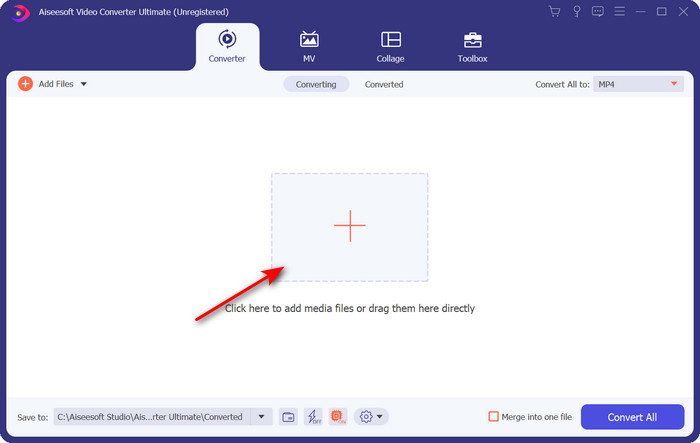
Langkah 2. Alat ini akan dibuka selepas anda klik Start Now; di bahagian tengah, tekan butang + untuk memasukkan fail .xvid dan klik Open.
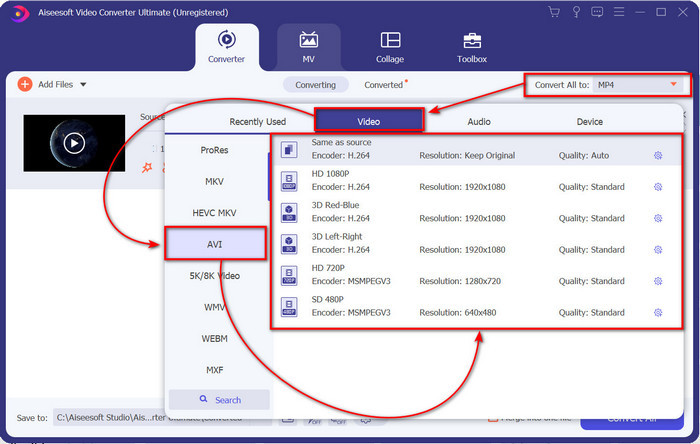
Langkah 3. Untuk menukar format kepada AVI, klik Convert All to: dan cari format AVI; pilih resolusi. Ingat, semakin tinggi resolusi semakin baik kualiti, tetapi saiz fail akan lebih besar.
Langkah 4. Setelah anda memilih format, anda boleh menukarnya dengan menekan butang Convert All.
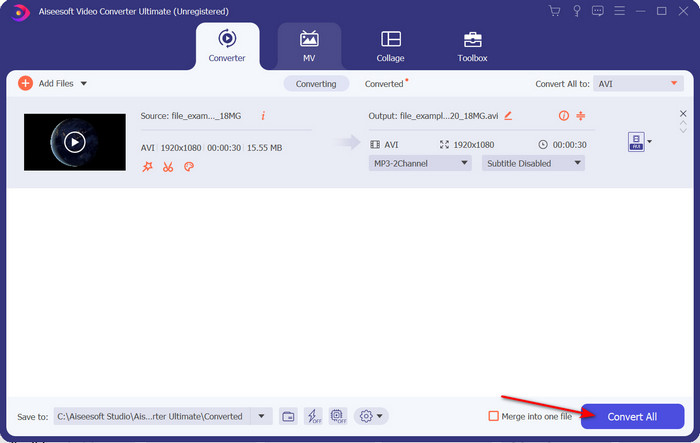
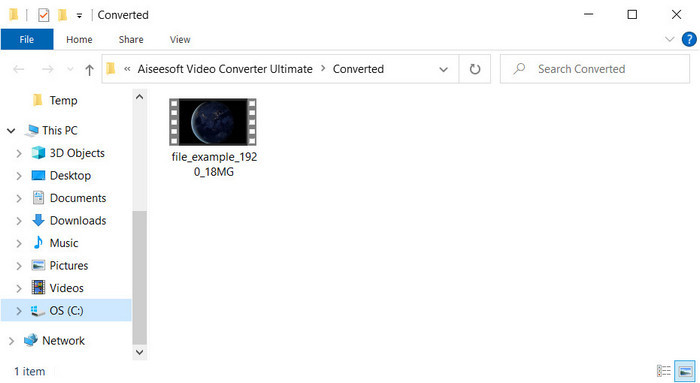
Langkah 5. Proses penukaran fail akan mengambil masa kurang daripada seminit; satu folder akan terpapar selepas penukaran dengan fail AVI di dalamnya. Untuk menonton video yang telah ditukar, klik fail tersebut dan nikmatilah tontonan anda.
Cara ke-2. VLC
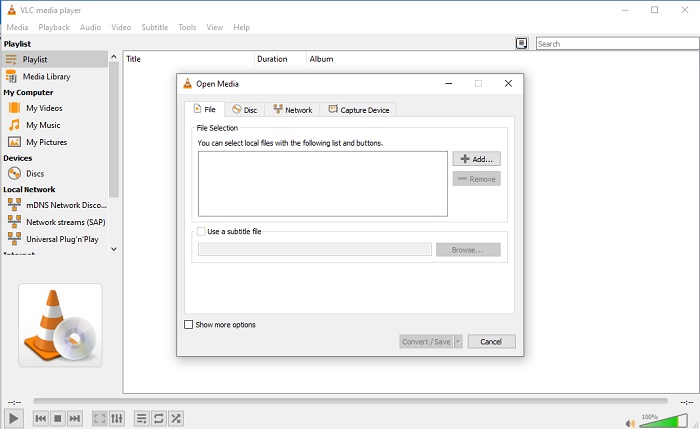
Jika anda sedang mencari penukar XviD ke AVI percuma, kemudian cuba gunakan VLC. Perisian sumber terbuka ini bukan untuk memainkan video sahaja, tetapi anda juga boleh menggunakan alat ini untuk menukar fail atau format. Walaupun alat ini masih percuma, anda hanya boleh memilih beberapa format untuk penukar ini. Jadi sekarang, jika anda ingin menukar fail XviD anda kepada format baharu seperti AVI, ikut langkah di bawah.
Langkah 1. Lancarkan VLC pada desktop anda dan klik Media; di bawah menu itu, klik Convert/Save.
Langkah 2. Tekan Add, cari fail di dalam folder, klik Open, dan klik Convert/Save.
Langkah 3. Tukar format dengan mengklik butang drop-down, klik Browse untuk mencari folder sasaran, kemudian klik Start.
Bahagian 3. Cara Percuma Terbaik ke-3 untuk Menukar XviD kepada AVI
Cara ke-3. FVC Penukar Video Percuma Dalam Talian
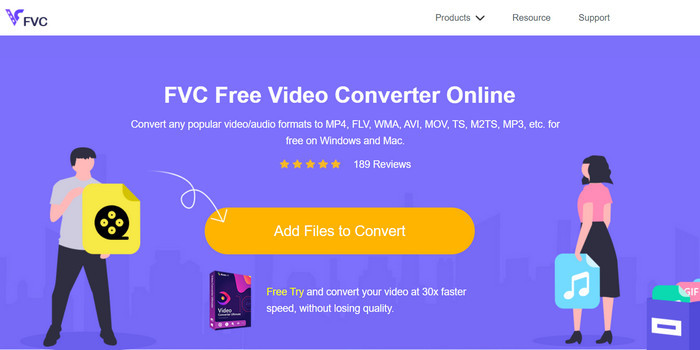
Adakah anda mencari penukar web untuk menukar XviD kepada AVI secara dalam talian dan percuma juga? FVC Free Video Converter Online ialah penukar dalam talian terbaik yang boleh anda gunakan pada pelayar anda. Alat web ini sudah membantu ramai pengguna menyelesaikan masalah penukaran fail, dan mungkin anda adalah yang seterusnya. Salah satu kelebihan menggunakan alat ini ialah anda tidak perlu memuat turun perisian ke desktop kerana anda boleh mengaksesnya melalui pelayar kegemaran anda bila-bila masa dan di mana-mana sahaja. Namun, salah satu kekurangannya ialah anda tidak boleh menggunakannya jika anda tiada data atau sambungan internet di kawasan anda. Selain itu, alat web ini ialah pilihan yang baik untuk penukaran format. Jadi sekarang, mari cuba gunakan perisian dalam talian ini dan ikut langkah-langkahnya.
Langkah 1. Untuk mengakses alat web ini, anda mesti klik pautan ini.
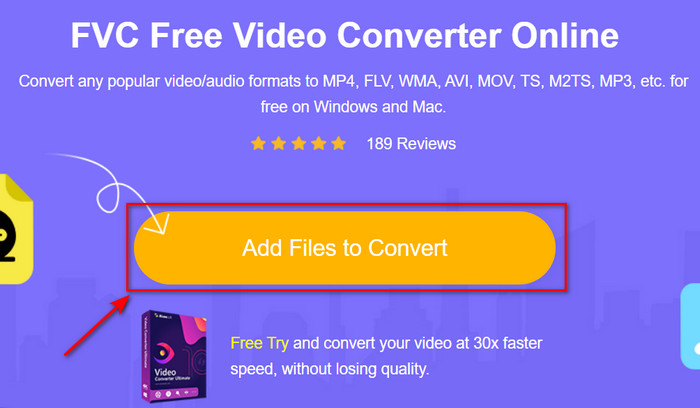
Langkah 2. Kemudian klik Add Files to Convert untuk membuka alat web tersebut, dan satu folder akan muncul selepas anda klik; cari fail .xvid dalam folder, kemudian klik Open.
Langkah 3. Selepas fail dimuat naik, pilih format AVI di bawah submenu.
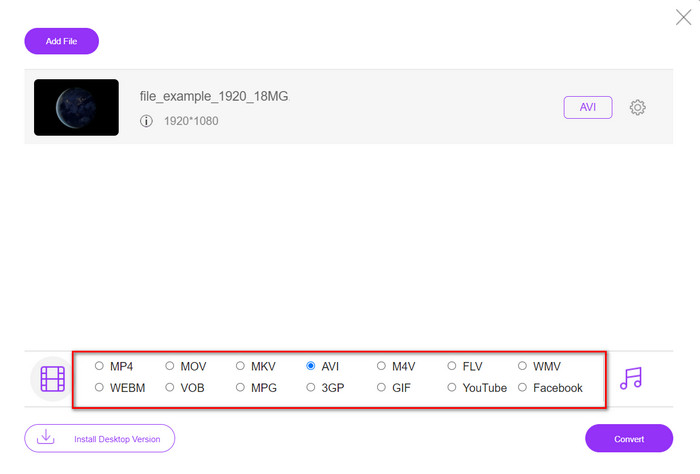
Langkah 4. Setelah selesai memilih format, klik Convert untuk mula menukar format.

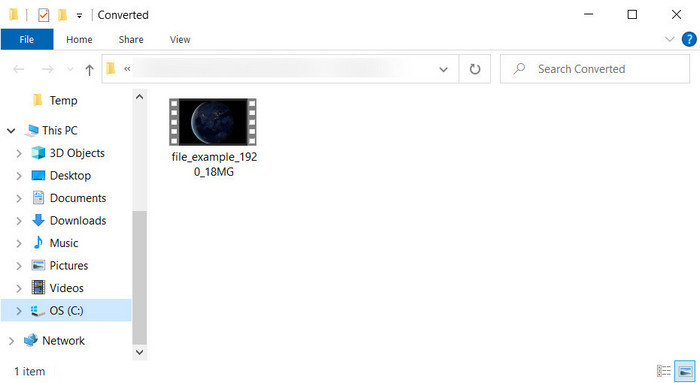
Langkah 5. Satu folder akan muncul pada skrin anda dengan fail .avi yang baharu.
Bahagian 4. Soalan Lazim XviD kepada Penukaran AVI
Selepas menukar XviD kepada AVI, adakah kualitinya sama?
Sudah tentu, kualiti fail video XviD tidak boleh berubah selepas penukaran. Walau bagaimanapun, jika anda menukar kualiti output dan menetapkannya kepada rendah atau sederhana, maka jangkakan perubahan kualiti, terutamanya jika XviD anda ialah 1080 atau 4k piksel.
Adakah saiz fail XviD berubah selepas ditukar?
Ia bergantung pada format yang anda akan mengubahnya menjadi; contohnya, apabila anda menukar .xvid kepada .avi, jangkakan sedikit perubahan dalam saiz fail video. Tetapi ia tidak sepatutnya berbeza dengan saiz sebelumnya.
Di manakah saya boleh memainkan video Xvid saya?
Jika anda sedang mencari pemain media terbaik yang menyokong codec XviD, cuba klik pautan ini kerana kami telah mengumpulkan semua tujuh pemain XviD terbaik untuk Windows, Mac, iOS dan Android.
Kesimpulannya
Sebagai penutup, penukaran XviD boleh dilakukan dengan cepat jika anda menggunakan alat yang tersedia di atas. Selain itu, alat yang disebutkan tadi mempunyai prestasi yang sangat baik dan akan membantu anda menyelesaikan masalah XviD. Jadi sekarang, terpulang kepada anda untuk memilih alat penukar yang paling sesuai. Sama ada dengan memuat turunnya atau mengaksesnya secara dalam talian, apa sahaja pilihan anda, anda boleh menjangka hasil yang cemerlang. Tetapi jika anda tidak tahu yang mana satu hendak dipilih, kami mencadangkan anda memuat turun FVC Video Converter Ultimate untuk mendapatkan hasil yang luar biasa. Juga, jika anda memuat turun perisian ini, anda boleh melakukan penukaran dan banyak lagi fungsinya dengan menekan butang muat turun.
-
 Cara Menukar M2TS kepada AVI dengan Penukar Terbaik pada Web & Desktop
 Ingin menukar fail M2TS anda ke dalam format AVI? Kemudian baca kandungan ini sambil kami menentukan maklumat terperinci tentang cara menukar dan apakah alat yang tersedia yang boleh anda gunakan.
-
 4 Penukar MXF Paling Teratas untuk Menukar MXF kepada AVI [Percuma & Berbayar]
 Apakah fail MXF? Bagaimana untuk menukar MXF ke AVI? Ini adalah beberapa soalan yang kami jawab. Jadi, jika anda mempunyai soalan yang sama, baca artikel ini.
-
 4 Cara Paling Berkesan tentang Cara Menukar 3GP kepada Format AVI [2025]
 Bolehkah saya menukar fail 3GP saya kepada AVI? Nah, anda boleh menukarnya dengan mudah jika anda mencuba alatan ini yang tersedia kerana kami mengumpulkan semua penyelesaian yang mungkin untuk masalah penukaran 3GP kepada AVI anda.
