


 Video Converter Ultimate
 Perakam Skrin
 Pembaikan Video
Penukar Mini DV ke AVI Fenomenal Tersedia pada Windows & Mac OS
Tujuan utama fail DV ialah untuk menyimpan video digital daripada kamera video atau camcorder keluaran Panasonic dan Sony pada akhir tahun 1995. Codec dan format pita ini menjadi terkenal kerana peralihannya daripada penghasilan analog kepada digital. Namun kini, anda tidak boleh memainkan fail DV pada pemain media lalai anda atau malah berkongsi fail ini dalam talian. Jika anda ingin memainkan fail ini, anda perlu mempertimbangkan untuk menukarnya kepada format yang lebih disokong dan mudah dimainkan seperti AVI. Selain itu, butiran di bawah akan membantu anda memahami DV, menukar fail DV kepada AVI, dan memainkannya pada pemain media jika anda tidak mahu menukarnya.

Bahagian 1. Pertempuran Format: DV VS AVI
Fail DV dan AVI hampir serupa kerana kedua-dua format ini boleh mengandungi video dan audio. Walau bagaimanapun, tujuan mereka dan cara mereka menyimpan fail media adalah jauh antara satu sama lain. Dalam kes itu, mari kita tentukan apakah perbezaan antara DV dan AVI dengan membandingkan 3 kebolehan unik mereka.
Keserasian Format
AVI mendapat lebih banyak sokongan dan merupakan salah satu format yang paling serasi untuk memainkan dan menyunting video. Format ini boleh mengandungi main balik video dalam format yang disegerakkan. Sebaliknya, fail DV tidak disokong oleh banyak penyunting video dan pemain media pada PC dan Mac. Disebabkan itu, inilah salah satu sebab anda memerlukan penukar mini DV ke AVI.
Pemampatan Disokong
AVI ialah format fail tanpa kerugian untuk storan fail media yang teguh dan maju. Walau bagaimanapun, format ini akan memakan banyak storan cakera keras anda kerana ia tidak dimampatkan. Walaupun DV menggunakan pemampatan lossy untuk videonya, tetapi fail audio tidak dimampatkan. Sebab di sebalik mengapa format itu lossy adalah kerana ia menggunakan DCT sebagai asas untuk bingkai demi bingkai yang digunakan untuk memampatkan video.
Kualiti Audio
Fail DV kesetiaan audio menyokong antara kualiti audio purata dan terbaik kerana ia menggunakan pensampelan audio PCM sehingga 48 kHz dengan panjang 20 bit perkataan. AVI memang menggunakan PCM yang tidak dimampatkan dan kualiti audionya sangat baik. Namun, ia boleh menjadi lebih baik jika anda menggunakan DV sebagai pengekod untuk mencapai DV-AVI yang memampatkan.
Sekarang setelah kami memahami apakah format ini, kini adalah masa yang sesuai untuk menukar DV kepada AVI pada Mac atau PC anda dengan membaca tutorial yang disediakan di bawah.
Bahagian 2. Alat Penukar Fenomenal Terbaik untuk Menukar DV kepada AVI pada Mac dan Windows
FVC Video Converter Ultimate
Adakah anda sukar memilih penukar yang menghasilkan output yang hebat? Jika ya, kami mengesyorkan anda menggunakan FVC Video Converter Ultimate. Perisian ini menjadi salah satu pilihan paling popular bagi pengguna yang kerap menukar format. Selain itu, nama “ultimate” bukan sekadar nama, malah tercermin pada prestasi yang diberikan. Secara ringkasnya, format ini menyeluruh untuk semua yang memerlukan bantuan dalam masalah penukaran mereka. Sebelum kita meneruskan langkah-langkahnya, mari kita kenal pasti dahulu kelebihan yang akan anda peroleh jika memuat turun perisian ini.

Video Converter Ultimate
30000+ Muat turun- Tukar fail video DV anda kepada 200+ format yang tersedia.
- Menyokong semua Sistem Pengendalian seperti PC & Mac.
- Kotak alatnya termasuk ciri lanjutan seperti membuat GIF, mengedit video, penggabungan dan banyak lagi.
- Antara muka intuitif untuk semua orang.
- Ia menyokong penukaran 30x lebih pantas berbanding penukar lain dalam talian atau luar talian.
Muat Turun PercumaUntuk Windows 7 atau lebih baharuMuat Turun Selamat
Muat Turun PercumaUntuk MacOS 10.7 atau lebih baharuMuat Turun Selamat
Jadi tanpa berlengah lagi, mari kita teruskan ke tutorial di bawah, dan mari tukar DV kepada AVI tanpa kehilangan kualiti video.
Langkah-langkah Menukar DV kepada AVI dengan FVC Video Converter Ultimate:
Langkah 1. Tekan butang Muat Turun di bawah, pilih OS yang anda gunakan sekarang. Pasang perisian ke dalam pemacu anda dan klik Start Now untuk meneruskan ke langkah seterusnya.
Muat Turun PercumaUntuk Windows 7 atau lebih baharuMuat Turun Selamat
Muat Turun PercumaUntuk MacOS 10.7 atau lebih baharuMuat Turun Selamat
Langkah 2. Buka perisian dan klik butang + yang terletak di bahagian tengah antara muka alat. Satu folder akan dipaparkan, dan untuk memuat naik fail .dv, klik Open.
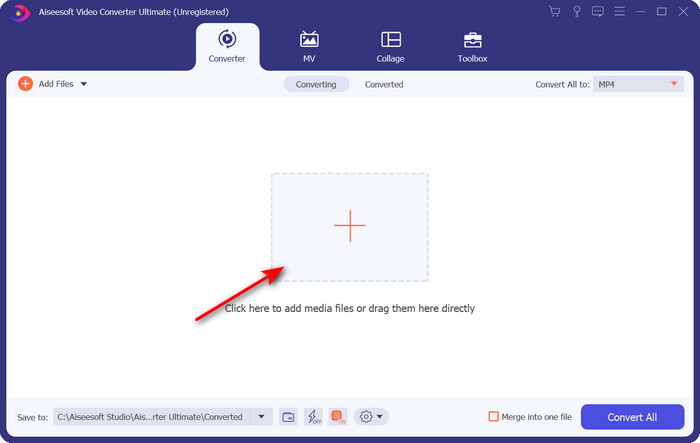
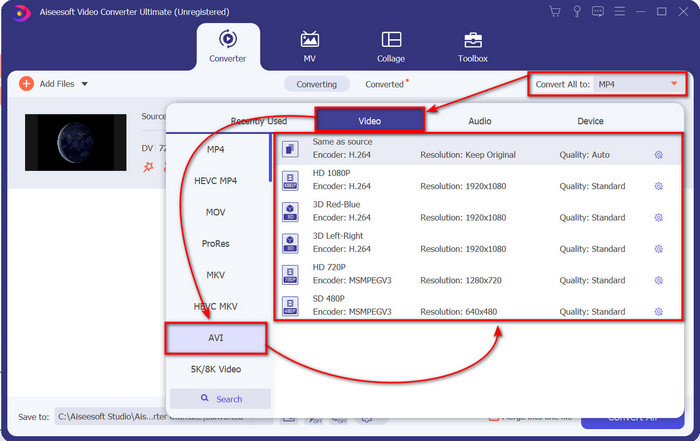
Langkah 3. Untuk menukar fail .dv kepada .avi, klik butang drop-down dan cari format AVI.
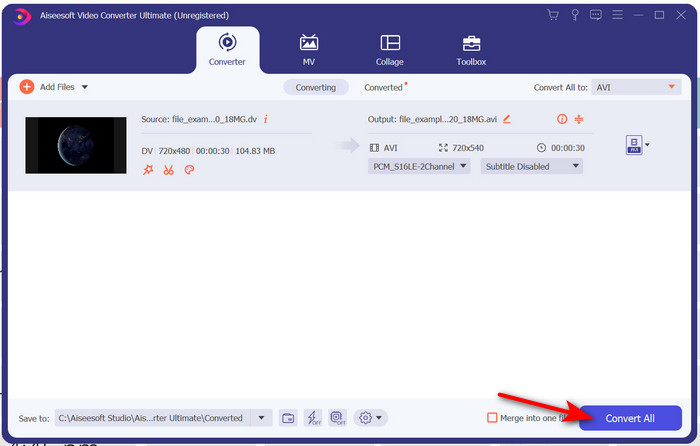
Langkah 4. Setelah anda memilih formatnya, kini masa yang sesuai untuk menukar DV kepada AVI dengan mengklik Convert All.
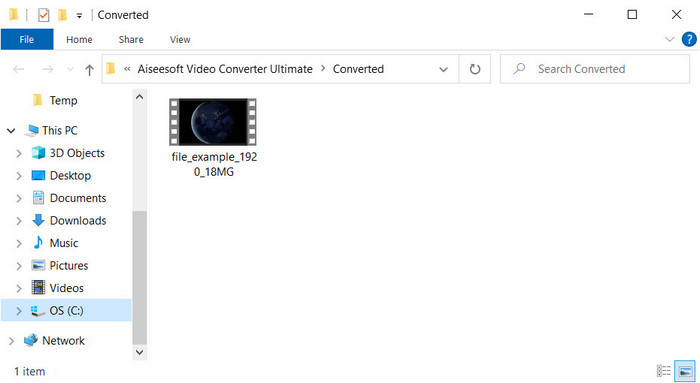
Langkah 5. Menukar fail akan mengambil masa kurang daripada seminit, jadi anda hampir tidak perlu menunggu. Satu lagi folder akan dipaparkan dengan fail yang telah ditukar.
Bahagian 3: Mainkan Fail DV Anda dengan Pemain Video DV Tersedia pada PC & Mac
Pemain Blu-ray
Tidak mahu menukar mini DV kepada AVI? Maka cuba gunakan pemain media yang menyokong format ini, iaitu Blu-ray Player. Pemain media ini menyokong lebih 300 format dan codec untuk memainkan video pada desktop anda tanpa sebarang kesulitan. Selain itu, pemain media ini mempunyai ciri paling canggih yang sepatutnya ada pada pemain media untuk menjadikan pengalaman menonton anda lebih baik. Anda juga boleh menggunakan cakera CD, DVD atau Blu-ray untuk memainkan video pada komputer anda; ringkasnya, semua orang boleh menggunakan pemain media mudah alih ini. Jadi, jika anda tidak mahu bersusah payah menukar fail .dv, ikuti langkah-langkah berikut untuk memainkan video tersebut.
Langkah-langkah Memainkan Fail DV dengan Bantuan Blu-ray Player:
Langkah 1. Untuk memuat turun pemain media ini, klik butang di bawah, kemudian pasang pemain dan lancarkannya.
Muat Turun PercumaUntuk Windows 7 atau lebih baharuMuat Turun Selamat
Muat Turun PercumaUntuk MacOS 10.7 atau lebih baharuMuat Turun Selamat
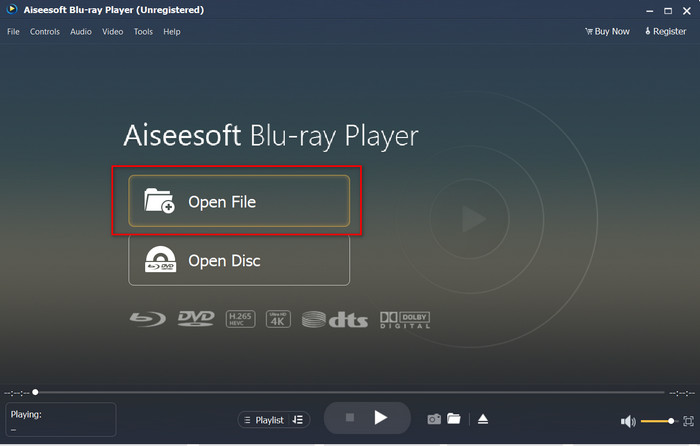
Langkah 2. Klik Open File, kemudian cari fail .dv dalam folder anda dan tekan Open.
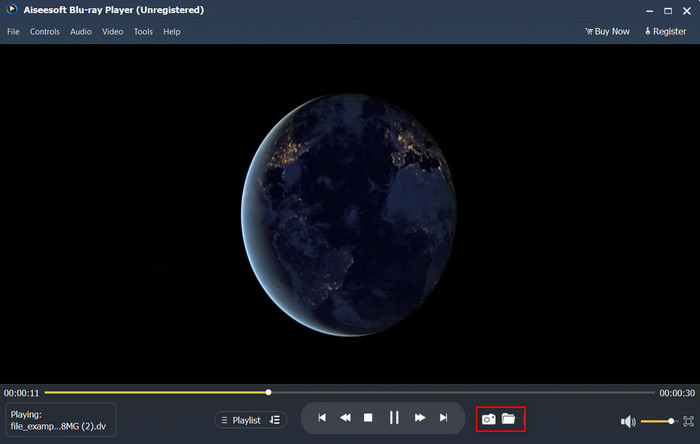
Langkah 3. Fail DV akan dimainkan secara automatik pada desktop anda. Selain itu, klik butang camera jika anda ingin mengambil tangkapan skrin pada apa yang anda sedang tonton. Jika anda ingin mencari semula tangkapan skrin yang telah diambil, klik butang folder.
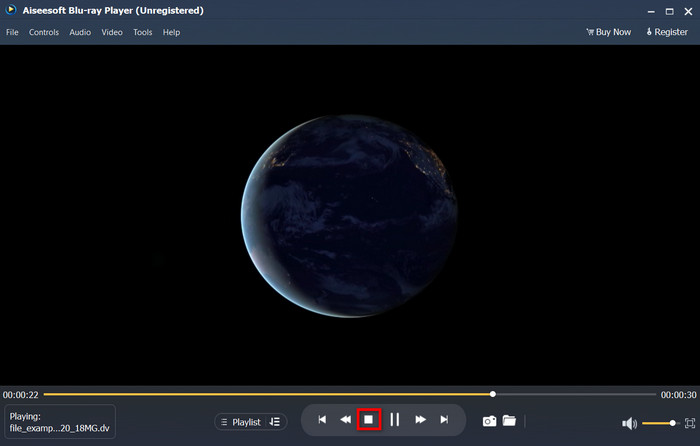
Langkah 4. Jika anda ingin berhenti menonton fail .dv, klik butang cube.
Langkah 5. Untuk menonton fail lain dalam format yang berbeza, ikut langkah 2 dan 3, kemudian nikmati tontonan video berkualiti tinggi.
Berkaitan:
Bahagian 4. Soalan Lazim tentang Penukaran DV ke AVI
Adakah menukar fail DV kehilangan kualitinya?
Menukar sebarang format kepada versi baharu tidak seharusnya mengurangkan kualiti format video asal. Walau bagaimanapun, sesetengah penukar tidak menyokong penukaran kualiti video 1080 atau 4k kerana ia akan mengambil masa. Jadi, jika anda tidak mahu kehilangan kualiti, gunakan FVC Video Converter Ultimate. Harapkan tidak kurang kerana perisian ini tidak akan menyentuh kualiti anda dan akan memberi anda pilihan untuk menjadikannya lebih tinggi atau mengekalkannya.
Bolehkah saya memainkan .dv pada VLC?
Untuk hari ini, VLC tidak menyokong sebarang fail .dv untuk dimainkan; walau bagaimanapun, jika anda memampatkan AVI dan sebaliknya menggunakan DV-AVI, anda boleh memainkan video pada VLC.
Apakah format pengganti terbaik untuk DV?
Jika anda ingin mengetahui pengganti terbaik untuk fail DV, cuba gunakan fail MP4. Format ini dikenali sebagai format berbilang fungsi kerana ia serasi dengan semua desktop dan peranti jika mereka ingin memainkan video atau mengeditnya. Tetapi kualiti MP4 dan DV jauh berbeza antara satu sama lain jika kita membandingkannya. Namun begitu, MP4 bijak keserasian ialah format media terbaik yang boleh anda gunakan sebagai pengganti.
Kesimpulannya
Kesimpulannya, kami hanya memperkenalkan satu penukar DV kepada AVI kerana inilah satu-satunya perisian yang berprestasi baik dalam menukar jenis fail ini. Semasa terus membaca artikel ini, kami juga menemui satu lagi kaedah untuk memainkan fail .dv dengan menggunakan pemain DV ini. Selain itu, kami membentangkan dua alat untuk melakukan tugas masing-masing, sama ada anda ingin memainkan fail .dv atau menukarnya. Jadi, jika anda memilih FVC Video Converter Ultimate, maka harapkan kualiti output yang hebat dalam masa yang singkat. Tetapi jika anda memutuskan untuk memainkan fail DV, maka pilihan utama anda mestilah Blu-ray Player.
-
 5 Pilihan Terbaik untuk Menukar MPEG kepada Format AVI [Dalam Talian & Luar Talian]
 Adakah anda mempunyai masa yang sukar untuk mencari penukar untuk MPEG? Kemudian cuba baca artikel ini sambil kami belajar cara menukar MPEG kepada format AVI dengan langkah terperinci.
-
 4 Penukar Hebat kepada Percuma Tukar WMV kepada AVI Dalam Talian [2021]
 Adakah anda sedang mencari penukar WMV ke AVI? Dan jika ya, cuba baca artikel ini sambil kami menapis semua alatan yang boleh kami temui di web untuk membantu anda dalam tugas tersebut.
-
 4 Penukar Dalam Talian dan Luar Talian Terbaru untuk Menukar F4V kepada Format AVI
 Tidakkah anda tahu penukar apa yang patut anda gunakan untuk menukar F4V kepada AVI atau mana-mana format video lain? Kemudian baca artikel ini sambil kita belajar cara menukar menggunakan alat yang tersedia.
