


 Video Converter Ultimate
 Perakam Skrin
 Pembaikan Video
Langkah Tidak Rumit Anda Perlu Ikuti dalam Menukar 3GP kepada MOV
Pengguna boleh menyimpan video, audio, efek atau teks dalam fail MOV, iaitu satu fail bekas multimedia (contohnya sari kata). Namun begitu, format yang dicipta oleh Third Generation Partnership Project (3GPP) ini bertujuan untuk menghantar data audio dan video antara telefon bimbit 3G dan melalui Internet. Kedua-dua format video ini mempunyai perbezaan masing‑masing, tetapi untuk mengetahui dengan lebih lanjut tentang perbandingan antara keduanya dan penukar yang boleh menukar 3GP kepada MOV, baca artikel ini hingga habis. Sedia‑kan fikiran anda, mari kita mula!

Bahagian 1. Pengenalan tentang 3GP dan MOV
Projek Perkongsian Generasi Ketiga (3GPP) 3GP ialah format fail video yang boleh dimainkan oleh pengguna pada peranti yang menyokong 3G. Codec H.263 atau H.264 dan strim audio berasaskan AMR atau AAC, yang sesuai untuk pemampatan lossy data video, disertakan dalam pakej ini. Untuk rangkaian 3G dan peranti multimedia, format video standard ISO ini mempunyai saiz fail yang lebih kecil yang menjadikannya sesuai untuk berkongsi video. Walaupun ia pada mulanya direka bentuk dan bertujuan untuk peranti 3G, ia masih berjalan lancar pada peranti 4G moden dan sistem pengendalian.
Walau bagaimanapun, MOV ialah format video ciptaan Apple. Pengguna boleh menyimpan fail video dan multimedia dalam bekas fail jenis ini. Kerana Apple membangunkannya, ia hanya serasi dengan produk Apple atau pemain video Quicktime. Data video yang disimpan dalam fail MOV pada kadar bit tinggi dengan pemampatan minimum atau tiada. Oleh kerana saiz fail yang besar, bagaimanapun, ia mempunyai kualiti yang sangat baik.
Ini hanyalah penerangan ringkas tentang dua format video ini. Anda akan menemui semua penukar, sama ada perisian atau alatan dalam talian, yang boleh membantu anda menukar format video 3GP anda kepada MOV untuk bacaan lanjut.
Bahagian 2. Penukar Terbaik yang Membantu Menukar 3GP kepada MOV pada Mac
Biarkan artikel ini memperkenalkan kepada anda perisian terbaik untuk dipertimbangkan bagi menukar fail video 3GP kepada MOV. Video Converter Ultimate ialah alat yang boleh dimuat turun secara percuma untuk Windows dan Mac yang boleh menukar 3GP kepada MOV dalam masa seminit sahaja. Selain ciri hebat yang dimilikinya, perisian ini juga menyokong sejumlah besar format video yang tidak disokong oleh perisian lain atau penukar dalam talian.
Anda bernasib baik kerana selain daripada ciri ini, ia juga mempunyai alatan mempertingkatkan video yang boleh meningkatkan kualiti video anda dengan cara yang boleh diakses. Memandangkan anda telah mempelajari penerangan ringkas tentang perisian ini, anda kini boleh meneruskan untuk mempelajari semua prosedur yang perlu anda ikuti untuk melaksanakan proses penukaran dengan betul.
Langkah 1. Mula‑mula, anda perlu klik butang Free Download di bawah langkah ini untuk memuat turun perisian tersebut. Perisian ini tersedia untuk Windows dan Mac jadi anda tidak perlu risau menggunakannya pada kedua‑dua sistem operasi. Selepas anda memuat turun perisian itu, anda kini boleh memasangnya dan klik Start Now untuk menjalankannya pada komputer anda.
Muat Turun PercumaUntuk Windows 7 atau lebih baharuMuat Turun Selamat
Muat Turun PercumaUntuk MacOS 10.7 atau lebih baharuMuat Turun Selamat
Langkah 2. Selepas anda menjalankan perisian itu, antara muka perisian ini akan muncul pada skrin anda dengan memaparkan ciri penukar bersama ciri‑ciri lain yang tersedia dalam perisian ini.
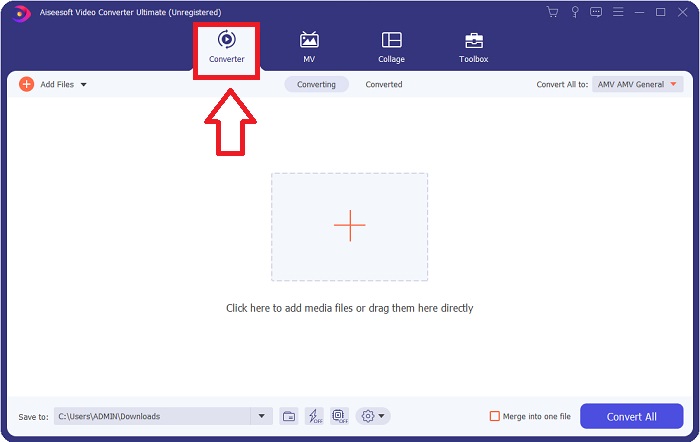
Langkah 3. Anda kini boleh mula memuat naik fail video yang ingin anda tukar dalam perisian ini dengan mengklik ikon + atau anda juga boleh menyeret fail anda dari desktop.

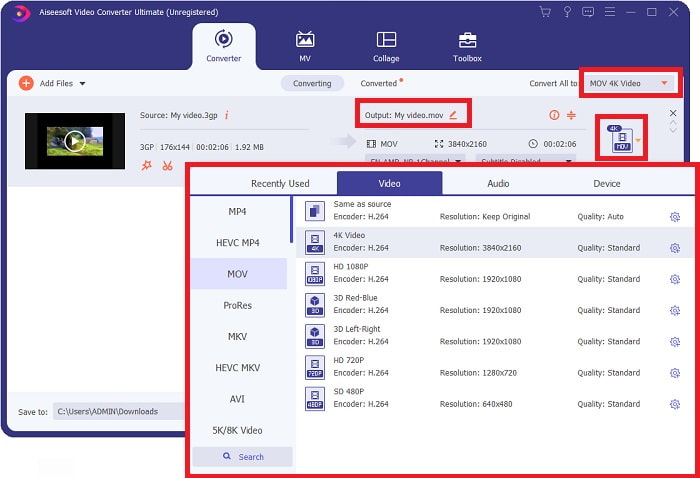
Langkah 4: Klik ikon pemilihan format di penjuru kanan antara muka. Selepas itu, cari dan klik format MOV, kemudian pilih resolusi pilihan yang ingin anda gunakan pada fail video yang telah ditukar. Selain itu, anda juga boleh menyesuaikan kualiti atau output video dengan mengklik ikon gear.
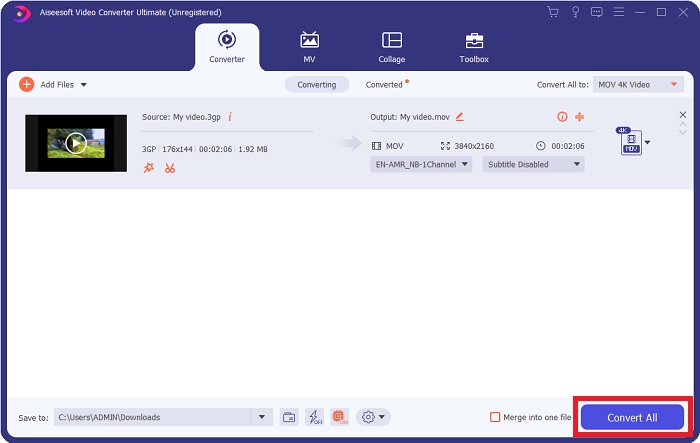
Langkah 5. Setelah anda selesai menyesuaikan semua butiran yang mempengaruhi kualiti video bagi fail yang anda ingin tukar, anda kini boleh menukar fail tersebut dengan mengklik butang Convert All.
Bahagian 3. Petua Lain! Bagaimana untuk Menukar 3GP kepada MOV Dalam Talian
Berikut satu lagi pilihan yang perlu anda pertimbangkan apabila anda sedang tergesa‑gesa untuk menukar video dan tidak mempunyai masa untuk memuat turun perisian hanya untuk menukar satu fail. Memperkenalkan Free Video Converter Online, penukar dalam talian terbaik di Internet yang mempunyai fungsi sama seperti Video Converter Ultimate. Contohnya, ia mampu menukar fail dengan lebih pantas daripada mana‑mana alat dalam talian yang lain dan juga menyokong banyak format video. Oleh sebab alat ini mudah digunakan, ia tidak memerlukan sebarang tutorial untuk digunakan, tetapi bagi pengguna baru berikut garis panduan prosedur yang perlu anda ikuti:
Langkah 1: Klik pautan ini untuk pergi ke halaman utama Free Video Converter Online.
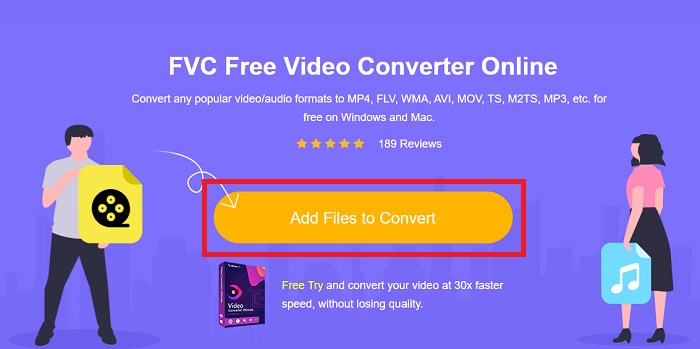
Langkah 2: Apabila anda berada di halaman utama Free Video Converter Online, anda kini boleh memuat naik fail daripada komputer anda dengan mengklik Add Files to Convert.
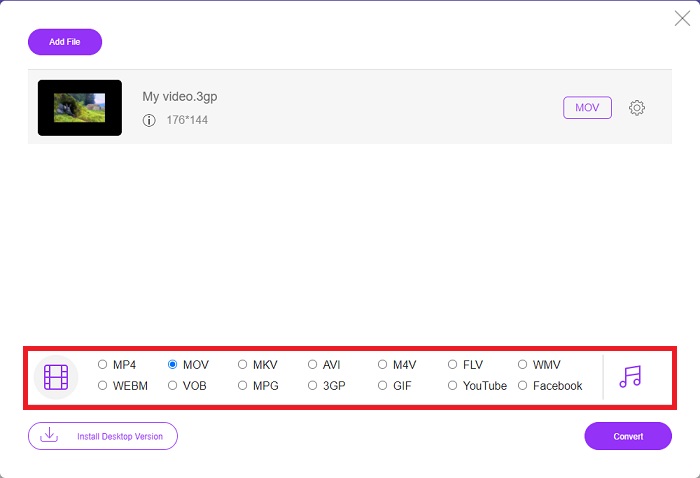
Langkah 3: Selepas memilih fail yang ingin anda tukar, satu lagi tetingkap akan muncul pada skrin anda yang memaparkan fail anda dan semua format yang tersedia di bahagian bawah. Pilih MOV pada bahagian pilihan format video.
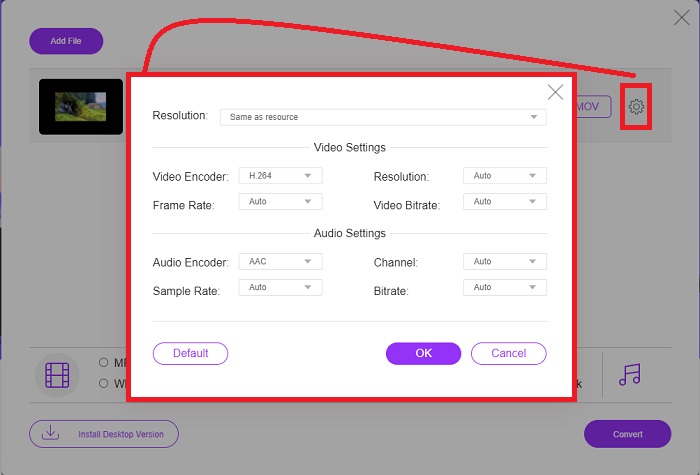
Langkah 4: Anda juga boleh menyesuaikan video anda dengan mengklik ikon gear dan melaraskan resolusi, pengekod video dan kadar bingkai bagi output video anda.
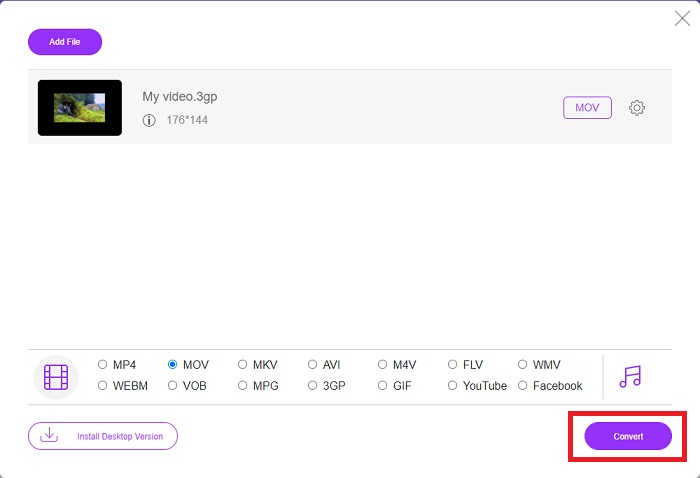
Langkah 5: Setelah anda melaras dan menyesuaikan semua butiran output video, anda kini boleh menukar fail tersebut dengan mengklik Convert.
Bahagian 4. Soalan Lazim tentang Menukar 3GP kepada MOV
Apakah kelebihan dan kekurangan MOV?
Format fail video yang dibangunkan oleh Apple, MOV digunakan secara meluas. Fail MOV mengandungi pelbagai jenis media, termasuk video, audio, sari kata, kod masa dan banyak lagi. Kedua-dua versi Mac dan Windows QuickTimePlayer disokong. Fail MOV mengambil banyak ruang pada komputer kerana ia adalah video berkualiti tinggi.
Adakah 3GP format video yang sesuai?
Format MP4 diutamakan untuk penstriman video pada desktop komputer anda atau pemain media mudah alih kerana ia boleh menyokong video resolusi lebih tinggi. 3GP, sebaliknya, hanya boleh digunakan pada telefon rangkaian yang direka bentuk 3G untuk peranti itu.
Adakah 3GP rugi atau rugi?
3GP, singkatan bagi Third Generation Partnership Project (3GPP), ialah format fail video yang disokong oleh peranti berupaya 3G dan dinamakan sempena penciptanya. Ia mengandungi strim video yang dikodkan dengan codec H.263 atau H.264 dan strim audio yang dikodkan dengan codec AMR atau AAC, menjadikannya sesuai untuk pemampatan video lossy. Jika fail 3GP anda terlalu besar, anda boleh teruskan membaca dan pelajari cara untuk memampatkan fail 3GP dengan mudah.
Kesimpulannya
Apabila perbincangan berakhir, terdapat pilihan berbeza yang dinyatakan di atas untuk sama ada menukar 3GP kepada MOV di luar talian atau dalam talian. Kedua-dua ini adalah pilihan terbaik yang boleh anda pertimbangkan dalam menukar fail, ia hanya berbeza dalam platform untuk digunakan, tetapi ia hampir memberi anda perasaan mudah dalam memulihkan fail.
-
 4 Cara Paling Berkesan tentang Cara Menukar 3GP kepada Format AVI [2025]
 Bolehkah saya menukar fail 3GP saya kepada AVI? Nah, anda boleh menukarnya dengan mudah jika anda mencuba alatan ini yang tersedia kerana kami mengumpulkan semua penyelesaian yang mungkin untuk masalah penukaran 3GP kepada AVI anda.
-
 Penukar GIF Terbaik untuk Menukar GIF Animasi kepada Format MOV [2025]
 Tukar GIF anda kepada format MOV dengan cara yang mudah tanpa menjejaskan kualiti fail video. Dengan langkah dan alat yang berbeza juga.
-
 Cara Menukar AVI ke MOV dengan Langkah dan Alat Mudah
 Adakah anda ingin tahu cara menukar AVI kepada MOV yang boleh dimainkan? Anda mesti mengikuti artikel ini untuk mengetahui cara melakukannya dan petua untuk memperoleh penukaran yang berjaya.
