


 Video Converter Ultimate
 Perakam Skrin
 Pembaikan Video
Cara Berbeza untuk Menukar RMVB kepada MOV untuk Luar Talian dan Dalam Talian
Disebabkan oleh begitu banyak format fail video yang mengelirukan yang tersedia di internet, ramai pengguna sukar memilih pemain media yang sesuai untuk video tertentu yang mereka dapat. Percaya atau tidak, memainkan video tidak selalunya semudah ketika memuat turunnya. Sesetengah format adalah eksklusif kepada penghasilnya sahaja, dan ada juga yang pengguna boleh mainkan hampir di mana-mana. Namun begitu, amat penting untuk mengetahui format fail video yang perlu dicari yang disokong oleh pemain yang anda gunakan. Tetapi kita juga tidak sepatutnya berpuas hati dengan itu sahaja. Mengetahui cara menukar format fail yang tidak anda lihat setiap hari ialah cara yang paling baik. Oleh itu, kami menyediakan semua cara yang mungkin untuk anda bagi menukar RMVB kepada MOV untuk kemudahan anda.
Bahagian 1. Gambaran Keseluruhan: RMVB dan MOV
RMVB dan MOV ialah dua format video berbeza daripada dua syarikat lain yang membangunkannya. Anda harus tahu tentang fail RMVB, singkatan kepada RealMedia Variable Bitrate, sambungan kadar bit pembolehubah yang dibangunkan oleh RealNetworks kepada format bekas digital multimedia RealMedia. Sesetengah orang menggunakan RMVB untuk bahan multimedia yang disimpan secara tempatan. Kerana mereka menampilkan saiz fail yang lebih kecil dan kadar bit yang lebih rendah, tetapi dengan kualiti yang lebih baik, fail RMVB telah menjadi format popular untuk tajuk filem Anime dan Asia. Sambungan fail '.rmvb' digunakan untuk format ini.
Sebaliknya, MOV ialah format fail kontena multimedia yang dibangunkan oleh Apple yang disimpan dalam Format Fail QuickTime (QTFF). Format bekas boleh mengendalikan pelbagai format media untuk memudahkan penghantaran multimedia merentas peranti, sistem pengendalian dan aplikasi. Fail multimedia QTFF menyimpan fail .mov. Walau bagaimanapun, mereka juga boleh menyimpan sebagai fail .qt.
| Sambungan fail | RMVB | MOV |
| Jenis fail | Fail Kadar Bit Boleh Ubah RealMedia | Filem Apple QuickTime |
| Pemaju | RealNetworks | epal |
| Kelebihan | RMVB ialah format untuk menyimpan dan berkongsi maklumat multimedia. Dan ia terkenal kerana mengedarkan kandungan Asia, seperti episod televisyen dan filem Cina. | Fail MOV mungkin termasuk banyak trek data, setiap satu mengandungi aliran media digital atau berkaitan dengan aliran dalam fail lain. Akibatnya, anda hanya boleh menukar fail tanpa perlu membuat semula data selepas itu. |
| Keburukan | Mereka tidak lazim, disebabkan ketidakserasian mereka dengan pemain media lain. | Setiap fail MOV mungkin termasuk mana-mana beberapa codec berbeza, menjadikannya mencabar untuk dimainkan. |
| Program menyokong fail | Pemain media RealPlayer VLC iOrgSoft Video Converter | Microsoft Windows Media Player Apple QuickTime Player VideoLAN VLC media player |
Bahagian 2. Kaedah Boleh Diakses dan Terbaik dalam Menukar RMVB kepada MOV [Luar Talian]
Menukar video daripada RMVB kepada MOV kadangkala diperlukan pada masa dan hari yang tidak dijangka. Keseluruhan proses kebanyakannya memerlukan sambungan internet yang tidak selalu tersedia di mana-mana tempat. Jadi, Video Converter Ultimate ialah cara yang perlu dilakukan jika anda ingin menukar video anda kepada format yang sesuai untuk situasi yang anda hadapi. Malah ia membolehkan anda menukar berbilang video secara serentak, menjimatkan kerumitan proses berulang. Ia juga memberikan anda pelbagai pilihan seperti memilih resolusi tertentu, kadar bingkai dan kadar bit untuk video anda. Namakan resolusi dan Video Converter Ultimate akan memberikannya kepada anda.
Langkah 1: Pergi ke laman web tersebut, dan anda akan melihat butang yang tertulis Free Download dan For Mac OS. Klik padanya untuk memuat turun fail .exe. Anda perlu memasang perisian itu dan tunggu sehingga selesai. Setelah selesai, buka fail tersebut untuk meneruskan proses pemasangan.
Muat Turun PercumaUntuk Windows 7 atau lebih baharuMuat Turun Selamat
Muat Turun PercumaUntuk MacOS 10.7 atau lebih baharuMuat Turun Selamat
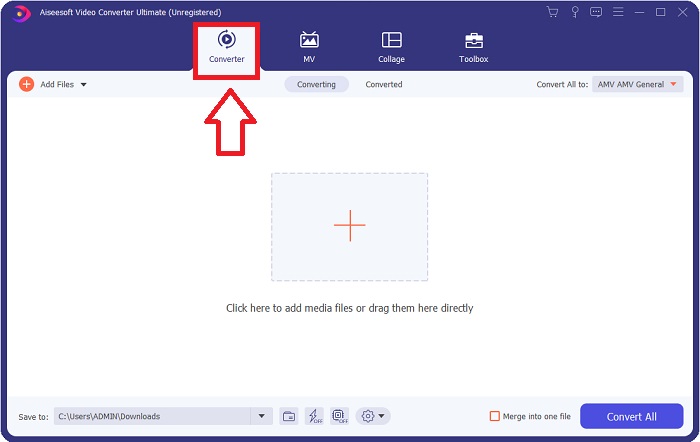
Langkah 2: Selepas pemasangan lengkap, lancarkan perisian itu, dan satu tetingkap akan dibuka. Ia akan memaparkan antara muka dengan tab di bahagian atas. Pada mulanya, anda berada dalam tab Converter dan jika tidak, hanya pilih tab itu.
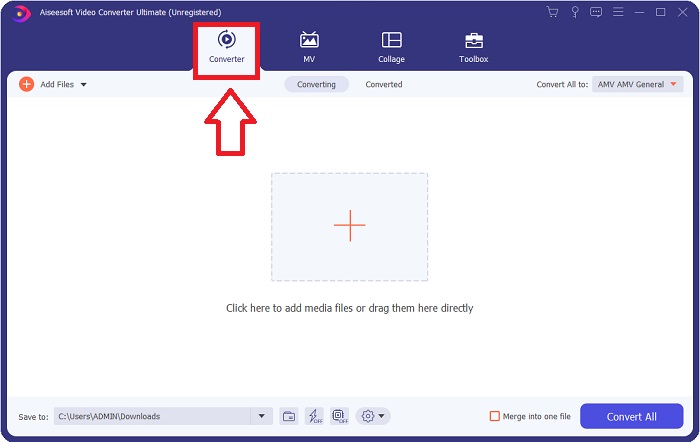
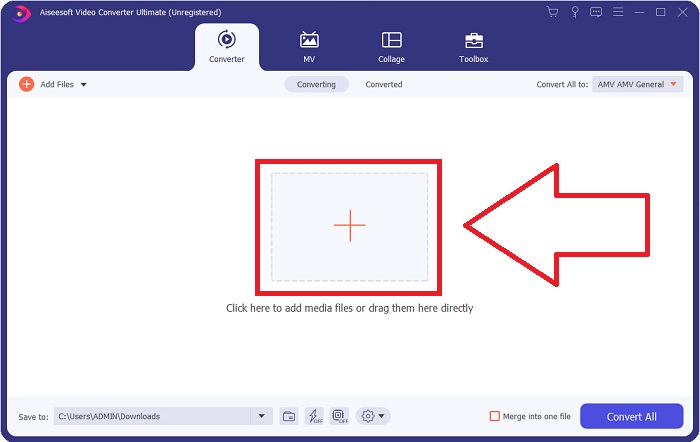
Langkah 3: Dalam antara muka, anda akan melihat butang berbentuk segi empat dengan ikon + di tengah. Klik padanya untuk mengimport fail video yang ingin anda tukar, atau anda juga boleh seret dan lepaskan tanpa sebarang kesulitan.
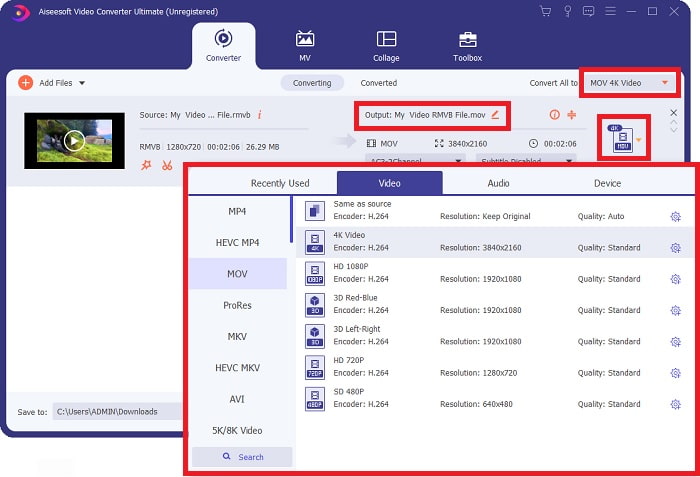
Langkah 4: Satu antara muka baharu yang memaparkan semua pilihan untuk anda menyunting video akan muncul. Di bahagian paling kanan, di sinilah anda memilih format yang anda mahu untuk video yang telah ditukar. Hanya klik anak panah juntai bawah, dan semua format yang tersedia akan dipaparkan.
Dalam kes ini, pilih MOV. Selain itu, anda boleh klik ikon gear di sebelah resolusi yang anda pilih untuk menyunting tetapan seperti kadar bingkai untuk video dan kadar sampel untuk audio. Untuk mengekalkan perubahan, klik Create New.
Langkah 5: Jika anda telah selesai dengan semua perubahan yang dibuat pada video anda, anda kini boleh memulakan proses penukaran dengan mengklik butang Convert All di penjuru kanan bawah tetingkap.
Bahagian 3. Satu lagi Kaedah Cemerlang untuk Menukar RMVB kepada MOV [Dalam Talian]
Jika memuat turun dan memasang perisian pada komputer meja bukan gaya anda dan anda hanya perlukan penukaran sekali sahaja untuk filem anda, berikut ialah pilihan sepenuhnya dalam talian yang boleh anda cuba. FVC Free Video Converter Online, satu alat web yang menawarkan pelbagai pilihan tetapan video dan audio sambil menjimatkan masa anda daripada memasang perisian itu sendiri. Ia hanya melibatkan tiga langkah mudah untuk menyiapkan tugas:
Langkah 1: Untuk bermula, pergi ke laman web tersebut di mana anda akan menemui butang berwarna kuning di tengah halaman yang tertulis Add Files to Convert. Klik butang itu untuk mengimport fail video yang ingin anda tukar.
Muat turun Versi Desktop untuk menukar fail secara kelompok.
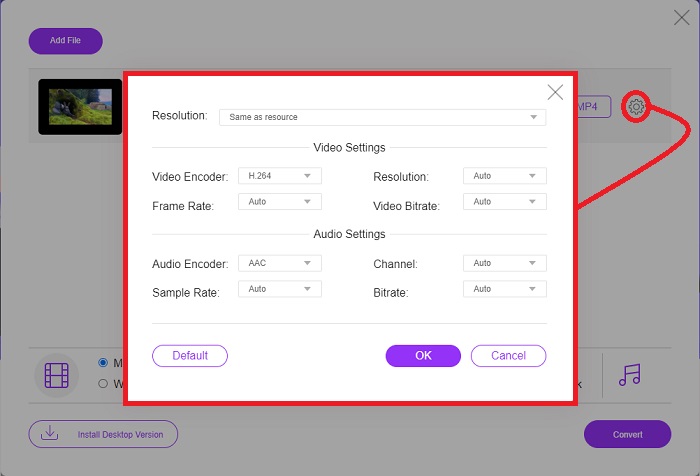
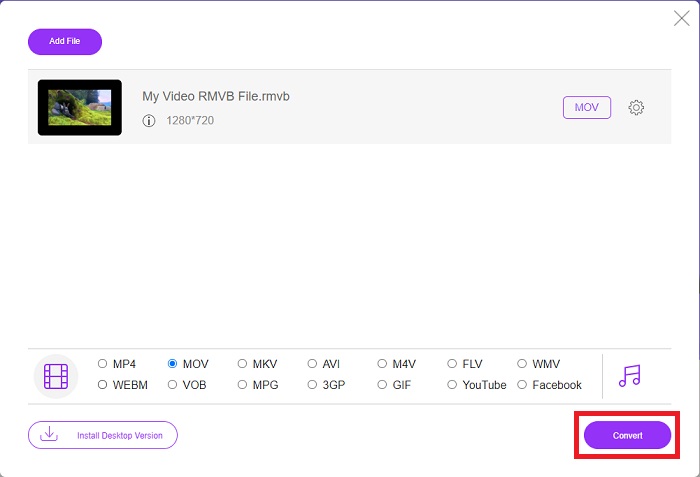
Langkah 2: Satu tetingkap akan muncul yang memaparkan fail video yang telah anda import di bahagian atas dan semua format yang tersedia di bahagian bawah. Memandangkan anda ingin menukar fail RMVB anda kepada MOV, pilih MOV. Untuk pilihan tambahan, klik ikon gear di bahagian paling kanan untuk menyunting tetapan video dan audio bagi pilihan yang ditambah. Untuk menyimpan perubahan, klik OK.
Langkah 3: Jika semua perubahan yang dibuat telah memenuhi keperluan anda untuk video itu, anda kini boleh mula menukar video dengan mengklik butang Convert di penjuru kanan bawah tetingkap. Pilih folder tempat anda mahu fail yang telah ditukar sepenuhnya dieksport dan tunggu sehingga selesai.
RMVB lwn. MOV
RMVB, variasi baharu format Real Media (.RM) standard, ialah format fail video Real Media yang dimampatkan menggunakan kadar bit berubah-ubah. Ia adalah format popular untuk filem dan anime Asia. Fail RMVB bersaiz lebih kecil dan mempunyai kadar bit yang lebih rendah tetapi kualiti yang lebih baik.
Format MOV boleh digunakan untuk menyimpan filem, rancangan TV, klip video pendek atau filem rumah. Ia sebenarnya disimpan dalam Format Fail QuickTime (QTFF), yang telah diperkenalkan oleh Apple pada tahun 1991. Fail MOV sering digunakan apabila orang ingin menyimpan video dengan kualiti yang tinggi.
Bahagian 4. Soalan Lazim tentang Penukaran RMVB ke MOV
Apakah sebenarnya fail RMVB?
Mana-mana fail RMVB ialah fail video Media Sebenar yang dimampatkan menggunakan kadar bit pembolehubah optimum untuk kandungan video. Ia adalah versi baharu format fail Media Sebenar (.RM) asas yang menawarkan pemampatan yang lebih baik.
Apa yang boleh memainkan fail RMVB?
Oleh kerana pelbagai aplikasi menggunakan fail dengan sambungan RMVB untuk tujuan yang berbeza, anda memerlukan perisian yang serasi dengan fail yang anda cuba akses. RealNetworks RealPlayer (Windows), VLC media player (pelbagai platform), dan GRETSCH GOM Player (Windows) semuanya ialah pemain media percuma yang boleh memainkan fail RMVB.
Adakah terdapat sebarang ralat yang mungkin berlaku dengan fail .rmvb?
Jika anda tidak mempunyai Real Media Player atau mana-mana alat pembuka fail lain yang sesuai, anda boleh menghadapi masalah membuka fail .rmvb jika fail menjadi rosak disebabkan sektor yang rosak pada cakera keras atau muat turun yang salah. Jika isu timbul dalam pendaftaran sistem Windows, di mana maklumat persatuan fail untuk fail .rmvb disimpan, ralat ketiga mungkin berlaku.
Kesimpulannya
Memilih sama ada untuk menyimpan perisian atau hanya menggunakan alat dalam talian untuk menukar video tidak perlu bimbang sama ada FVC harus digunakan. Kedua-dua perisian dan versi dalam taliannya menawarkan pilihan terbaik untuk keperluan penukaran anda. Walau bagaimanapun, kami amat mengesyorkan anda memuat turun Video Converter Ultimate untuk Kotak Alat tambahan yang diberikan kepada anda apabila mencari suntingan lanjut untuk video anda selain daripada penukaran sahaja. Anda tidak pernah tahu bila anda memerlukan perisian yang mesra pemula, jadi adalah lebih baik untuk memilikinya sentiasa di dekat komputer anda.
-
 Panduan Mengubah RMVB ke MP4 pada Windows / Mac (3 Cara Percuma)
 Ingin menukar RMVB ke MP4 agar mudah dimainkan di komputer atau telefon bimbit anda? Anda akan mendapat cara mudah untuk menukar fail RMVB anda ke MP4 dalam panduan ini.
-
 4 Aplikasi Penukar RMVB ke FLV Percuma di Desktop atau Dalam Talian
 Artikel ini akan memberitahu anda perisian dan aplikasi web penukar RMVB ke FLV terbaik yang boleh menukar fail RMVB (RealMedia Variable Bitrate) ke video FLV.
-
 Cara Menukar MP4 ke MOV pada Mac / PC / Dalam Talian
 Bagaimana cara menukar MP4 ke MOV pada Mac? Adakah cara percuma untuk menukar MP4 ke MOV tanpa kehilangan kualiti? Siaran ini berkongsi 4 cara mudah untuk membantu anda membuat penukaran video dari MP4 ke MOV pada Mac, PC Windows dan dalam talian.

