


 Video Converter Ultimate
 Perakam Skrin
 Pembaikan Video
2 Penukar Digunakan untuk Menukar DV kepada MOV Tanpa Kualiti Merosot
Fail DV ialah jenis fail yang paling biasa pada setiap kamera video kerana ia menyimpan video dengan kualiti terbaik untuk disunting dan ditonton. Mungkin anda tertanya‑tanya sama ada anda boleh menggunakan format ini dalam iMovie untuk menyuntingnya atau menontonnya pada QuickTime. Namun, anda tidak boleh menggunakan fail mentah ini kerana ia adalah versi lama yang tidak disokong. Walau bagaimanapun, anda tidak perlu risau kerana anda boleh menukar fail DV anda kepada format yang disokong pada Mac seperti MOV. Sambil anda meneruskan pembacaan artikel ini, kita akan memahami dengan lebih mendalam mengapa anda perlu menukar DV kepada MOV pada Mac anda.

Bahagian 1. Tukar Fail DV kepada MOV pada Mac dengan Penukar Luar Talian Berkuasa
FVC Video Converter Ultimate ialah alat hebat yang akan anda gunakan untuk menukar DV kepada MOV pada Mac dan juga PC. Tanpa ragu, penukar ini boleh membantu anda menukar fail anda ke format baharu dengan mudah. Selain itu, ada pengguna yang mahukan cara pantas untuk menukar fail ke format baharu; bernasib baik, alat ini boleh membantu anda melakukannya dengan cepat. Selain fungsi penukaran, anda juga boleh menyunting di sini seperti memotong bahagian (cropping), mencantum (merging), memotong (cutting), dan banyak lagi. Jadi, jika anda ingin merasai keupayaan penukaran alat serba guna ini, ikuti demonstrasi cara melakukannya.
Cara Menukar Fail DV kepada MOV dengan Bantuan FVC Video Converter Ultimate:
Langkah 1. Muat turun penukar DV pada Mac atau PC anda, ikut proses pemasangan dan klik Start Now untuk membuka perisian.
Muat Turun PercumaUntuk Windows 7 atau lebih baharuMuat Turun Selamat
Muat Turun PercumaUntuk MacOS 10.7 atau lebih baharuMuat Turun Selamat
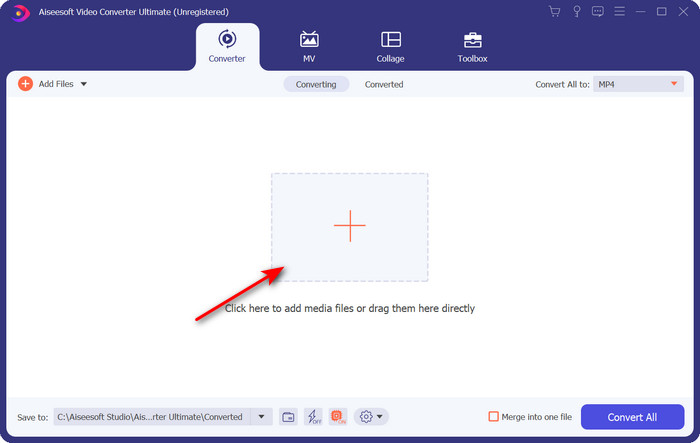
Langkah 2. Selepas dilancarkan, muat naik fail yang ingin anda tukar dengan mengklik butang +; folder akan dipaparkan, cari fail tersebut, kemudian klik Open.
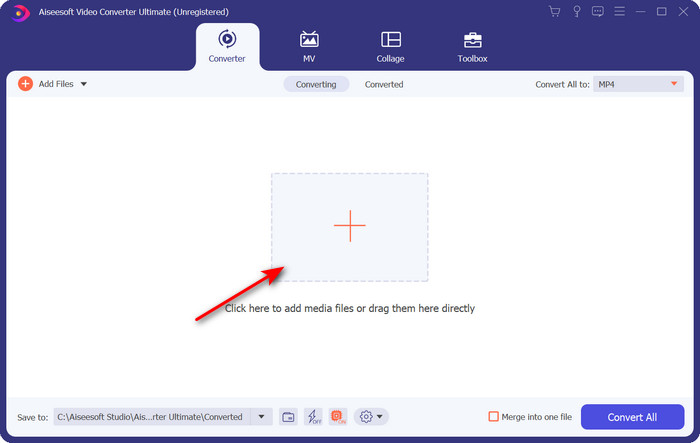
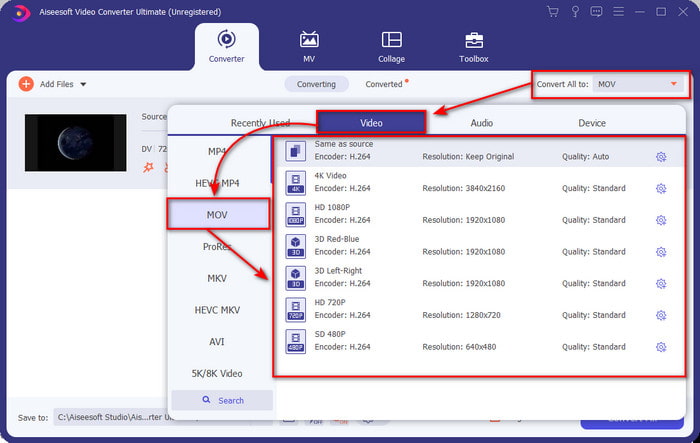
Langkah 3. Untuk memilih format, klik butang drop‑down, pilih format MOV dan resolusi yang anda inginkan. Kualiti output anda boleh ditetapkan tinggi, tetapi saiz fail akan menjadi lebih besar berbanding yang asal.
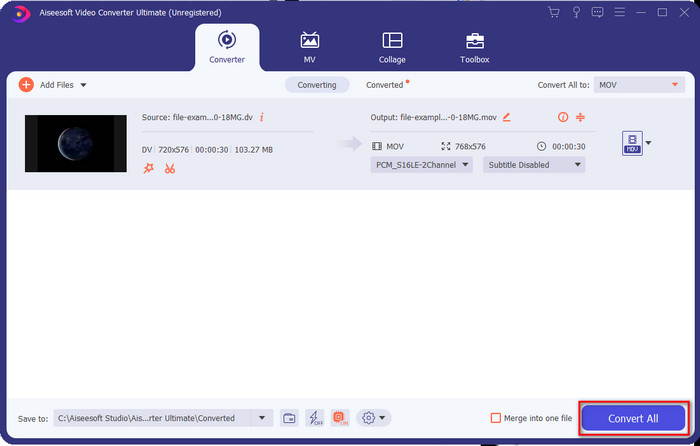
Langkah 4. Klik Convert All untuk memulakan proses menukar DV kepada MOV dan muat turun sekali gus.
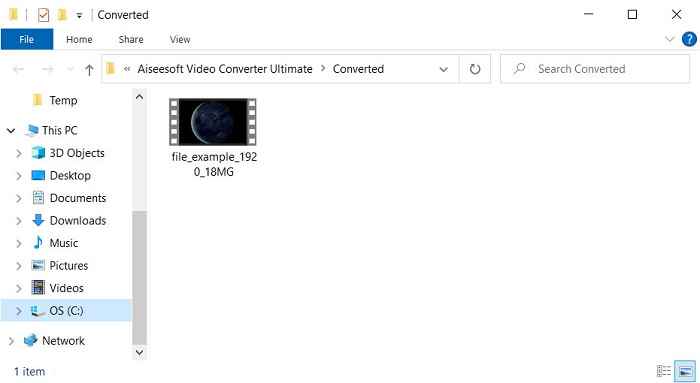
Langkah 5. Lokasi fail yang telah ditukar akan dipaparkan; kini anda boleh menonton atau menyunting fail tersebut pada Mac anda tanpa risau tentang masalah tidak boleh dibuka.
Bahagian 2. Tukar DV kepada MOV secara Percuma dengan Penukar Dalam Talian
Mahukan cara menukar video terus pada pelayar? Oleh itu, anda mesti menggunakan FVC Free Video Converter Online untuk menukar DV kepada MOV secara percuma. Anda juga boleh menukar resolusi, bitrate, dan kadar bingkai selain keupayaan penukaran, sama seperti FVC Video Converter Ultimate. Walaupun anda boleh menggunakannya secara percuma dalam talian, kemampuan alat dalam talian ini jauh berbeza daripada penukar luar talian di atas. Namun, jika anda hanya mahu melakukan penukaran ringkas secara percuma, inilah penukar dalam talian pilihan anda. Ringkasnya, mari teruskan ke langkah‑langkah cara menggunakannya.
Cara Menukar Fail DV kepada MOV dengan Penukar Video Percuma FVC yang Berguna Dalam Talian;” /]Langkah 1. Untuk membuka alat dalam talian, klik pautan ini dan pelayar baharu akan terbuka.
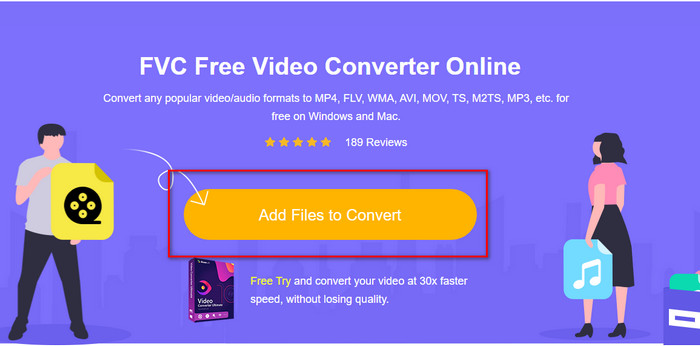
Langkah 2. Tekan Add Files to Convert untuk menjalankan penukar dalam talian, kemudian pilih fail .dv yang ingin anda tukar dalam folder.
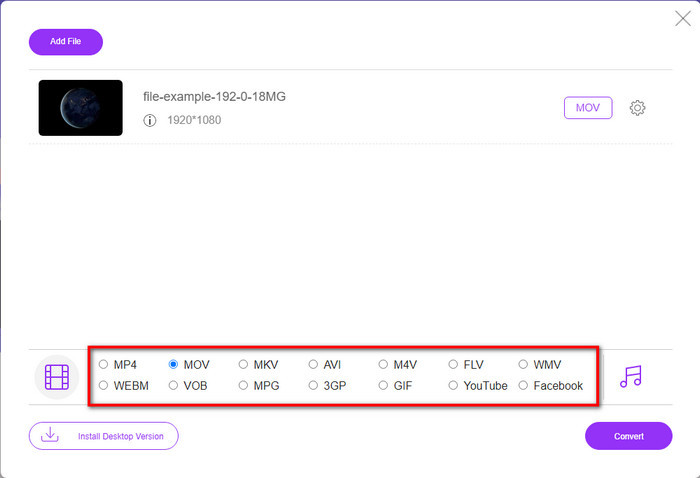
Langkah 3. Pilih format MOV atau format lain yang anda mahukan pada senarai di bawah.
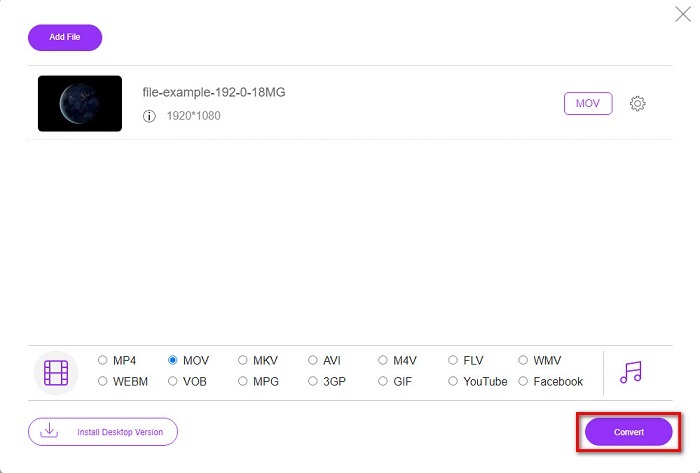
Langkah 4. Untuk memulakan penukaran, klik Convert dan tunggu proses selesai.
Langkah 5. Setelah siap, satu folder baharu yang mengandungi fail yang telah ditukar akan dipaparkan pada skrin anda.
Bahagian 3. DV lwn MOV
Format DV sesuai untuk menyimpan video dan audio kerana ia menggunakan algoritma yang sama seperti MPEG. Tetapi ini jauh berbeza daripada MPEG kerana ia tidak bergantung pada memampatkan kadar bingkai sebelumnya. Jadi daripada bergantung pada pemampatan intrakadar, ia menggunakan pemampatan bebas untuk mengedit main balik dengan lebih cepat. Hasilnya, fail DV telah diperkenalkan pada akhir 1995 sebagai format video standard pada semua kamkoder. Tetapi hari ini, kita akan melihat lebih sedikit kamkoder berasaskan pita kerana kita kini menggunakan cakera keras, SSD dan kad memori untuk menyimpan rakaman.
Sebaliknya, format MOV telah dibangunkan oleh Apple untuk menyimpan fail media berkualiti tinggi yang boleh digunakan dalam semua editor atau bermain dengan pemain media. Format ini mendapat banyak penghormatan kerana ia boleh mengandungi elemen media kolektif dan setiap satu boleh mengumpul data untuk video, audio dan teks. Sama seperti DV, pemampatan yang disediakan oleh format ini adalah berdasarkan algoritma.
Untuk menambahnya, anda tidak boleh memuat naik fail DV terus pada aplikasi Mac kerana format ini sudah lapuk. Kini terdapat format yang lebih baik daripada .dv. Tetapi jika video anda dalam format ini, anda boleh menggunakan penukar DV ke MOV dan menukar fail untuk memainkannya pada Quicktime atau mengeditnya pada iMovie.
Bahagian 4. Soalan Lazim tentang Penukaran DV kepada MOV
Mengapa saya tidak boleh memainkan fail DV pada Mac?
Banyak sebab mungkin berbeza dalam kes ini, terutamanya fail DV, yang kurang serasi dengan hampir semua sistem pengendalian. Tetapi kami menyenaraikan dua kemungkinan sebab anda tidak boleh, dan yang pertama ialah pemain media yang anda gunakan tidak menyokong format ini. Ia adalah masalah yang paling biasa dalam kebanyakan format kerana sebab keserasian dan penyelesaiannya untuk menukar. Satu lagi ialah fail .dv anda mungkin rosak atau rosak. Oleh kerana ia rosak atau rosak, fail tidak akan dimainkan.
Adakah fail DV masih merupakan format yang ideal?
Sebelum ini, ia sesuai untuk merakam dan mengedit fail media, tetapi hari ini formatnya bukan yang terbaik. Sebab utama ialah terdapat format yang lebih baik daripada .dv, dan satu lagi ialah sebab keserasian.
Bagaimana untuk memampatkan fail DV?
Walaupun fail DV sudah dimampatkan, saiz MB‑nya akan menjadi lebih besar jika tempoh video terlalu panjang. Jadi memampatkan fail adalah perlu supaya ia lebih mudah dipindahkan dan dapat menjimatkan ruang. Untuk mengetahui cara memampatkan fail DV anda atau fail media lain, baca artikel ini untuk mempelajari cara memampatkan video tanpa menjejaskan kualiti.
Kesimpulannya
Secara ringkas, fail DV sebelum ini adalah yang terbaik untuk rakaman audio dan video, tetapi kini sudah ada pengganti lain. Selain itu, format ini tidak mempunyai keserasian yang tinggi berbanding MOV, terutamanya jika anda ingin menyunting atau menonton video pada Mac. Oleh sebab format ini sudah ketinggalan zaman, anda harus mempertimbangkan untuk menukarnya secara dalam talian atau luar talian dengan bantuan alat yang disebutkan di atas. Secara keseluruhan, FVC Free Video Converter Online ialah yang terbaik yang kami temui di web. Selain percuma, prestasi alat dalam talian ini jauh berbeza daripada alat web lain yang tersedia. Namun, kita juga harus memberi laluan kepada penukar hebat, FVC Video Converter Ultimate. Alat ini tidak perlu diperkenalkan lagi dan pasti akan membantu anda dalam apa jua masalah penukaran yang anda hadapi. Kini terpulang kepada anda untuk memilih mana yang lebih sesuai.
-
 Cara Menukar AVI ke MOV dengan Langkah dan Alat Mudah
 Adakah anda ingin tahu cara menukar AVI kepada MOV yang boleh dimainkan? Anda mesti mengikuti artikel ini untuk mengetahui cara melakukannya dan petua untuk memperoleh penukaran yang berjaya.
-
 4 Cara untuk Menukar DivX kepada MOV secara Percuma [Dalam & Luar Talian]
 Adakah anda bergelut dengan batasan DivX, atau adakah anda tidak mempunyai pemain media untuk mengakses video dalam format ini? Jika anda ingin menukarnya kepada format MOV, teruskan membaca artikel ini untuk mengisi kekosongan.
-
 Penukar M4V ke MOV Percuma – Bagaimana untuk Menukar M4V ke MOV
 Jika pemain media anda'tidak menyokong M4V, pernahkah anda bersusah payah menonton filem pada iPhone anda? Topik utama artikel ini adalah untuk menukarnya kepada fail video MOV.
