


 Video Converter Ultimate
 Perakam Skrin
 Pembaikan Video
Cara Menukar AMV kepada FLV dengan Cara yang Boleh Dipercayai dan Dipercayai
Bagi mereka yang tidak biasa, AMV bermaksud Anime Music Video. Sambungan fail .amv menggunakan fail video termampat. Pemain media mudah alih yang dikeluarkan di China adalah yang paling berkemungkinan menggunakan fail AMV. Fail video beresolusi rendah disesuaikan dengan skrin pemain media, di mana fail video boleh ditonton semasa dimainkan. Namun begitu, Adobe Systems menghasilkan format fail FLV (Flash Video File), yang mengandungi pengepala pendek, paket audio, video dan metadata yang diselang-seli, serta data audio dan video yang disimpan dalam fail SWF. Strim video boleh dibenamkan menggunakan Flash Video dalam aplikasi Adobe dan pemalam Flash. Sekarang setelah anda mengetahui sedikit pengenalan tentang kedua-dua format ini, bersedialah untuk meneroka penukar format. Adalah wajar untuk anda mempertimbangkan untuk menukar AMV kepada FLV.

Bahagian 1. Penukar Paling Hebat untuk Digunakan dalam Menukar AMV kepada FLV
Video Converter Ultimate ialah program profesional yang boleh mengendalikan penukaran video anda. Ia menyokong penukaran FLV ke MOV tanpa usaha dan tanpa kehilangan kualiti pada komputer Windows dan Mac, dan ia tersedia secara percuma. Selain itu, alat ini boleh menukar lebih daripada 100 format berbeza, termasuk fail definisi tinggi. Ia juga menawarkan sebuah penyunting video lengkap yang membolehkan anda memotong, memangkas, mengerat, menambah tera air, dan menggunakan kesan khas. Selain penukaran video, Video Converter Ultimate menyokong muat turun video, pemindahan video, dan fungsi lain. Untuk mempelajari cara menggunakan perisian ini, anda perlu membiasakan diri dengan arahan yang diberikan kepada anda dalam bahagian ini.
Langkah 1: Untuk mendapatkan akses kepada perisian ini, anda perlu memuat turunnya terlebih dahulu ke komputer anda. Untuk berbuat demikian, klik butang Free Download yang terletak di bahagian bawah langkah ini. Seperti yang anda lihat, anda mempunyai dua pilihan apabila memuat turun perisian, sama ada untuk Windows atau Mac. Pasang perisian tersebut ke komputer anda selepas memuat turun, kemudian lancarkan perisian itu.
Muat Turun PercumaUntuk Windows 7 atau lebih baharuMuat Turun Selamat
Muat Turun PercumaUntuk MacOS 10.7 atau lebih baharuMuat Turun Selamat
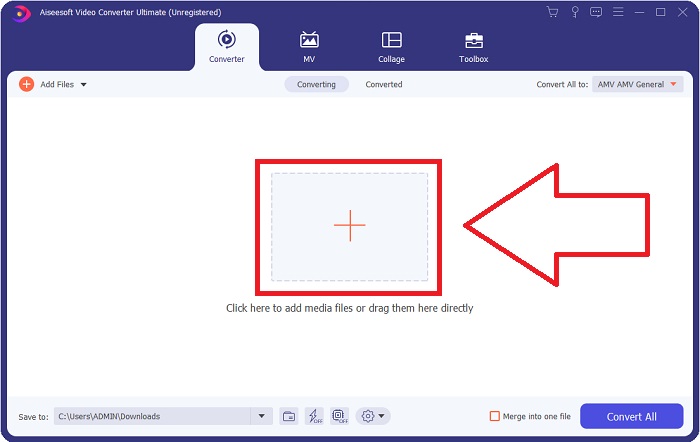
Langkah 2: Anda akan melihat satu tetingkap muncul selepas anda memulakan perisian. Antara muka Converter akan dipaparkan pada skrin anda beserta kawasan muat naik. Klik butang +, atau seret mana-mana fail video dari desktop anda untuk meneruskan.
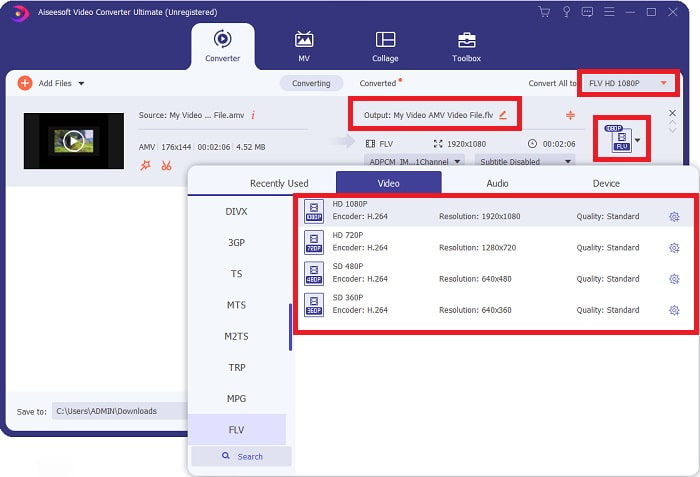
Langkah 3: Untuk menukar format video AMV kepada FLV, anda perlu memilih format sasaran selepas memuat naik fail dalam perisian dan pilih format FLV. Anda juga mempunyai pilihan untuk memilih sebarang kualiti video selepas itu.
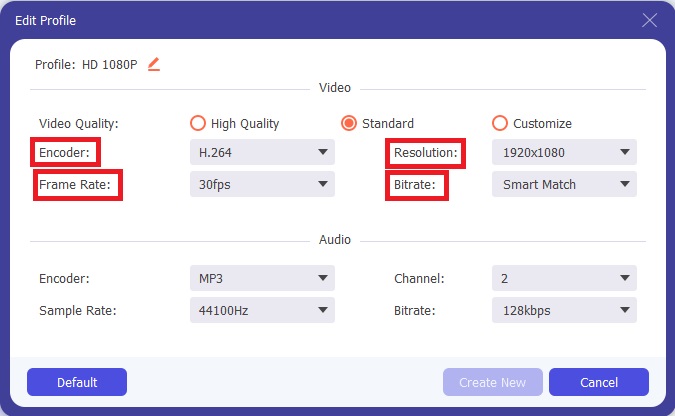
Langkah 4: Jika anda perlu menyesuaikan atau mencipta kualiti video baharu yang anda inginkan, anda boleh klik ikon gear di sebelah pilihan kualiti video.
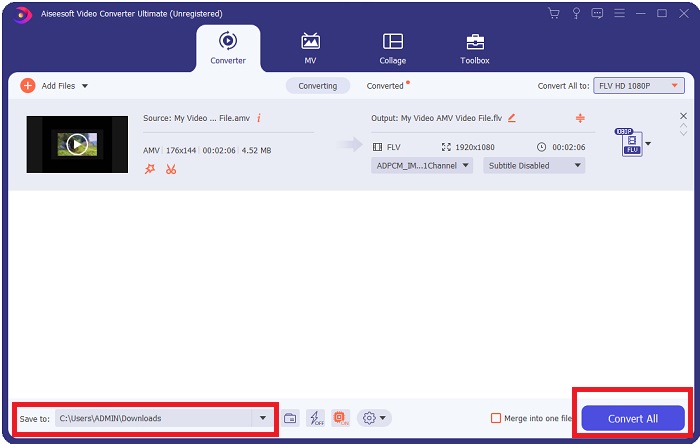
Langkah 5: Anda hampir selesai! Setelah anda menetapkan semua spesifikasi dan pelarasan yang anda inginkan, anda boleh memilih lokasi fail yang telah ditukar dengan mengklik ikon folder di sebelah ruangan Save to di sudut bawah tetingkap. Kini, anda boleh menukar fail video anda dengan mengklik butang Convert All.
Bahagian 2. Alat Dalam Talian untuk Dipertimbangkan untuk Digunakan dalam Menukar AMV kepada FLV
Adalah mudah untuk menggunakan penukar dalam talian kerana ia tidak memerlukan sebarang perisian dimuat turun atau dipasang. Free Video Converter Online ialah contoh hebat program yang boleh menukar AMV kepada FLV dengan cepat dan mudah. Anda boleh menukar pelbagai format audio dan video menggunakan program ini, dan ia sepenuhnya percuma untuk digunakan. Anda boleh memuat naik dua fail ke dalam program untuk ditukar, dan selepas proses selesai, fail yang telah ditukar akan disimpan secara automatik ke cakera keras anda. Izinkan saya memperkenalkan kepada anda semua prosedur yang perlu anda ketahui untuk menggunakan alat dalam talian yang hebat ini.
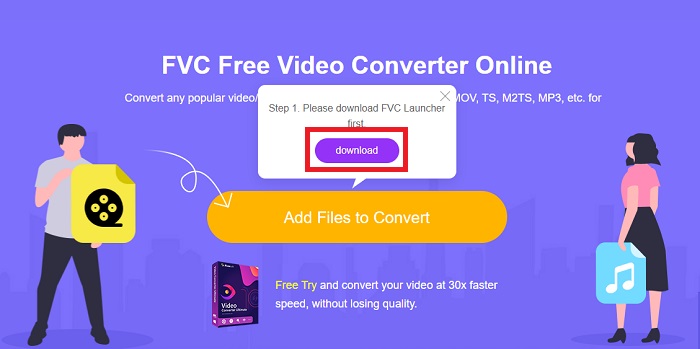
Langkah 1: Klik pautan ini untuk mengakses laman utama alat dalam talian tersebut. Setelah anda masuk, mulakan penukaran fail dengan mengklik Add Files to Convert. Butang muat turun akan muncul di penjuru atas skrin anda selepas itu. Selepas pelancar selesai dipasang, anda boleh mula memuat naik fail dari komputer anda ke alat ini.
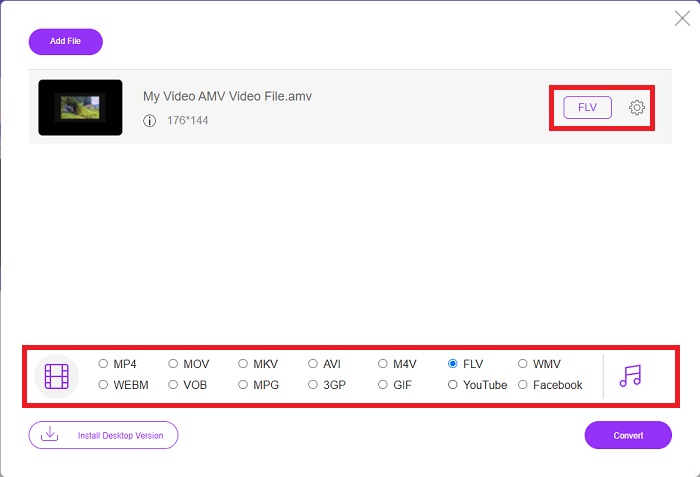
Langkah 2: Setelah fail yang anda import sedia, klik format video FLV yang terletak di bahagian bawah. Seperti perisian, anda juga boleh melaraskan semua spesifikasi video keluaran anda dengan mengklik ikon gear.
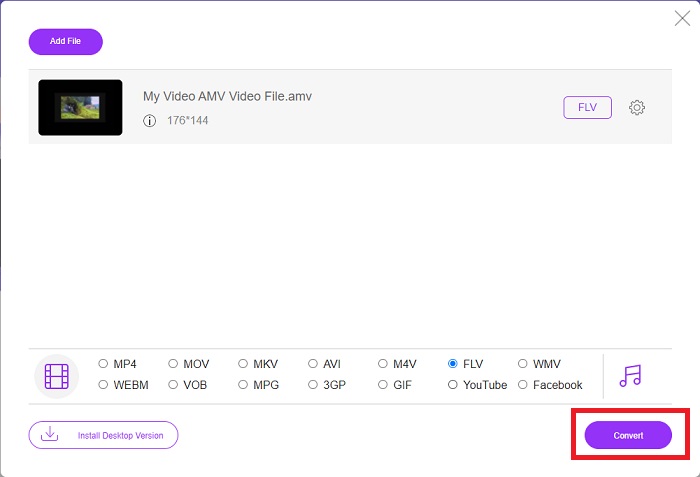
Langkah 3: Akhir sekali, klik butang Convert untuk menukar fail AMV anda kepada format FLV.
Berkaitan:
Bahagian 3. Pengetahuan Lanjutan tentang AMV & FLV
AMV mengoptimumkan pemain media serba boleh rendah dengan CPU perlahan dan skrin kecil, seperti pemain MP3 S1. Codec video ialah Motion JPEG dengan jadual kuantisasi tetap. Codec audio ialah IMA ADPCM, di mana 8 bait pertama setiap bingkai ialah sumber (16 bit), indeks (16 bit) dan jumlah sampel 16 bit yang disulitkan (32 bit). Penyahkodan overhed untuk codec yang dipermudahkan ini boleh diabaikan. Mampatan video adalah rendah (4 piksel/bait lwn. lebih 10 piksel/bait untuk MPEG-2), tetapi saiz fail adalah kecil disebabkan peleraian yang dikurangkan (96x96 lebih tinggi daripada atau sama dengan 208x176) dan fps (10, 12, atau 16 bingkai/s). Video 30 minit yang dimampatkan kepada 128x96 piksel dan 12 bingkai/s akan menjadi 80 MB.
Walau bagaimanapun, Fail video dengan extension.flv yang anda boleh gunakan sambungan fail FLV jika anda ingin menstrim video atau audio daripada Adobe Flash Player atau Adobe Air melalui internet. Untuk sekian lama, Flash Video ialah format video lalai untuk hampir semua video dalam talian, termasuk yang terdapat di tapak seperti YouTube, Hulu dan lain-lain lagi. Atas sebab ini, perkhidmatan penstriman dan pembangun perisian tidak lagi menggunakan format Flash proprietari Adobe. Dengan semua perbandingan ini dinyatakan, berikut adalah sedikit bantuan untuk anda, artikel ini memberikan anda carta perbandingan:
| Sambungan fail | AMV | FLV |
| Nama fail | Video Muzik Anime | Fail Video Flash |
| Dibangunkan oleh | Jim Kaposztas | Adobe System Incorporated |
| Kelebihan | ◆ AMV ialah salah satu video muzik anime buatan peminat yang paling popular setakat ini. ◆ Saiz fail adalah kecil. | Adobe Flash untuk halaman web dinamik dan interaktif boleh menjadi kelebihan yang besar. Walaupun ini adalah proses yang mudah, hasilnya mungkin besar. Flash pernah menjadi pilihan popular untuk permainan video mudah juga. |
| Keburukan | ◆ Tidak serasi dengan kebanyakan pemain media dan peranti; kualiti rendah. | Kemerosotan populariti FLV telah menjadi kelemahan. Mencipta kandungan FLV boleh memakan masa dan mahal. Kekurangan sokongan untuk Flash pada peranti iOS sangat mengehadkan keupayaannya untuk menarik pengguna baharu. |
| Program yang menyokong fail | ◆ Pemain Media VLC ◆ iOrgsoft AMV Converter | ◆ RealPlayer ◆ Apple QuickTime Player ◆ Pemain Media VLC ◆ MPlayer |
Bahagian 4. Soalan Lazim tentang Penukaran AMV kepada FLV
Apakah tujuan AMV?
Penyegerakan dan perpaduan dalam AMV boleh mencapai pelbagai gaya penyuntingan video. Ia adalah mungkin untuk mencapai penyuntingan mentah dengan 'kesan' zum masuk dan keluar yang mudah dan peralihan peralihan yang mudah. Antara contoh yang banyak adalah seperti berikut.
Bagaimanakah AMV dibuat?
Agar AMV berjaya, ia mesti menggunakan lagu yang berkait rapat dengan perkara subjek dan menerangkannya dengan hampir sempurna. Sesiapa yang membaca ini boleh menjawab dengan berkata, 'Wah, ini menakjubkan! Lagu ini dia, lagu tema dia. Kerana ini, anda telah memilih sekeping yang bagus.
Adakah FLV lebih berkualiti?
Format FLV dan MP4 mampu menyimpan pengekodan digital video dan audio berkualiti tinggi. Kualiti fail FLV adalah perkara perdebatan, tetapi faedah dan kelemahan FLV boleh membincangkan format fail. Nisbah mampatan yang lebih tinggi dalam MP4 mengakibatkan kehilangan kualiti yang kurang.
Kesimpulannya
Sebagai kesimpulan, anda akan mengetahui kepentingan memilih penukar terbaik dalam menukar AMV kepada FLV. Orang lain akan menghasilkan video berkualiti rendah dan tidak segerak selepas video itu melalui penukaran. Tetapi dua penukar yang disarankan oleh artikel ini ialah penukar terkemuka yang anda tidak perlu risau tentang kualiti yang akan diberikannya.
-
 Kaedah Terbaik untuk Digunakan dalam Menukar AMV kepada AVI [Diluluskan]
 Adakah anda mengalami kesukaran untuk menukar fail video format AMV anda kepada AVI? Berikut adalah beberapa petua yang disediakan yang anda hanya boleh temui dalam artikel ini.
-
 3 Penukar AMV Terbaru Tersedia untuk Menukar Format AMV kepada MOV [2022]
 Tidak tahu cara menukar fail AMV anda kepada format MOV? Kemudian artikel ini membincangkan tentang penukar 3 AMV kepada MOV yang boleh anda gunakan dalam talian atau luar talian.
-
 4 Kaedah Yang Disahkan untuk Menukar TS ke FLV di Desktop / Dalam Talian
 Anda tidak boleh membuka TS di komputer atau telefon bimbit anda secara lalai. Satu-satunya cara untuk menonton fail video adalah menukar TS ke FLV atau format lain dengan panduan konkrit kami.
