


 Video Converter Ultimate
 Perakam Skrin
 Pembaikan Video
Alat Luar Talian dan Dalam Talian dalam Menukar TRP kepada FLV Yang Perlu Anda Ketahui
TRP ialah format fail untuk menyimpan fail televisyen yang dirakam. Oleh kerana hanya sedikit pemain video yang boleh mengendalikan jenis fail ini dalam versi asalnya, anda mungkin perlu menukarnya kepada format lain sebelum menontonnya. Untuk menyokong penukaran fail TRP kepada fail FLV, anda perlu menggunakan perisian yang sesuai. Nasib baik, perkara ini menjadi jauh lebih mudah dengan menggunakan perisian kami atau versi dalam taliannya yang tidak akan menyusahkan anda sepanjang proses penukaran. Ikuti langkah-langkah yang kami sediakan untuk menukar video TRP anda kepada format FLV dengan jayanya.

Bahagian 1. Kaedah Luar Talian untuk Menukar TRP kepada FLV
Format fail TRP adalah agak tidak biasa bagi kebanyakan pengguna video dan jarang digunakan oleh pencipta. Dengan hakikat ini, kebanyakan perisian dan alat dalam talian tidak menyokong jenis fail video ini. Sebab itulah Video Converter Ultimate patut dipertimbangkan apabila anda perlu menukar video daripada satu format ke format yang lain. Perisian ini boleh menukar fail TRP anda kepada sebarang format pilihan anda dengan satu klik.
Alat penukar video ini menyediakan ciri penyuntingan lanjutan dan mempunyai antara muka grafik yang mudah digunakan walaupun anda tidak mempunyai pengetahuan atau kemahiran teknikal. Dengan bantuan aplikasi ini, anda boleh menukar fail dan mendapat manfaat daripada masa penukaran yang sangat pantas dan output berkualiti tinggi. Di sini kami menyediakan anda langkah mudah yang perlu anda ikuti:
Langkah 1: Muat turun fail .exe dengan mengklik butang Muat Turun Percuma di bawah mengikut OS yang anda gunakan. Setelah selesai memuat turun, buka fail tersebut dan mulakan proses pemasangan. Tunggu sehingga pemasangan selesai, kemudian lancarkan perisian.
Muat Turun PercumaUntuk Windows 7 atau lebih baharuMuat Turun Selamat
Muat Turun PercumaUntuk MacOS 10.7 atau lebih baharuMuat Turun Selamat
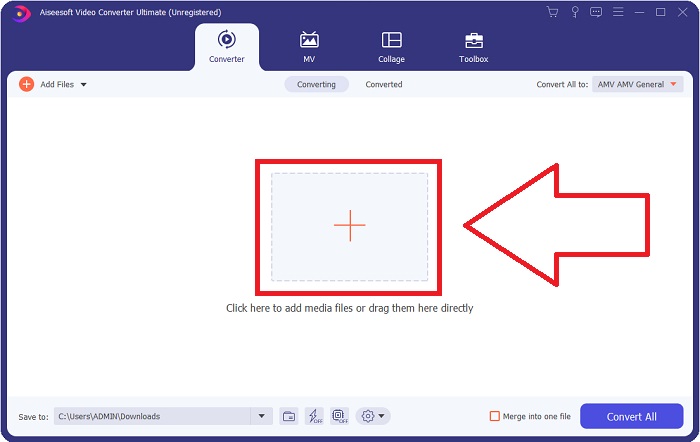
Langkah 2. Antara muka akan dipaparkan sebaik sahaja perisian dimulakan. Dari situ, klik butang + di tengah dan mula mengimport fail video yang ingin anda tukar, atau seret dan lepaskan sahaja fail tersebut.
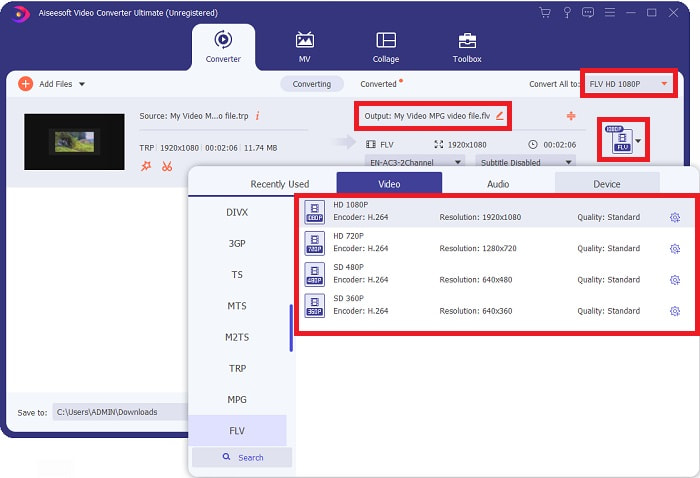
Langkah 3: Anda akan melihat format semasa video anda di bahagian kanan fail. Untuk memilih format yang akan dijadikan keluaran video, klik padanya, dan semua format yang tersedia akan dipaparkan. Cari FLV atau taip sahaja dalam bar carian. Terdapat juga pilihan kualiti video di bahagian kanan untuk anda.
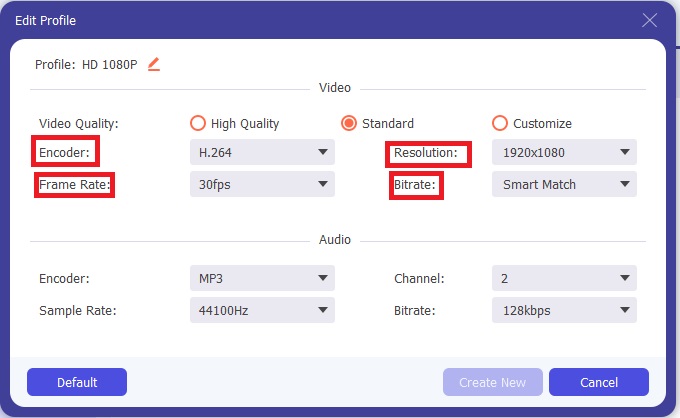
Langkah 4: Untuk fungsi tambahan yang kami maksudkan, klik ikon gear di sebelah kanan kualiti video yang anda pilih, dan satu lagi antara muka akan muncul. Dari situ, anda boleh mengedit pelbagai tetapan video dan audio yang menepati keperluan anda. Klik butang Cipta Baharu untuk menyimpan perubahan.
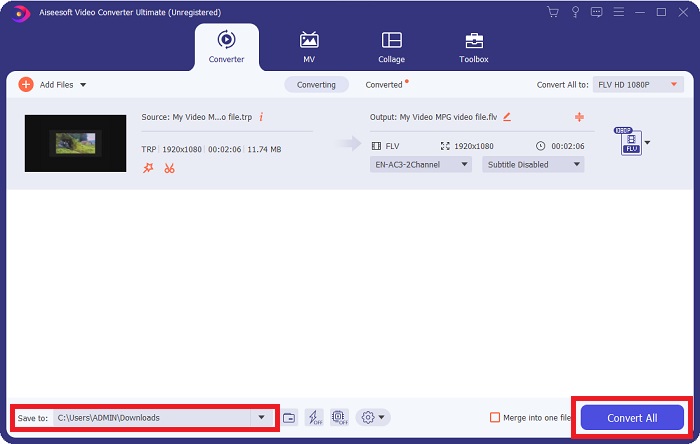
Langkah 5: Setelah selesai melaraskan semua suntingan, klik butang Tukar Semua di sudut kanan bawah antara muka untuk memulakan proses penukaran dan tunggu sehingga selesai.
Bahagian 2. Kaedah Dalam Talian untuk Menukar TRP kepada FLV
Menukar fail video ialah satu lagi pilihan jika anda mahu menyiapkan tugas dengan melawat alat web tanpa memasang perisian penuh. Dalam hal ini, kami juga mempunyai versi dalam talian perisian tersebut - FVC Free Video Converter Online. Ia masih menyediakan pilihan tambahan seperti dalam perisian, walaupun tidak semua ciri disertakan. Namun begitu, ia tetap melaksanakan fungsinya dalam jangka masa yang munasabah. Untuk menggunakan alat web ini, ikuti langkah-langkah di bawah:
Langkah 1: Pergi ke penukar tersebut dengan betul dengan mengklik pautan ini. Dari situ, anda boleh mulakan dengan memuat turun pelancar yang diperlukan untuk mengimport fail anda. Klik butang Tambah Fail untuk Ditukar di tengah halaman untuk memulakan proses.
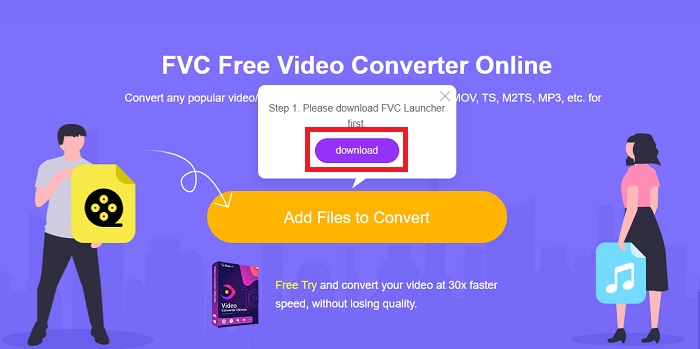
Langkah 2: Klik sekali lagi butang yang dinyatakan dan muat naik fail video yang ingin anda tukar. Setelah anda mengimport fail, satu antara muka baharu akan muncul yang memaparkan semua format yang tersedia untuk anda pilih. Dalam kes ini, pilih FLV.
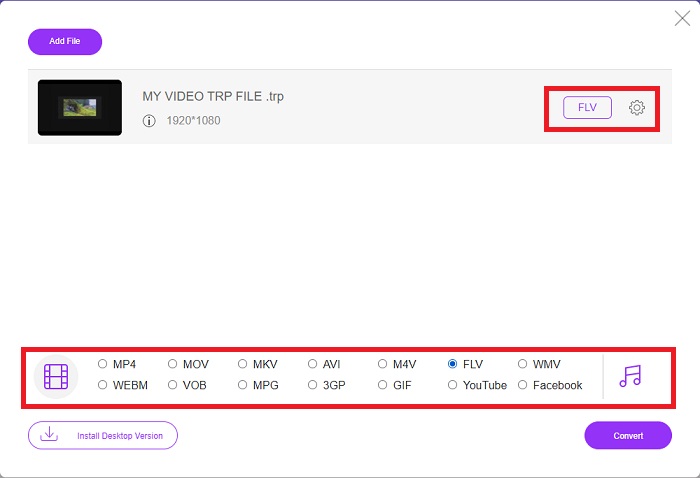
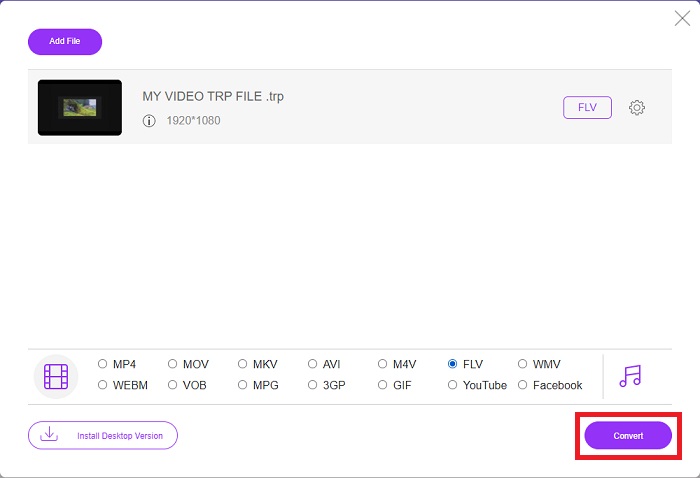
Langkah 3: Untuk pilihan tambahan, sama seperti dalam perisian itu sendiri, klik ikon gear di sebelah kanan. Tetapan video dan audio akan muncul untuk menyunting video anda dengan lebih lanjut dari segi resolusi, kadar bingkai, dan banyak lagi. Setelah siap, klik OK untuk menyimpan perubahan. Akhir sekali, mulakan proses penukaran dengan mengklik butang Tukar di sudut kanan bawah.
Berkaitan:
Bahagian 3. Pengetahuan Lanjutan TRP dan FLV
Untuk mengetahui lebih lanjut mengenai dua format yang disebutkan, kami memberikan anda maklumat ringkas serta perbandingan kedua-duanya.
Fail TRP biasanya dikaitkan dengan VLC VideoLAN. Sambungan nama fail TRP boleh dikumpulkan dengan MPEG-2 Bahagian 1 yang memegang filem definisi tinggi. Fail TRP boleh mengandungi dan menyimpan paket data yang dihantar sebagai video digital dan audio merentas rangkaian penyiaran video digital, frekuensi radio atau peranti rakaman linear seperti perakam video. Berbilang aliran audio dan video, serta kod pembetulan ralat, disertakan dalam fail TRP. Pengguna juga boleh memasukkan metadata seperti masa tangkapan, id kamera dan sumber dalam kandungan fail.
Sebaliknya, fail dengan sambungan .flv bermaksud Flash Video. Sambungan fail FLV merujuk kepada fail video atau audio yang dihantar melalui Internet menggunakan Adobe Flash Player atau Adobe Air. Flash Video telah lama menjadi format video utama untuk hampir semua video terbenam di internet, termasuk video di YouTube, Hulu dan pelbagai tapak lain. Pembekal penstriman dan pembangun perisian, sebaliknya, telah meninggalkan Flash memihak kepada HTML5 dan format lain sejak pemberhentian rasmi Adobe.
| TRP | FLV | |
| Sambungan fail | .trp | .flv |
| Pemaju | Pasukan Projek VideoLAN | Adobe Systems Incorporated |
| Program Sokongan | ◆ SMPlayer ◆ Pemain Media VLC ◆ Apple QuickTime Player | ◆ RealPlayer ◆ Apple QuickTime Player ◆ Mplayer ◆ Pemain Media VLC |
Bahagian 4. Soalan Lazim tentang Penukaran TRP kepada FLV
Bagaimana untuk membuka format video TRP menggunakan VLC?
Setelah Pemain Media VLC telah dipasang pada komputer anda, cari fail video TRP pada pemacu keras anda dan pilihnya dengan butang tetikus kanan. Pilih 'Pemain media VLC' daripada menu lungsur 'Buka dengan'. Sistem akan membuka fail video yang akan dimainkan daripada program ini sebaik sahaja ia dilancarkan.
Bagaimanakah cara saya menukar fail FLV kepada Windows Media Player?
Anda mesti terlebih dahulu memilih fail FLV yang ingin anda tukar. Anda boleh memilih WMV sebagai format yang anda ingin tukar fail FLV anda. Untuk menukar fail FLV anda, pilih 'Tukar' daripada menu lungsur.
Bolehkah saya bermain TRP di mana-mana sahaja?
Menukar TRP kepada format MP4, AVI, MOV, MKV, FLV, WMV dan lain-lain yang terkenal adalah pilihan yang dicadangkan jika anda ingin memainkan fail TRP di mana-mana dan pada atau pada mana-mana peranti atau pemain media.
Kesimpulannya
Secara keseluruhannya, Video Converter Ultimate dan rakan alat dalam taliannya ialah yang anda cari untuk menyelesaikan keseluruhan proses penukaran sambil menyediakan semua ciri yang anda perlukan. Ia tidak menyebabkan kesulitan, dan ia tersedia pada bila-bila masa sepanjang hari jika anda memasang perisian pada desktop anda. Anda tidak akan tahu bila anda memerlukan penukar seperti ini, jadi kami mengesyorkan menggunakan perisian ini untuk memudahkan anda.
-
 Panduan Paling Mudah tentang Cara Menukar TRP kepada AVI pada Windows & Mac
 Mungkin anda tidak biasa dengan format video TRP dan tertanya-tanya bagaimana anda akan menukar TRP kepada AVI? Baca artikel ini selanjutnya untuk mengetahui butiran yang berkaitan dengan isu tersebut.
-
 3 Penyelesaian untuk Menukar MTS ke FLV Percuma & Dalam Talian
 Ingin menukar MTS ke FLV? Berikut adalah 3 perisian penukar MTS ke FLV percuma yang boleh anda cuba menukar MTS ke FLV pada Mac OS X dan Windows 10/8/7.
-
 Cara Terbaik untuk Menukar VOB kepada FLV [Percuma & Termasuk Dalam Talian]
 Ingin menukar fail VOB ke fail FLV? Anda boleh menyelesaikan tugas dengan mudah dengan penukar desktop atau dalam talian. Baca panduan ini dan pelajari cara mengubah VOB menjadi FLV dengan mudah dan cepat.
