


 Video Converter Ultimate
 Perakam Skrin
 Pembaikan Video
2 Penukar F4V kepada WMV Mudah yang Anda Boleh Gunakan untuk Menukar Fail F4V kepada WMV
Fail F4V, yang dikenali sebagai salah satu format Flash Video, dicipta untuk menghantar fail video melalui internet. Format ini menyokong pengekod H.264 untuk menjadikan saiz fail video lebih kecil. Walaupun format ini digunakan di internet, anda masih perlu menukar fail tersebut kepada WMV, dan terdapat banyak sebab mengapa anda perlu berbuat demikian. Jadi kini, jika anda ingin tahu cara untuk menukar F4V kepada WMV, anda mesti teruskan membaca dan luangkan sekurang-kurangnya lima minit untuk membaca artikel ini.

Bahagian 1. Mengapa Anda Perlu Menukar F4V kepada WMV
Terdapat banyak sebab mengapa anda perlu menukar F4V kepada WMV, tetapi hari ini kami menyenaraikan dua faktor penting. Teruskan membaca butiran penuh di bawah untuk mengetahui sebabnya.
Sebab pertama ialah fail F4V biasanya tidak boleh dimainkan dalam kebanyakan pemain media asli yang tersedia pada Windows dan Mac. Tetapi jika anda mempunyai Adobe Flash Player, anda boleh menggunakan pemain media ini untuk mula menonton video yang dikodkan dengan fail F4V. Walau bagaimanapun, Adobe Flash Player telah pun berehat, jadi anda mesti menukar jika anda ingin menonton video F4V. Dipendekkan, kerana sebab keserasian.
Sebab kedua ialah kualiti yang boleh diberikan oleh F4V kepada anda adalah jauh lebih rendah daripada WMV. Adakah terdapat pengguna yang ingin menonton video kabur? Tidakkah ia sangat menjengkelkan? Tetapi jika anda menukarnya kepada WMV, kualitinya boleh ditetapkan kepada kualiti tinggi, dan menonton video dengan lebih baik daripada sebelumnya.
Ini ialah dua sebab utama anda perlu menukar F4V anda. Jadi tanpa berlengah lagi, mari kita mulakan dan baca butiran penuh tentang dua penukar kegemaran yang boleh anda gunakan untuk menukar fail F4V anda.
Bahagian 2. Tukar F4V kepada WMV dengan FVC Video Converter Ultimate
FVC Video Converter Ultimate menyokong penukaran yang anda perlukan untuk menukar F4V kepada WMV, AVI, MOV, MP4 dan lain-lain. Selain itu, perisian profesional yang mudah digunakan ini akan membantu anda dalam pelbagai tugas pengekodan dan penyahkodan fail tanpa menjejaskan kualiti. Ia juga lengkap dengan fungsi lain selain penukaran, seperti penyuntingan, menggabung, memotong, mempercepatkan video dan banyak lagi. Tetapi buat masa ini, mari lihat cara menggunakan penukar ini dengan mengikuti langkah di bawah.
Langkah 1. Anda perlu memuat turun dan memasang FVC Video Converter Ultimate pada PC atau Mac anda terlebih dahulu dengan mengklik butang muat turun di bawah.
Muat Turun PercumaUntuk Windows 7 atau lebih baharuMuat Turun Selamat
Muat Turun PercumaUntuk MacOS 10.7 atau lebih baharuMuat Turun Selamat
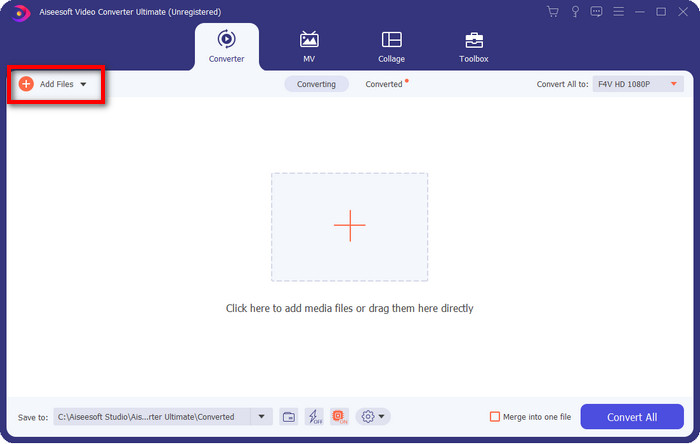
Langkah 2. Setelah muat turun dan pemasangan siap, tambah fail dengan mengklik Add Files di bahagian kiri atas antara muka alat. Cari fail F4V anda dalam folder yang dipaparkan, kemudian klik Open.
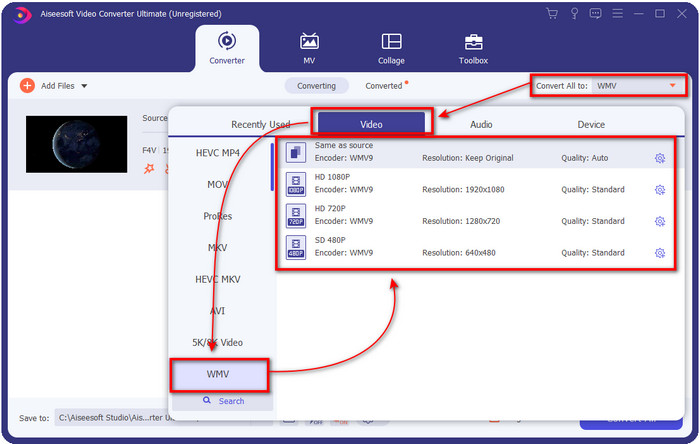
Langkah 3. Selepas menambah fail F4V, klik butang Convert All to dan kemudian pilih format yang anda mahu di bawah senarai juntai bawah atau klik WMV.
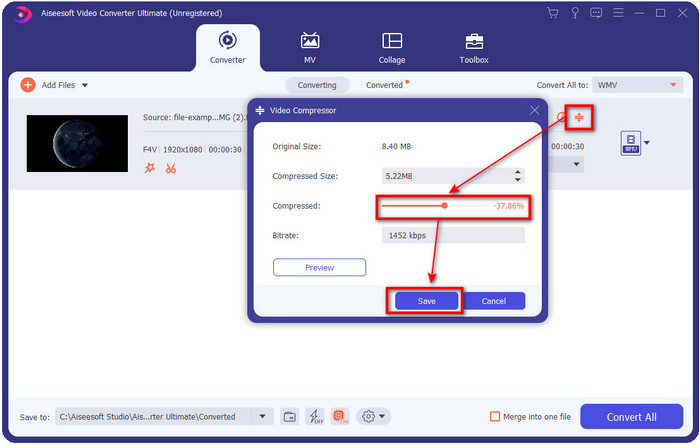
Mahukan video anda dimampatkan? Kemudian klik butang compress, laraskan saiz dengan menyeret parameter, dan untuk menggunakan perubahan tersebut, klik Save. Jika anda bimbang kualiti video akan merosot, klik Preview untuk menonton sepuluh saat pertama video.
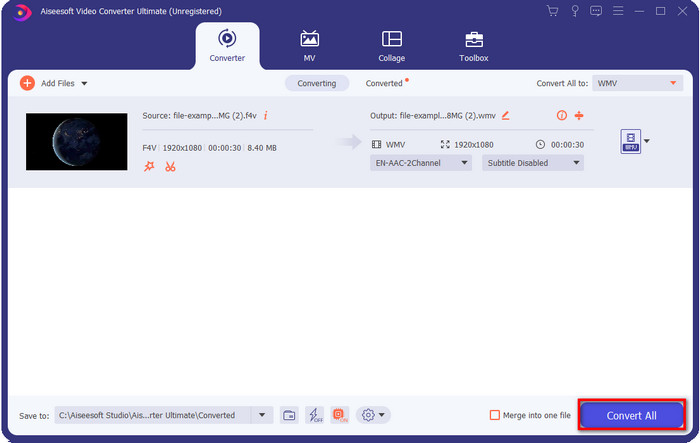
Langkah 4. Untuk memulakan proses penukaran ke WMV, klik Convert All.
Bahagian 3. Tukar F4V kepada WMV Dalam Talian dengan FVC Free Video Converter Online
Jika anda sedang mencari penukar F4V ke WMV dalam talian, maka FVC Free Video Converter Online ialah pilihan terbaik. Ia dikenali sebagai salah satu laman penukar dalam talian yang paling berkuasa yang boleh anda akses di web. Walaupun alat ini percuma, ia masih kekurangan beberapa format yang boleh anda pilih untuk menukar fail. Selain itu, kebanyakan pengguna merasakan lebih mudah menggunakan penukar dalam talian berbanding memuat turun penukar. Jadi kini, jika anda ingin menggunakan penukar dalam talian ini, anda mesti menyalin langkah-langkah berikut.
Langkah 1. Daripada mencari alat web tersebut, anda boleh terus klik pautan ini untuk pergi ke FVC Free Video Converter Online.
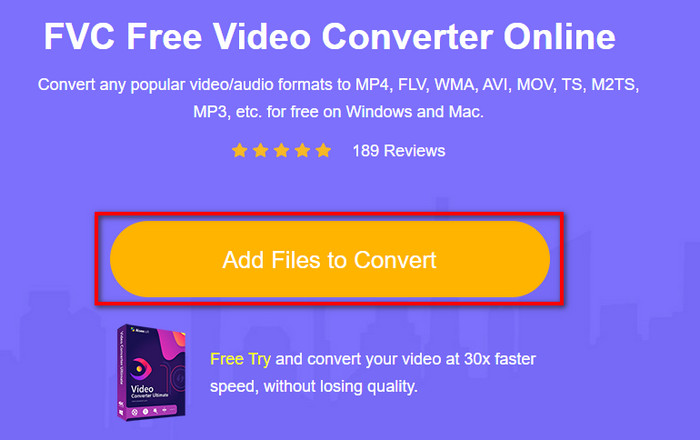
Langkah 2. Pada antara muka web, klik Add Files to Convert, dan satu folder akan muncul pada skrin anda. Pilih fail F4V yang ingin anda tukar dan buka.
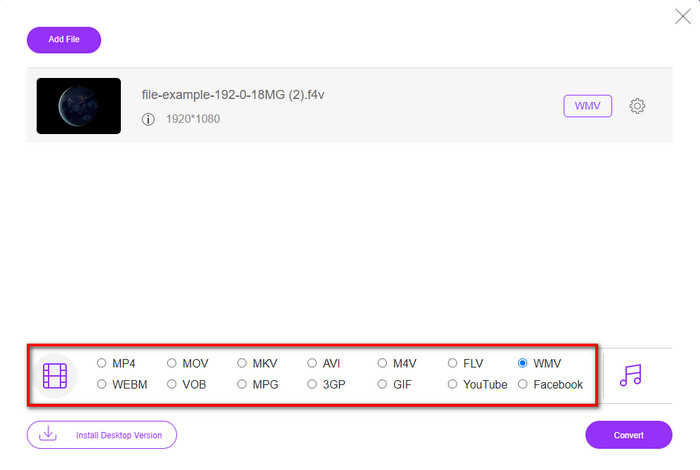
Langkah 3. Selepas memasukkan fail, pilih format WMV di bawah senarai di bawah.
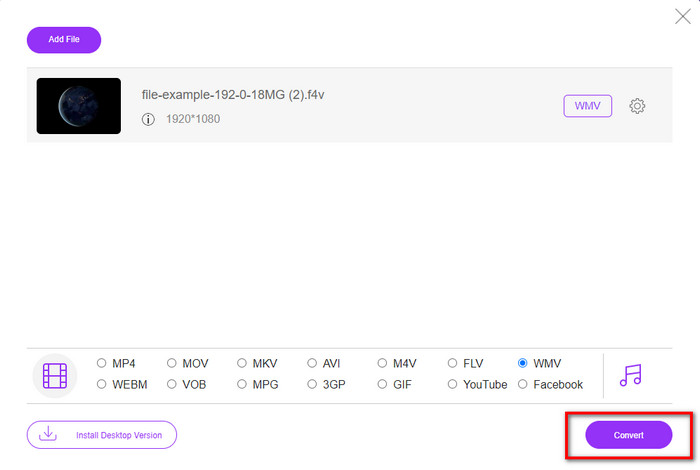
Langkah 4. Tekan Convert untuk memulakan proses, dan ia akan dimuat turun secara automatik ke desktop anda.
Bahagian 4. Soalan Lazim tentang Penukaran F4V kepada WMV
Bagaimanakah saya boleh memainkan video F4V pada Mac?
Jika anda menghadapi masalah memainkan video F4V pada Mac, maka anda mesti menukar format tersebut kepada MOV. Ini kerana MOV ialah salah satu format asli yang boleh anda gunakan untuk memainkan dan menyunting video pada peranti Apple. Jika anda ingin tahu cara menukar F4V kepada MOV, klik pautan ini.
Bolehkah saya memainkan fail F4V pada VLC?
Ya, anda boleh kerana VLC menyokong pelbagai format yang anda mahu tonton atau tukar. Jadi, jika anda ingin mengetahui lebih lanjut tentang VLC, baca artikel ini untuk memahami topik tersebut dengan lebih baik, iaitu ulasan ringkas tentang VLC Media Player.
Adakah menukar F4V mengambil lebih banyak masa?
Proses penukaran akan bergantung pada perisian yang anda gunakan. Contoh yang bagus ialah jika anda tidak mahu memuat turun alat, anda mesti menggunakan penukar dalam talian F4V. Tetapi proses menukar F4V anda bergantung pada alat web yang anda gunakan dan sambungan internet. Walau bagaimanapun, anda tidak akan menghadapi masalah ini jika anda menggunakan FVC Video Converter Ultimate, terutamanya jika anda membelinya. Anda boleh mendayakan Penukaran Ultrafast untuk membuat proses sepantas mungkin tanpa menjejaskan kualiti.
Kesimpulannya
Kini lebih mudah untuk kita memahami cara menukar F4V kepada WMV atau kepada format video lain jika anda mahu. Kedua-dua penukar ini berprestasi baik dalam mengekod dan menyahkod fail anda. Walaupun ia mesra pengguna dan mudah diakses, masih terdapat jurang besar dari segi kelajuan dan ciri lain. Satu-satunya kelebihan FVC Free Video Converter Online ialah ia percuma untuk digunakan, dan anda tidak perlu memuat turunnya untuk mengakses. Sebaliknya, FVC Video Converter Ultimate ialah versi penuh yang merangkumi semua fungsi penukar yang anda perlukan. Oleh itu, ramai pengguna telah beralih kepada alat ultimate ini dan menggunakannya sebagai penukar peribadi mereka.
-
 4 Penukar Dalam Talian dan Luar Talian Terbaru untuk Menukar F4V kepada Format AVI
 Tidakkah anda tahu penukar apa yang patut anda gunakan untuk menukar F4V kepada AVI atau mana-mana format video lain? Kemudian baca artikel ini sambil kita belajar cara menukar menggunakan alat yang tersedia.
-
 Bagaimana untuk Menukar F4V kepada MOV Tanpa Kehilangan Kualiti [Diselesaikan]
 Jika anda bergelut untuk mengakui beberapa format video seperti F4V. Baca artikel ini untuk mengetahui lebih lanjut tentang format video F4V dan MOV dan ketahui cara menukar F4V kepada MOV menggunakan kaedah yang berbeza.
-
 Panduan Mudah Cara Menghidupkan GIF Anda ke WMV pada Windows / Mac
 Adakah anda ingin tahu cara menukar GIF kepada format WMV? Kemudian ikuti artikel ini kerana ia mempamerkan penyelesaian berbeza yang boleh anda pilih.
