


 Video Converter Ultimate
 Perakam Skrin
 Pembaikan Video
Ketahui Apakah 3 Penukar FLV ke MKV Terbaik untuk Menukar FAIL FLV Anda kepada MKV
Adakah anda letih melayari internet mencari cara terbaik untuk menukar FLV kepada MKV secara percuma? Mungkin kebetulan, tetapi hari ini kami telah menemui penukar FLV terbaik yang boleh anda gunakan; sudah tentu, kami hanya memilih yang terbaik. Untuk memudahkan lagi penerokaan anda, teruskan membaca artikel di bawah kerana anda akan banyak mempelajari tentang FLV dan MKV serta penukar yang boleh anda gunakan.

Bahagian 1. 2 Cara Menukar FLV ke MKV secara Percuma
Cara Pertama. Gunakan Penukar Dalam Talian untuk Menukar FLV kepada MKV
Penukar dalam talian ini sememangnya salah satu transkoder besar untuk menukar FLV kepada MKV secara dalam talian. FVC Free Video Converter Online ialah penukar yang ringkas dan mudah difahami yang boleh anda gunakan dalam talian. Tetapi alat ini bergantung pada internet, yang bermakna jika anda tiada sambungan internet, ini bukan pilihan terakhir anda untuk menukar. Walaupun alat ini berasaskan internet, ia tetap tidak mempunyai iklan pada antara muka yang boleh mengganggu anda, dan ia bebas perisian hasad. Jadi sekarang, jika anda ingin merasai sendiri alat ini, anda mesti ikut langkah di bawah.
Langkah 1. Klik pautan ini untuk membuka FVC Free Video Converter Online pada tab baharu.
Langkah 2. Tekan butang Add Files to Convert untuk membuka folder pada komputer yang anda gunakan. Pilih fail FLV yang ingin anda tukar dan tekan Open untuk memuat naik fail.
Muat turun Versi Desktop untuk menukar fail secara kelompok.
Langkah 3. Pilih format MKV pada senarai format yang dipaparkan di bawah.
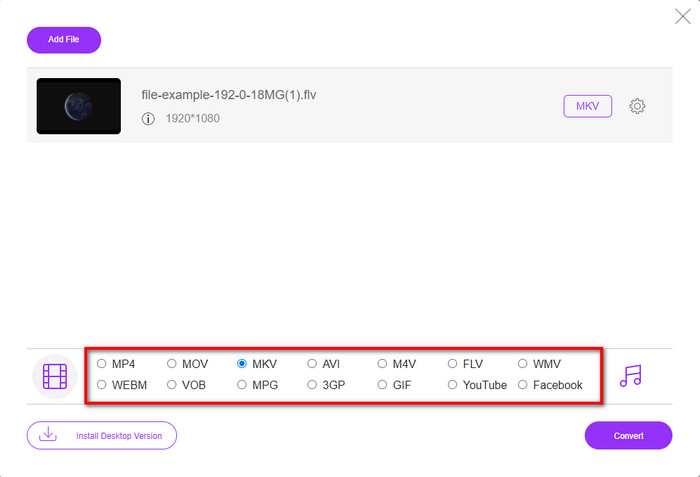
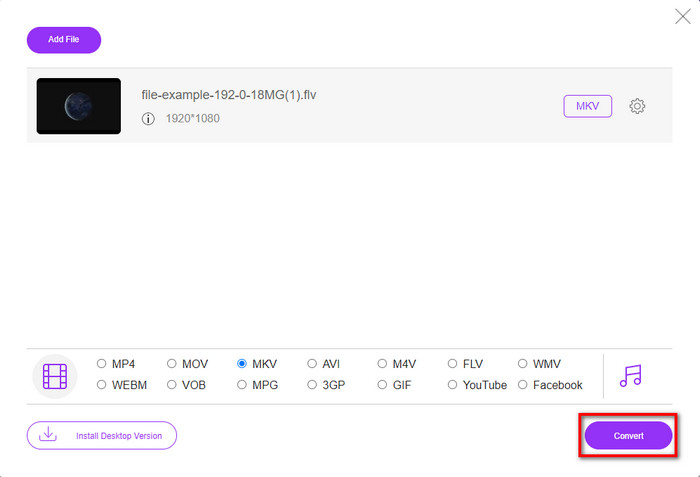
Langkah 4. Mulakan proses penukaran dengan mengklik butang Convert, dan fail yang telah ditukar akan disimpan secara automatik pada pemacu komputer anda selepas itu.
Cara ke-2. Gunakan Penukar Percuma Tersedia untuk Muat Turun pada Windows dan Mac
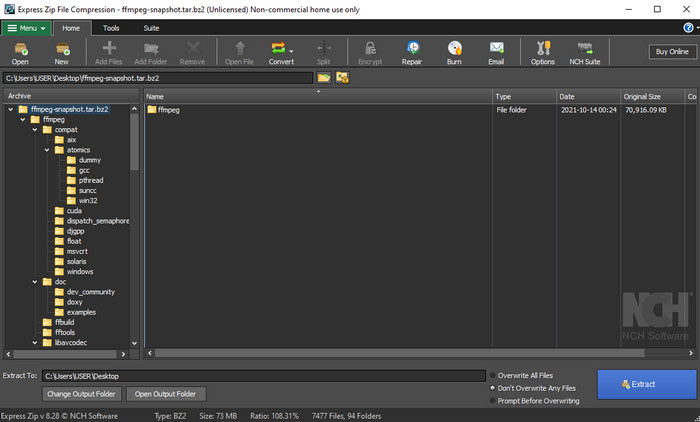
FFmpeg bukan penukar klasik yang biasa anda gunakan. Walaupun ia bukan penukar biasa, ia masih boleh menukar fail FLV anda. Jadi, apa yang menjadikan alat ini berbeza ialah ia menggunakan antara muka berasaskan CLI, yang bermaksud sebelum anda melakukan penukaran, anda perlu memberinya arahan dengan mengekod atau lebih mudahnya menaip. Jika anda merasakan penukar ini menarik, maka baca perincian di bawah untuk menggunakan FFmpeg FLV ke MKV ini dengan mengikuti langkah-langkahnya.
Langkah 1. Muat turun dan buka FFmpeg.exe.
Langkah 2. Buka command prompt pada komputer anda.
Langkah 3. Semak imbas fail FLV menggunakan CMD. Kemudian salin kod ini dan tampal pada command prompt ffmpeg -i input.flv -vn -ar 44100 -ac 2 -b:a 192k output.mkv selepas itu, tekan Enter pada papan kekunci anda untuk memulakan proses.
Bahagian 2. Tukar FLV ke MKV dengan Penukar FLV ke MKV Terbaik Tanpa Kehilangan
cara ke-3. Gunakan Penukar Profesional untuk Menukar FLV kepada WMV
Masih belum puas dengan dua penukar pertama yang diperkenalkan di atas? Jika begitu, anda mesti cuba FVC Video Converter Ultimate. Mengapa? Ia memberikan output yang profesional walaupun anda tidak berusaha keras dalam penukaran. Selain itu, ia menyokong lebih banyak format untuk menukar fail FLV anda kepada MKV, AVI, MOV, AVI, MP4, dan lebih 200 format lain. Masih belum kagum? Mungkin anda mahu menambah kesan istimewa pada video anda? Dalam hal itu, anda bertuah kerana penukar ini menyediakan fungsi penyuntingan video lanjutan yang boleh anda gunakan. Ragu-ragu kerana alat ini mungkin rumit untuk anda kendalikan? Jika begitu, ikut langkah yang ditulis di bawah untuk mengalami sendiri dan belajar cara menggunakan penukar FLV ke MKV ini.
Langkah 1. Sebelum menggunakan penukar ini, anda mesti memuat turunnya terlebih dahulu dengan mengklik butang muat turun di bawah. Ikut arahan pemasangan selepas muat turun, dan lancarkannya.
Muat Turun PercumaUntuk Windows 7 atau lebih baharuMuat Turun Selamat
Muat Turun PercumaUntuk MacOS 10.7 atau lebih baharuMuat Turun Selamat
Langkah 2. Untuk menambah fail FLV yang ingin anda tukar, tekan butang +. Semak imbas fail FLV dalam folder yang akan dipaparkan pada antara muka anda, dan tekan Open untuk meneruskan ke langkah seterusnya.
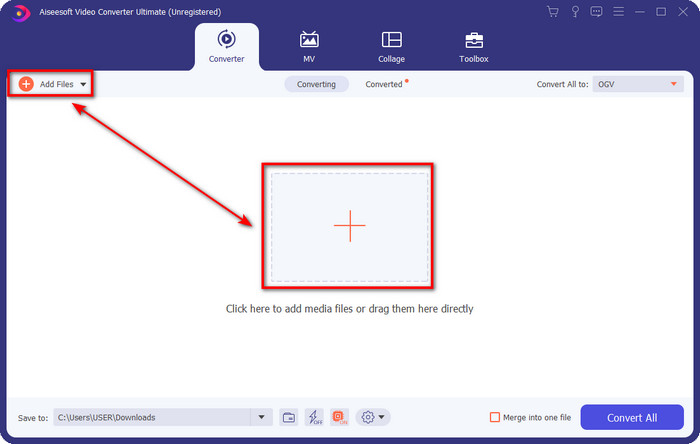
Langkah 3. Selepas itu, mari tukar format kepada MKV dengan mengklik butang drop-down di bahagian kanan atas antara muka pengguna.
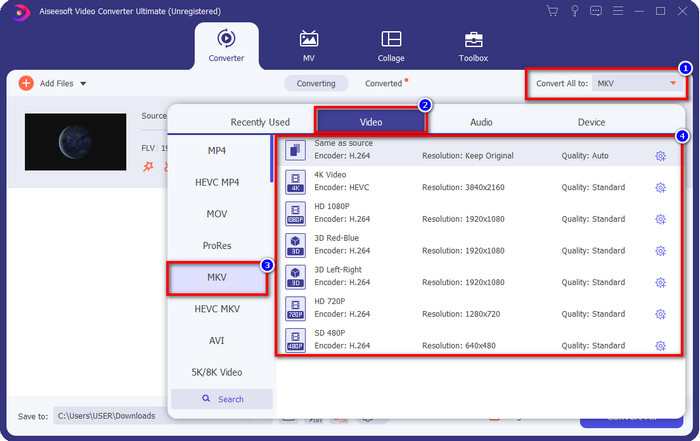
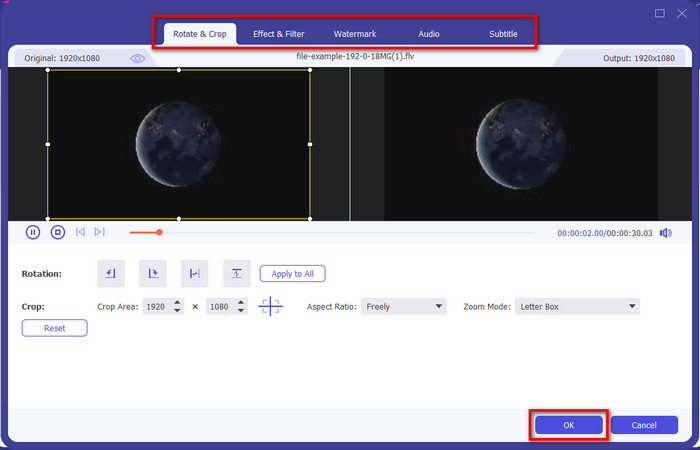
Pilihan tambahan. Mungkin anda perlu menyunting video; anda boleh klik butang wand jika mahu. Satu antara muka baharu akan dipaparkan; anda boleh Rotate, Crop, Effects, Filter, Watermark, Audio, dan Subtitle dalam antara muka ini. Jangan hadkan imaginasi anda, buat apa sahaja yang anda mahu, dan untuk menerapkan semua kesan yang telah anda buat, klik OK.
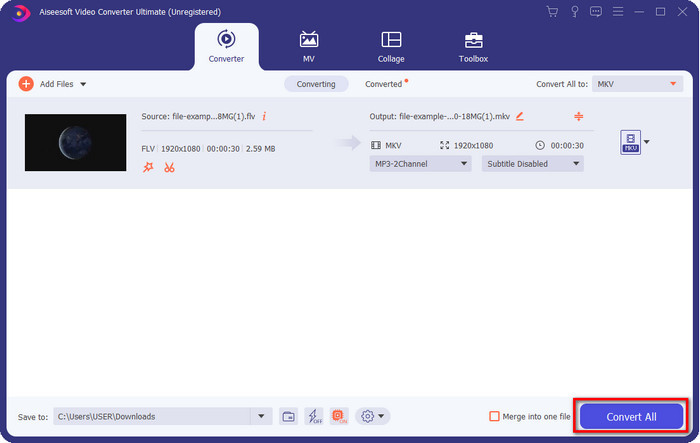
Langkah 4. Akhir sekali, klik Convert All untuk menukar FLV kepada format MKV. Proses ini hanya mengambil masa kurang daripada seminit, jadi anda tidak perlu menunggu terlalu lama. Satu folder akan dipaparkan pada skrin anda dengan FLV yang telah ditukar.
Berkaitan:
Bahagian 3. Apakah Perbezaan Antara FLV dan MKV
FLV dan MKV dikenali sebagai antara bekas terbaik yang semua orang tahu. Tetapi sebelum apa-apa lagi, mari kita bandingkan dan lihat maklumat yang lebih terperinci tentang kedua-dua format.
FLV dikenali di semua tapak web kerana ia popular di halaman web, terutamanya kerana Adobe menciptanya. Selain itu, .flv memainkan strim video dalam talian kerana ia lebih mudah untuk dimuatkan daripada format lain. Selain itu, format ini memerlukan plug-in-play sebelum anda boleh melihat atau menonton video pada format ini, atau anda boleh memuat turun Flash Player dengan mudah. Walaupun formatnya sangat baik, mainan pemalam yang digunakannya telah pun dimatikan, yang bermaksud format itu bukan pilihan terbaik. Walau bagaimanapun, banyak pemain media masih menyokong format ini dan pengguna yang masih menggunakannya.
MKV dikenali sebagai format yang paling seperti masa hadapan yang tersedia. Format ini tidak akan menjadi seperti mana-mana format lain dalam banyak pengertian jika kita hendak membandingkannya. Sebagai contoh, struktur yang dibina dalam format ini tidak sama dengan MP4 atau AVI, tetapi ia berbeza. Reka bentuk dan penyimpanan fail media yang unik menjadikannya lebih mengagumkan. Pada masa kini, sukar untuk memilih format yang sudah lapuk, dan satu ialah MKV.
Jika kami menggali lebih banyak butiran, kami akan menemui banyak sebab mengapa anda perlu menukar FLV ke MKV. Walaupun kedua-dua format mengandungi kandungan media, MKV lebih berkuasa daripada FLV. Jadi, jika anda ingin mempunyai kuasa unik MKV, anda mesti menukar fail anda ke dalam format ini.
FLV lwn. MKV
Adobe Flash Player menggunakan FLV untuk menyampaikan kandungan video seperti filem dan rancangan TV. Pada masa kini, Adobe tidak lagi membangunkan pemain dan mengesyorkan pengguna menyahpasangnya atas sebab keselamatan. Walau bagaimanapun, anda masih boleh menggunakan format FLV pada banyak program bukan Adobe/Macromedia.
Format kontena multimedia Matroska, dikeluarkan pada tahun 2002, ialah format sumber terbuka yang boleh merangkumi beberapa lagu video, audio, imej dan sari kata. Jadi, anda boleh menggunakannya untuk menyimpan klip video pendek, rancangan TV dan filem dengan mudah. Ia agak popular untuk subbing peminat anime.
Bahagian 4. Soalan Lazim tentang Penukaran FLV ke MKV
Adakah selamat untuk menukar FLV ke MKV dalam talian?
Nah, menukar format harus selamat jika anda menggunakan alat web. Walau bagaimanapun, tidak semua penukar dalam talian selamat untuk menukar format fail anda. Kerana terdapat beberapa kecenderungan, akan terdapat banyak ralat yang tidak dijangka apabila anda menggunakan penukar yang salah. Sebagai contoh, kehilangan kualiti ialah masalah yang meluas, virus semasa memuat turun fail selepas menukar, berbilang iklan pop timbul, perisian hasad berjangkit dan banyak lagi. Jadi, jika anda ingin mempunyai proses penukaran yang selamat dalam talian, anda mesti menggunakan FVC Free Video Converter Online sebagai gantinya.
Adakah penukaran FLV akan mengambil masa?
Proses penukaran akan bergantung pada banyak faktor, dan salah satunya ialah alat yang anda gunakan dan saiz fail. Jika anda mempunyai fail FLV yang besar, anda mesti menggunakan FVC Video Converter Ultimate, terutamanya dalam keadaan tergesa-gesa. Oleh kerana alat ini menyediakan proses sepantas kilat, anda tidak memerlukan sambungan internet untuk menggunakannya. Dan sekarang, m jika anda sedang mencari penukar yang boleh memproses format anda dengan lebih pantas, maka alat muktamad ialah pilihannya.
Mengapa saya tidak boleh membuka fail FLV saya?
Terdapat beberapa sebab mengapa anda tidak boleh membuka fail FLV anda. Mengambil nota; butiran berikut ini adalah salah satu sebab keseratus anda tidak boleh membuka fail FLV. Pertama sekali, anda tidak boleh membuka FLV jika fail itu retak atau mempunyai virus di dalamnya. Kedua, masalah paling biasa fail video tidak disokong pada apl yang anda gunakan. Ketiga, jika anda memuat turun fail FLV di internet, akan ada kes bahawa fail itu kehilangan beberapa maklumat penting untuk memainkannya. Walaupun ini adalah masalah, kami masih boleh membantu ini dengan menukar FLV anda kepada format lain. Tetapi ingat, anda tidak boleh memulihkan FLV dengan menukar format jika ia rosak atau tidak lengkap.
Kesimpulannya
Kita telah mempelajari apa yang perlu diketahui untuk menukar FLV kepada MKV dalam beberapa cara. Alat di atas sangat berguna jika kita menukar format kepada versi baharu. Jadi sekarang, terpulang kepada anda untuk memilih format dan alat yang anda rasa paling sesuai untuk menukar format anda. Sama ada salah satu daripada tiga alat di atas menjamin kejayaan anda, tetapi jika anda mahukan output yang profesional dan mahu menyerlahkan yang terbaik daripada fail video anda, anda mesti memilih FVC Video Converter Ultimate. Tiada penjelasan diperlukan kerana alat ini akan mengisi segala kekurangan keperluan anda.
-
 3 Penyelesaian mengenai Cara Menukar FLV ke PSP Tanpa Kerugian
 Bagaimana cara menukar FLV ke PSP? Di sini anda akan mendapat panduan langkah demi langkah untuk menukar video Flash ke format yang disokong PSP (WMV, MP4, AVI, FLV, dll.) Pada Windows dan Mac.
-
 2 Kaedah untuk Menukar Audio FLV kepada WMA [Percuma & Dalam Talian]
 Ingin mengekstrak audio WMA dari video FLV? Berikut adalah 2 pengekstrak audio WMA percuma untuk menukar FLV (Flash Video) ke WMA (Windows Media Audio) dengan kelajuan penukaran pantas pada Mac OS X dan Windows 10/8/7.
-
 [Diselesaikan] Cara Menukar Video FLV kepada Fail GIF Beranimasi secara Percuma
 Sekiranya anda ingin membuat GIF dari segmen video FLV untuk pengiriman yang lebih baik, anda boleh mengetahui lebih lanjut mengenai cara menukar video FLV ke fail GIF dengan mudah dari artikel ini.

