


 Video Converter Ultimate
 Perakam Skrin
 Pembaikan Video
5 Penukar Semula GIF yang Anda Boleh Gunakan untuk Mengubah Semula GIF Animasi Anda Dalam Talian & Luar Talian
Menukar saiz GIF ialah tugas yang mudah dengan mana-mana penyunting, tetapi tidak semua penyunting menyokong format jenis ini. Daripada menguji pelbagai alat dan membuang banyak masa, mengapa anda tidak mengambil bahagian membaca artikel ini? Kenapa? Kerana kami menyediakan penukar saiz yang boleh anda gunakan dan hanya akan menyatakan fakta tentang lima alat ini. Jadi, adakah anda sudah bersedia untuk mengetahui penukar saiz GIF animasi yang tersedia pada platform anda? Jika begitu, kita mesti teruskan dengan ulasan terperinci tentang lima penukar saiz GIF di bawah dan ketahui perbezaan setiap alat.

Bahagian 1. Top 5 GIF Dalam Talian & Luar Talian
1. FVC Video Converter Ultimate [Disyorkan]
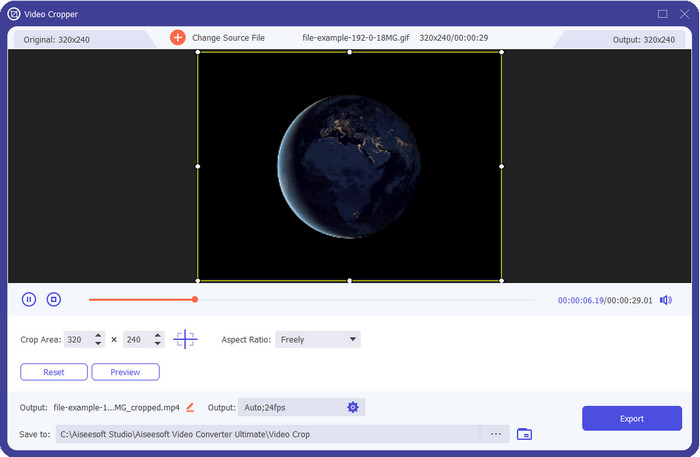
Semua alat di sini tidak mempunyai apa yang boleh dibawa oleh FVC Video Converter Ultimate kepada GIF anda. Mungkin anda tertanya-tanya apa yang menjadikan alat ini unik? Alat ultimat ini menyediakan fungsi menukar saiz GIF yang menyeluruh dan murah yang pasti anda suka gunakan. Alat ini sangat baik untuk menghasilkan output berkualiti profesional seperti yang boleh dibawa oleh Photoshop kepada anda tetapi jauh lebih pantas untuk pemula dan profesional. Selain itu, alat ini bukan sahaja boleh menukar saiz GIF anda, malah anda juga boleh menukar GIF anda kepada MP4, MOV, AVI, MKV dan lebih 200 format lain supaya serasi dengan peranti lain. Katakan anda perlu membuat GIF dan mahu menetapkannya sebagai kertas dinding, maka anda bernasib baik memiliki alat ultimat ini kerana ia mempunyai pembuat GIF yang akan membantu anda. Jika anda ingin tahu cara mencipta dan menetapkan GIF sebagai kertas dinding, klik pautan ini. Walau apa pun, alat ini disyorkan untuk semua pengguna untuk belajar cara menukar saiz GIF dengan santai tanpa perlu membaca manual cara menggunakannya.
Muat Turun PercumaUntuk Windows 7 atau lebih baharuMuat Turun Selamat
Muat Turun PercumaUntuk MacOS 10.7 atau lebih baharuMuat Turun Selamat
Kelebihan
- Ubah saiz GIF anda mengikut saiz yang anda inginkan secara bebas dengan menyeret titik secara bebas.
- Ia mempunyai Pratonton yang boleh anda lihat untuk memastikan saiznya tepat yang anda perlukan pada GIF anda.
- Ia mempunyai pemaparan ultra-pantas terbina dalam untuk proses pengeksportan kilat.
- Tersedia dalam mana-mana sistem pengendalian desktop seperti Windows dan Mac.
Keburukan
- Perlu dibeli.
2. Adobe Photoshop
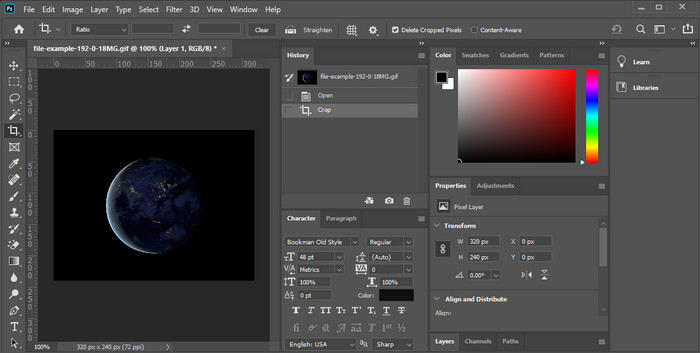
Bagaimana jika anda mahukan alat penukar saiz yang profesional? Maka Adobe Photoshop ialah satu pilihan. Alat boleh muat turun ini membantu anda menukar saiz sebarang GIF dengan mudah dalam beberapa minit sahaja. Secara terperinci, alat ini ialah pilihan setiap pengguna profesional yang mahu menyunting imej mereka, seperti GIF, supaya kelihatan lebih baik dan menarik. Walaupun alat ini profesional, ia tetap sukar digunakan bagi mereka yang tidak mahir teknologi. Selain itu, jika anda hanya mahu menukar saiz GIF anda, ini ialah alat yang mahal untuk tugasan tersebut. Tetapi jika anda mahu menggunakan PhotoShop untuk menukar saiz GIF dan menambah beberapa butiran kecil, maka alat ini akan membantu anda; walau bagaimanapun, mempelajari cara menggunakannya akan mengambil masa yang lebih lama daripada alat lain.
Kelebihan
- Ia adalah pilihan terbaik untuk penyuntingan imej pro.
- Alat profesional untuk kegunaan profesional.
- Ciri penyuntingan lanjutan untuk GIF.
Keburukan
- Mahal.
- Sukar untuk digunakan jika anda baru dalam bidang penyuntingan.
3. GIFGIF
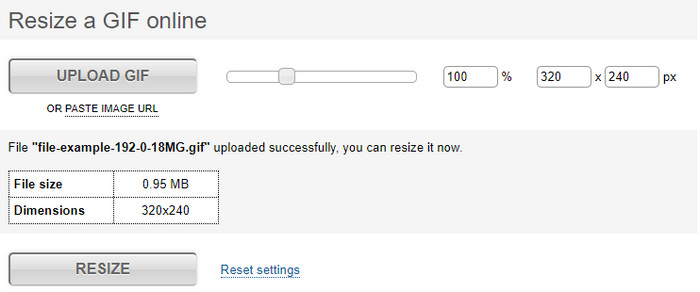
GIFGIFs mempunyai salah satu pustaka GIF terbesar yang boleh anda gunakan untuk menyimpan GIF sedia ada ke dalam pemacu anda dan mempunyai penyunting ringkas untuk menukar saiz GIF yang besar. Alat ini telah wujud untuk membantu pengguna melaras GIF mereka jika perlu melalui perkhidmatan dalam talian. Walaupun penukar saiz web ini percuma dan dalam talian, ia tidak mempunyai iklan pada antara mukanya yang boleh mengganggu anda, dan ini sangat baik. Tetapi masalah utama dengan penukar saiznya ialah anda perlu menetapkan saiz tepat nisbah imej yang anda inginkan. Masalah ini lebih meletihkan daripada iklan kerana anda perlu cuba berkali-kali untuk memastikan ia benar-benar saiz semula yang anda mahu. Namun begitu, jika anda sudah tahu nisbah aspek yang anda perlukan, ini ialah satu pilihan untuk menukar saiz GIF anda.
Kelebihan
- Pustaka terbina dalam untuk GIF.
- Ia tidak mempunyai iklan di web yang boleh mengganggu atau mengganggu anda semasa mengubah saiz GIF.
- Mudah dan percuma untuk digunakan.
Keburukan
- Internet diperlukan untuk menyelesaikan tugas mengubah saiz GIF.
- Sukar untuk mengetahui sama ada itu saiz tepat yang anda perlukan.
4.RedKetchup.io
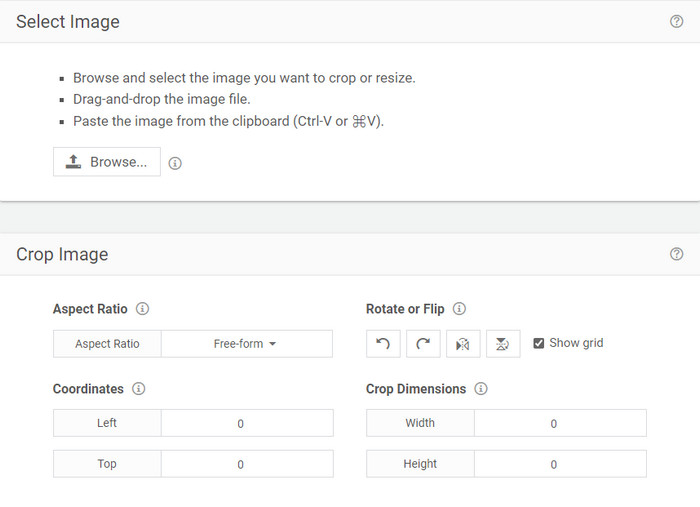
RedKetchup.io menyediakan cara yang ringkas dan interaktif untuk menukar saiz GIF animasi dalam had tertentu yang anda mahu. Alat web ini membenarkan pengguna internet mencantikkan GIF mereka melalui ciri penyuntingan yang disediakan. Selain itu, anda boleh melakukan penukaran saiz yang lebih terperinci di sini berbanding apa yang boleh disediakan oleh Ezgif. Walaupun alat ini jauh lebih mudah digunakan daripada yang pertama, antara mukanya kekurangan warna untuk kelihatan profesional. Satu-satunya warna yang anda akan lihat apabila mengakses alat ini ialah namanya, dan ia berwarna merah. Tambahan pula, alat ini boleh diakses secara percuma; namun begitu, terdapat beberapa iklan pada antara muka yang boleh menjadi agak meletihkan untuk dilihat.
Kelebihan
- Tersedia untuk diakses oleh sesiapa sahaja yang mempunyai sambungan internet.
- Pengubah suai GIF yang sangat terperinci.
- Percuma lagi, ia mudah digunakan.
Keburukan
- Ia mempunyai iklan yang menjengkelkan pada antara muka.
- Bergantung pada internet.
5. Ezgif
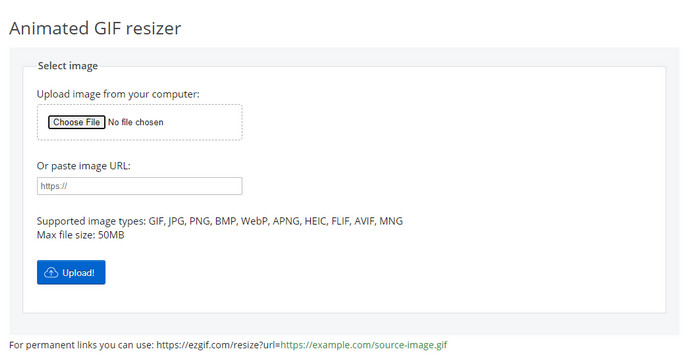
Dikenali sebagai salah satu pembuat GIF teratas dan juga boleh menukar saiz GIF secara dalam talian jika anda memerlukannya. Ezgif menyediakan antara muka yang intuitif untuk menjadikan GIF anda lebih baik tanpa perlu berusaha keras. Selain itu, jika anda tidak mahir teknologi, alat ini ialah pilihan yang sangat baik untuk jenis pengguna ini. Namun, jika anda tidak mempunyai sambungan internet, alat ini bukan pilihan untuk menukar saiz GIF anda kerana ia bergantung kepada internet seperti alat web lain di bawah. Juga, iklan pada antara muka boleh mengganggu anda semasa menukar saiz GIF. Jika anda menggunakan penyunting ini, pastikan anda tahu nilai lebar dan panjang yang anda mahu tetapkan kerana tiada pratonton untuk menyemak sama ada GIF yang telah diubah saiznya memenuhi keperluan anda, dan anda tidak boleh menyeret nisbah untuk menetapkannya mengikut kehendak anda.
Kelebihan
- Pembuat GIF terbaik dalam talian.
- Ia mempunyai ciri penyuntingan GIF mudah yang anda perlukan.
- Aksesnya secara percuma.
Keburukan
- Ia tidak mempunyai pratonton untuk menyemak sama ada saiz GIF adalah betul.
- Iklan ada pada antara muka yang boleh merengsakan anda.
Bahagian 2. Carta Perbandingan tentang 5 GIF Resizer
| ciri-ciri | Video Converter Ultimate [Disyorkan] | Photoshop | GIFGIF | RedKetchup.io | Ezgif |
| Ciri Penyuntingan |  | | | | |
| Tanpa iklan | | |  | | |
| Mesra pengguna | | | | | |
| Bergantung kepada Internet | | | | | |
| Murah atau Tanpa Kos | | | | | |
| Anak Tetingkap Pratonton | | | | | |
Bahagian 3. Soalan Lazim tentang GIF Resizer
Selepas mengubah saiz, adakah kualiti GIF berubah?
Dari segi kualiti, GIF tidak sepatutnya ditukar secara drastik kepada kabur, tetapi kualiti akan berubah selepas anda mengubah saiz GIF, tetapi ia tidak sepatutnya jauh daripada GIF asal. Jadi, jika anda menghadapi masalah ini, ini bermakna kualiti telah berubah semasa mengeksport dan bukan semasa mengubah saiz GIF.
Adakah saiz fail GIF menjadi kecil?
Selepas membandingkan dua GIF, yang asal dan saiznya, kami melihat perubahan ketara dalam saiz fail. Walaupun ia adalah perubahan kecil, kita boleh tahu bahawa saiznya menjadi lebih kecil daripada yang asal.
Bolehkah saya menukarnya semula kepada GIF asal selepas mengubah saiz?
Selepas anda mengubah saiz GIF anda, anda boleh menukarnya kepada keadaan asal jika anda belum mengeksportnya lagi. Walau bagaimanapun, jika anda mengeksport GIF dan tidak berpuas hati dengan hasilnya, anda tidak boleh mengembalikannya kepada saiz GIF asal. Untuk mengelakkan masalah ini, anda mesti menggunakan pengubah semula GIF yang mempunyai pratonton untuk menyemak output sebelum mengeksportnya.
Selepas menukar JPG kepada GIF adakah ia akan bergerak?
Tidak, ia tidak akan kerana JPEG tidak bergerak seperti GIF animasi. Tetapi anda boleh menukar berbilang JPEG anda menjadi GIF jika anda menukarnya menjadi GIF foto. Mahu belajar cara melakukannya? Dalam hal itu, artikel ini akan sangat membantu anda untuk menukar kompilasi JPEG anda kepada GIF.
Kesimpulannya
Sekarang bahawa kita sudah tahu apakah penukar saiz GIF yang boleh anda gunakan, kini tibalah masa untuk memilih. Semua alat dalam talian dan luar talian telah diuji satu persatu untuk memberikan maklumat yang tepat tentang alat ini dan keupayaannya. Namun kami mendapati bahawa Video Converter Ultimate menawarkan output terbaik dari segi menukar saiz GIF. Walaupun alat ini perlu dibeli, kami boleh mengatakan dengan yakin bahawa wang anda tidak akan menjadi sia-sia selepas memperoleh alat ultimat ini. Jadi kini, jika anda masih ragu-ragu tentang apa yang kami perkatakan, anda mesti cuba dan muat turun alat ultimat ini dengan mengklik butang muat turun.
Muat Turun PercumaUntuk Windows 7 atau lebih baharuMuat Turun Selamat
Muat Turun PercumaUntuk MacOS 10.7 atau lebih baharuMuat Turun Selamat
-
 Cara Membuat GIF pada iPhone daripada Berbilang Foto yang Anda Ambil dan Simpan
 Adakah anda ingin tahu cara membuat GIF pada iPhone daripada Foto anda? Siaran ini berkongsi 3 perisian yang boleh anda gunakan untuk membuat GIF pada iPhone anda.
-
 3 Penukar Teratas yang Anda Jangan Terlepas untuk Menukar PNG kepada GIF Beranimasi
 Adakah anda mahu menghidupkan PNG anda? Kemudian cuba tukarkan PNG kepada format animasi GIF dengan alat berguna yang tersedia dan langkah bagaimana untuk melakukannya.
-
 4 Cara Teratas untuk Mengubah GIF Animasi kepada FLV pada PC/Mac/Online/Android/iOS
 Ingin menukar GIF anda kepada FLV dan berkongsinya dalam talian? Jika ya, mari lihat penukar GIF kepada FLV terbaik yang boleh anda gunakan pada PC, Mac, Dalam Talian, Android dan iOS.
