


 Video Converter Ultimate
 Perakam Skrin
 Pembaikan Video
 Muat Turun Selamat
GIF Gelung: Cara Terbaik untuk Membuat GIF Gelung Infinite [Panduan]
Pernahkah anda melihat GIF yang begitu lancar sehingga anda tidak dapat mengenal pasti di mana ia bermula atau berakhir? Itulah magis sebuah GIF gelung yang sempurna. Selama lebih 35 tahun, GIF telah berkembang menjadi alat visual yang berkuasa. Ia digunakan secara meluas dalam reka bentuk web, media sosial, artikel dalam talian, dan juga pembentangan profesional, menawarkan cara unik untuk menarik perhatian dan membawa pergerakan kepada kandungan yang sebaliknya statik.
Jadi, jika anda ingin tahu mengapa orang membuat satu dan mengapa anda perlu juga, GIF bergelung yang direka dengan baik boleh meningkatkan identiti digital jenama anda, menjadikan kandungan anda lebih menarik dan juga menceritakan kisah dalam beberapa saat sahaja. Oleh itu, dalam panduan ini, kami akan membimbing anda melalui semua yang anda perlu ketahui tentang mencipta GIF bergelung anda sendiri, daripada memahami perkara yang menjadikan gelung hebat kepada menggunakan gelung GIF terbaik yang tersedia dalam talian.

Bahagian 1. Petua untuk Membuat GIF Gelung Sempurna
Mencipta GIF bergelung mungkin kelihatan seperti satu cabaran, tetapi semuanya bermula dengan pendekatan yang betul dan, yang paling penting, alat yang betul. Jadi, jika anda merancang untuk menciptanya, berikut ialah petua untuk mencapai GIF bergelung sempurna:
Petua 1. Pilih Alat GIF Looper yang Betul
laraskan pemasaan bingkai, pratonton gelung dan eksportnya sebagai GIF. Terdapat banyak pilihan yang mesra pemula dan percuma untuk digunakan. Kami akan membincangkan setiap daripada mereka dalam bahagian berikut.
Petua 2. Pilih Klip atau Animasi yang Tepat
Gunakan klip yang sudah mempunyai gerakan gelung semula jadi, seperti ombak, objek berputar atau lampu berkelip. Ini memudahkan untuk membuat peralihan yang lancar.
Petua 3. Pastikan Ia Pendek dan Manis
GIF bergelung pendek lebih berkesan dan menyenangkan dari segi visual. Ia dimuatkan dengan lebih cepat, gelung dengan lancar dan lebih berkemungkinan menarik perhatian.
Petua 4. Padankan Bingkai Pertama dan Terakhir
Salah satu peraturan emas untuk mencipta GIF bergelung sempurna ialah menjadikan penghujung klip anda lancar bergelung kembali ke permulaan. Sesetengah alat gelung GIF membantu menjajarkan bingkai secara visual untuk menjadikannya lebih mudah.
Petua 5. Gunakan Teknik Gelung Seperti Reverse atau Crossfade
Alat yang menawarkan gelung terbalik, juga dikenali sebagai ping-ponging atau peralihan silang luntur, boleh membuatkan gelung berasa lebih semula jadi, terutamanya apabila gerakan itu tidak kembali dengan sempurna dengan sendirinya.
Petua 6. Ubah Masa Bingkai untuk Kelancaran
Jangan terlepas pandang masa setiap bingkai. Memperlahankan atau mempercepatkan bingkai tertentu boleh membuatkan gelung anda berasa lebih cair.
Petua 7. Pratonton dan Laraskan
Sebelum mengeksport, sentiasa pratonton GIF anda secara berulang. Tweak kecil, seperti memangkas bingkai atau mengalihkan potongan, boleh membuat semua perbezaan.
Petua 8. Eksport ia sebagai format GIF
Akhir sekali, eksport klip gelung anda sebagai fail GIF. Format ini mudah dikongsi, berfungsi pada kebanyakan platform, dan mengekalkan gelung yang lancar serta bersaiz ringan.
Bahagian 2. Cara Membuat GIF Gelung Infinite
Kaedah 1. Cara Menukar Video kepada Gelung GIF Secara Profesional
Jika anda ingin menukar video kepada gelung GIF yang profesional, cara terbaik ialah dengan menggunakan alat gelung GIF yang boleh dipercayai. FVC Video Converter Ultimate ialah alat penukar video yang terkenal. Selain daripada keupayaan penukaran video dan audionya yang mengagumkan, ia juga menampilkan Kotak Alat (Toolbox) yang dipenuhi dengan fungsi tambahan berguna, salah satunya ialah GIF Maker.
Pembuat GIF terbina dalam ini membolehkan anda menukar klip video dengan mudah menjadi GIF bergelung yang licin dan berkualiti tinggi. Anda boleh memangkas video anda dengan ketepatan, melaraskan kadar bingkai dan peleraian, dan juga tindanan teks atau imej untuk memperibadikan GIF anda. Ia menyokong lebih 1000 format video, jadi anda tidak perlu risau tentang keserasian.
Langkah 1. Mula-mula, anda perlu memuat turun dan memasang FVC Video Converter Ultimate pada komputer anda. Sila ambil perhatian bahawa ia serasi dengan Windows dan macOS.
Muat Turun PercumaUntuk Windows 7 atau lebih baharuMuat Turun Selamat
Muat Turun PercumaUntuk MacOS 10.7 atau lebih baharuMuat Turun Selamat
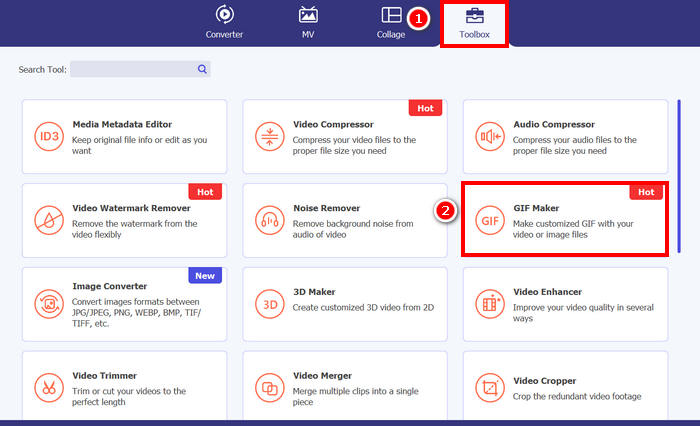
Langkah 2. Lancarkan alat tersebut, klik tab Toolbox, dan dari situ, pilih GIF Maker.
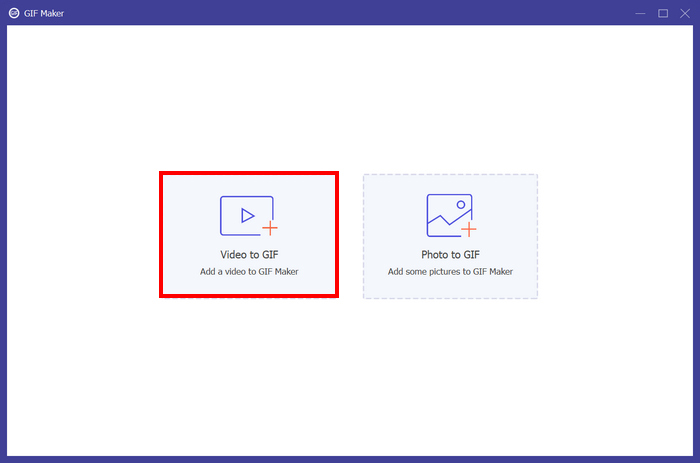
Langkah 3. Selepas itu, pilih Video to GIF dan muat naik video yang anda ingin tukar menjadi GIF gelung.
Langkah 4. Kini, anda boleh menyunting video dengan memotong (trim), melaraskan kadar bingkai (framerate), dan resolusinya. Setelah selesai, klik Generate GIF. Fail GIF akan disimpan terus ke komputer anda.
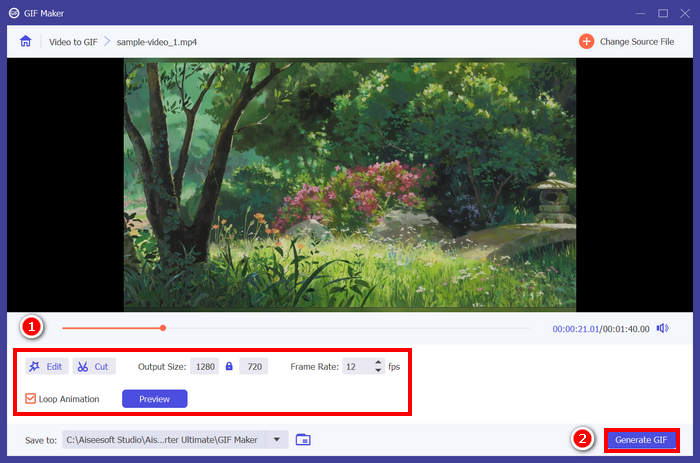
Nota: Jangan lupa untuk menanda (tick) tetapan gelung di bawah untuk mendapatkan GIF gelung tanpa henti daripada video anda. Juga, untuk menyemak sama ada GIF anda berulang dengan sempurna, anda boleh pratontonnya sebelum menjana.
Kaedah 2. Cara Membuat GIF Gelung dalam PowerPoint
Kaedah lain yang boleh anda gunakan untuk membuat GIF gelung ialah melalui PowerPoint. Microsoft PowerPoint terkenal dengan keupayaannya untuk mencipta persembahan, objek, animasi, dll. Dengan ini, pengguna boleh memanfaatkan beberapa ciri, seperti animasi dan pilihan eksportnya. Jadi, inilah cara untuk membuat GIF gelung dalam PowerPoint.
Langkah 1. Pada komputer anda, buka PowerPoint dan cipta slaid kosong.
Langkah 2. Selepas itu, sisipkan foto, bentuk, atau apa sahaja yang anda mahu jadikan GIF gelung.
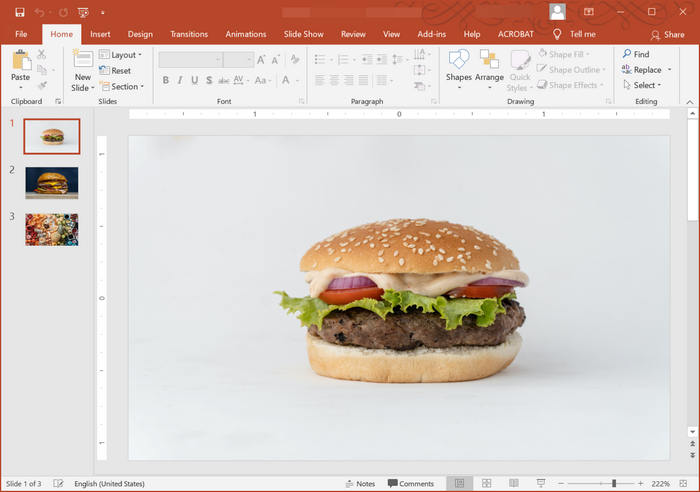
Langkah 3. Seterusnya, tambahkan animasi untuk menghidupkannya, cuma pastikan animasinya sama dari permulaan hingga pengakhirannya.
Langkah 4. Akhir sekali, pergi ke tab File dan pilih Export, dari situ pilih Create an Animated GIF.
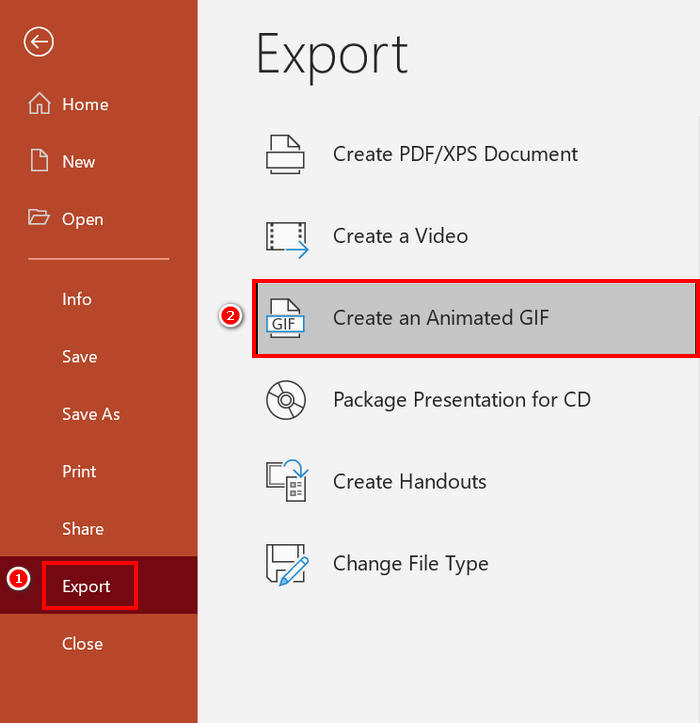
Walaupun mungkin untuk mencipta GIF gelung pada PowerPoint, kebanyakannya terhad kepada animasi berasaskan slaid dan tidak menyokong penukaran klip video sebenar kepada GIF. Jadi jika anda menggunakan kandungan video, anda memerlukan alat yang lebih khusus.
Kaedah 3. Cara Mengeksport GIF Gelung dalam After Effects
After Effects terkenal dengan grafik gerakan yang berkuasa dan keupayaan kesan visual, menjadikannya pilihan utama untuk profesional yang mencipta animasi berkualiti tinggi. Mencipta GIF bergelung dalam After Effects agak mudah. Walau bagaimanapun, cabaran datang apabila tiba masanya untuk mengeksport animasi anda sebagai GIF, kerana After Effects tidak menawarkan pilihan eksport langsung untuk GIF. Oleh itu, di bawah ialah langkah tentang cara mengeksport GIF gelung dalam After Effects:
Langkah 1. Perkara pertama yang perlu anda lakukan ialah memasang GifGun. Plugin ini diperlukan kerana After Effects tidak menyokong eksport GIF secara lalai.
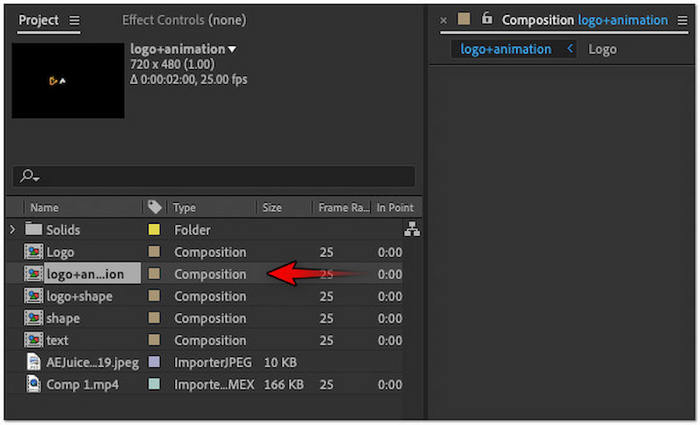
Langkah 2. Setelah selesai, seterusnya pilih komposisi yang anda mahu eksport sebagai GIF dalam panel Project.
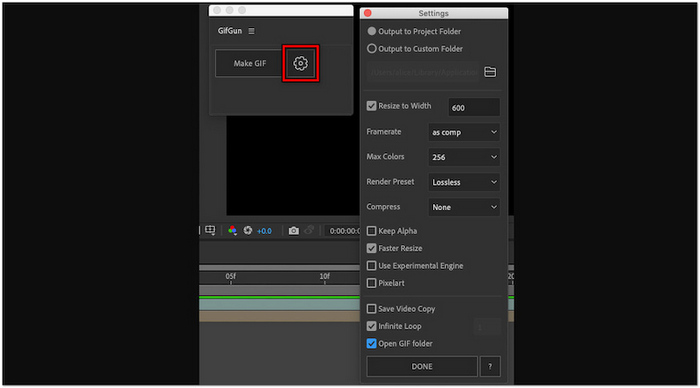
Langkah 3. Selepas itu, tukar ke tab Window dalam menu bahagian atas dan pilih plugin GifGun. Dari situ, klik butang Gear untuk mengkonfigurasi parameter output.
Langkah 4. Klik Make GIF untuk mula mengeksport GIF gelung anda.
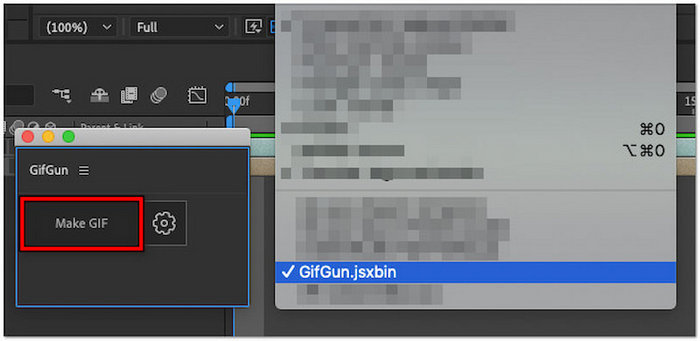
Nota: Pastikan animasi anda direka supaya berulang (loop) dengan lancar sebelum mengeksport. Untuk memastikan gelung yang sempurna, bingkai pertama dan terakhir komposisi anda hendaklah sejajar dengan lancar. Selain itu, GifGun membolehkan anda melaraskan kualiti, resolusi, dan tetapan gelung, jadi luangkan sedikit masa untuk menala pilihan ini bagi mendapatkan hasil yang terbaik.
Klik di sini untuk mengetahui lebih lanjut tentang pemotong GIF jika perlu.
Bahagian 3. Soalan Lazim tentang Cara Mencipta GIF Gelung
Bagaimana untuk menghentikan GIF daripada gelung?
Cara terbaik untuk menghentikan GIF daripada gelung adalah dengan menggunakan pembuat atau editor GIF khusus, sama seperti Pembuat GIF dalam FVC Video Converter Ultimate. Sebaik sahaja anda telah membuka fail GIF pada alat, anda boleh melumpuhkan gelung untuk menghentikannya daripada menggelung.
Bagaimana untuk membuat gelung GIF animasi dalam talian secara percuma?
Untuk membuat gelung GIF animasi dalam talian secara percuma, anda boleh menggunakan alatan seperti Ezgif. Dengan platform dalam talian ini, anda hanya memuat naik video atau jujukan imej anda, dan kemudian menyesuaikan tetapan gelung anda dengan memangkas, memangkas, menambah kesan dan yang paling penting, tetapkan kiraan gelung. Selepas itu, klik Buat GIF dan muat turun animasi bergelung terakhir anda.
Di manakah saya boleh mencari latar belakang yang cantik untuk gelung GIF?
Anda boleh mencari latar belakang yang berkualiti tinggi dan cantik untuk gelung GIF anda pada tapak web imej dan video tanpa royalti seperti Unsplash, Pexels dan Pixabay. Cuma pastikan untuk memilih latar belakang yang lancar secara visual dan mesra gelung, seperti langit, ombak atau kecerunan animasi, untuk mengekalkan aliran semula jadi dalam GIF anda.
Apakah panjang yang sesuai untuk GIF bergelung?
Panjang ideal untuk GIF bergelung biasanya antara 2 dan 6 saat. Tempoh yang lebih pendek membantu mengekalkan main balik yang lancar, masa pemuatan lebih cepat dan kesinambungan gelung yang lebih baik. Mengekalkannya pendek juga memastikan ia menarik perhatian tanpa menjadi berulang atau menjengkelkan.
Kesimpulannya
Mencipta GIF gelung yang sempurna mungkin kelihatan seperti butiran kecil, tetapi sebenarnya ia boleh memberikan impak yang besar. Oleh itu, dengan alat yang betul dan beberapa petua praktikal, sesiapa sahaja boleh menghasilkan GIF gelung yang lancar dan menarik yang mampu memikat perhatian dan menyuntik kehidupan pada apa jua kandungan. Sama ada anda menggunakan alat profesional seperti FVC Video Converter Ultimate, PowerPoint, atau After Effects, kuncinya adalah memberi tumpuan kepada peralihan yang lancar dan rekaan yang sengaja. Kini setelah anda tahu caranya, inilah masanya untuk menggerakkan kreativiti anda!
-
 Gabungkan GIF Menggunakan Penggabung GIF Terbaik Luar Talian dan Dalam Talian
 Ingin menambah sedikit rempah pada siaran media sosial atau kempen pemasaran anda? Jangan lihat lebih jauh daripada penggabung GIF dalam talian dan luar talian yang terbaik!
-
 Cara Mengubah Video kepada GIF untuk Membuat GIF yang Menarik
 Temui cara untuk menukar video anda dengan mudah kepada GIF yang menarik dengan video pilihan kami kepada penukar GIF dan proses video-ke-GIF yang mudah diikuti.
-
 5 Cara Terbaik untuk Menukar Imej kepada GIF Beranimasi [Dikemas kini 2025]
 Perlukan penukar imej-ke-GIF? Artikel ini akan menyediakan lima penukar terbaik yang boleh kami temui di pasaran. Sekarang baca tentang alat ini untuk digunakan.
