


 Video Converter Ultimate
 Perakam Skrin
 Pembaikan Video
 Tukar MOD kepada mana-mana format seperti MP4, MOV, AVI, MP3, dll.
7 Penukar MOD Percuma Tersedia dalam Platform Anda untuk Mengubah Format MOD Dengan Mudah
Perlu menukar fail MOD anda? Jika begitu, anda tidak perlu risau lagi dan bersusah payah mencuba penukar yang berbeza. Jangan stres kerana hari ini kami sudah sediakan penyelesaiannya untuk anda. Serta‑merta, kami akan berikan cara terbaik untuk menukar MOD kepada MP4, MOV, MPEG2, DVD atau apa‑apa format video yang anda mahu beserta langkah‑langkah untuk anda ikuti.

Bahagian 1. 7 Penukar MOD Percuma Teratas untuk Menukar Fail MOD Dalam Talian dan Luar Talian
1. FVC Video Converter Ultimate – Penukar MOD Terbaik pada Windows & Mac
Pertama dalam senarai kami ialah penukar MOD yang paling banyak digunakan merentas platform, iaitu FVC Video Converter Ultimate. Penukar ini menawarkan proses penukaran yang sangat pantas kepada pengguna, dan seperti biasa, ia tidak mengecewakan. Walaupun proses penukaran dengan alat ini laju, kualitinya tidak berubah kerana ia dilindungi semasa format ditukar.
Apa yang lebih daripada proses sepantas kilatnya? Ia juga menyokong format besar yang anda boleh import atau eksport, seperti MOD, MP4, MOV, MKV, FLV, WMV dan banyak lagi. Oleh kerana format yang disokong, pelanggan menjadi gemar menggunakan alat tersebut dan ramai daripada mereka mengesyorkan ini kepada rakan pengguna lain yang perlu menukar format mereka. Jadi jika anda memerlukan bantuan untuk menukar MOD kepada MP4 atau apa sahaja format video yang anda mahu, alat ini adalah bantuan yang sangat baik dengan mengikuti langkah-langkah yang ditunjukkan di bawah.
Langkah 1. Untuk memuat turun penukar pada desktop, sila klik butang muat turun di bawah, pilih platform yang anda sedang gunakan. Seterusnya, ikut proses pemasangan dengan cepat dan jalankan perisian tersebut. Jika anda baru dalam penukaran fail, jangan takut kerana langkah‑langkah yang diberikan di sini akan memastikan anda menukar fail MOD dengan betul.
Muat Turun PercumaUntuk Windows 7 atau lebih baharuMuat Turun Selamat
Muat Turun PercumaUntuk MacOS 10.7 atau lebih baharuMuat Turun Selamat
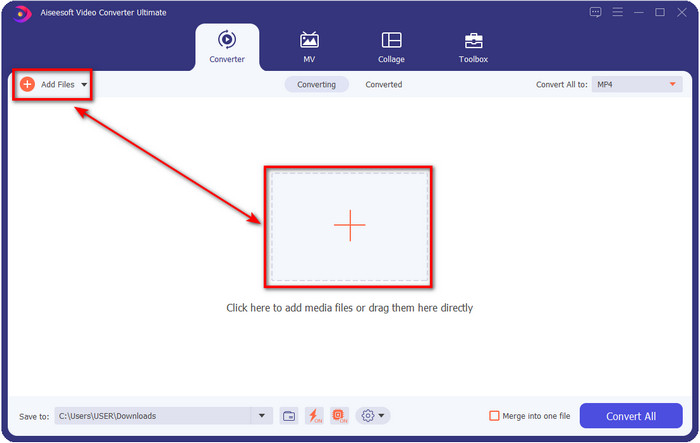
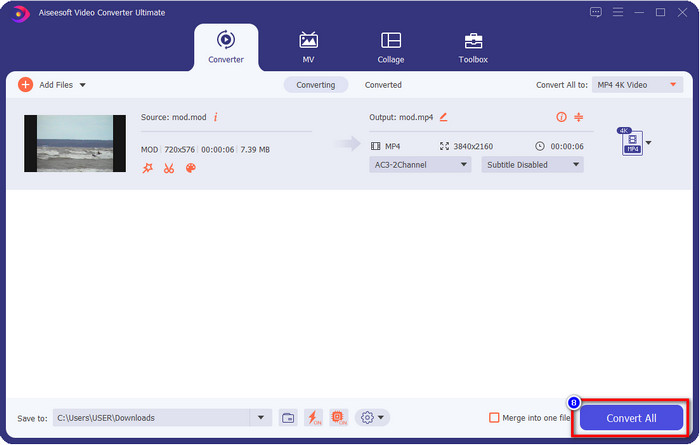
Langkah 2. Muat naik fail MOD dengan mengklik Add Files, atau anda boleh menekan butang + besar di tengah antara muka. Selepas itu, satu folder komputer akan muncul pada skrin anda; kali ini, cari dan klik fail MOD tersebut dan tekan Open untuk terus ke langkah seterusnya.
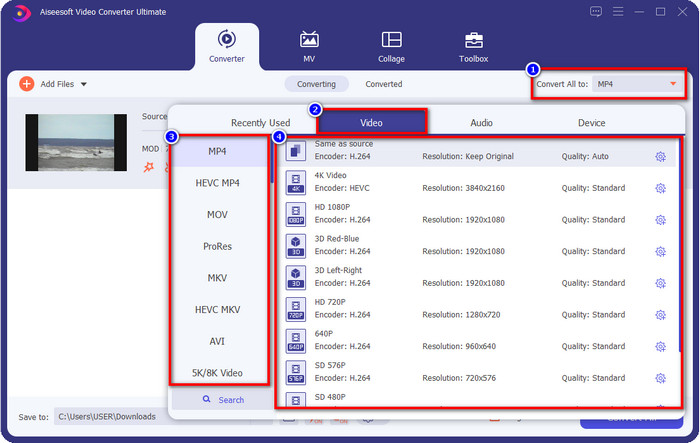
Langkah 3. Untuk menukar format kepada MP4, MOV, MKV atau apa sahaja format yang anda perlukan, tekan Convert All to dan pilih.
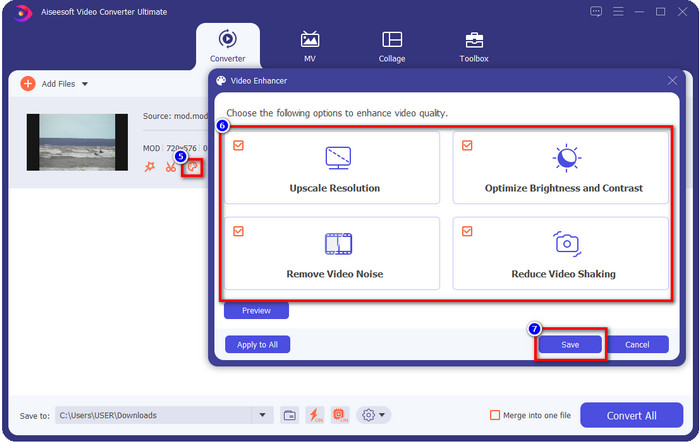
Pilihan. Salah satu ciri hebat yang disediakan alat ini ialah enhancer (penambah baik). Jika anda klik paint tray, satu antara muka mini baharu akan muncul; kini anda boleh membuat pelarasan ketara pada video anda dengan menanda kotak yang tersedia. Klik Save untuk menerapkan perubahan yang anda buat pada video MOD anda.
Langkah 4. Selepas semua prosedur selesai, kini masa untuk menukar MOD dengan mengklik Convert All. Semudah 1‑2‑3, anda sudah belajar menukar format MOD kepada format baharu.
Kelebihan
- Tukar MOD kepada MP4, MOV, MKV, FLV, AVI atau ke dalam 200+ format yang tersedia dengan berkesan.
- Ciri penyuntingan lanjutan termasuk pemangkasan, pemotongan, pemangkasan dan banyak lagi.
- Ia selamat dan bebas perisian hasad untuk dimuat turun.
- Tersedia untuk dimuat turun pada semua platform desktop seperti Windows dan Mac.
Keburukan
- Untuk memanfaatkan semua ciri lanjutan, anda perlu membeli alat tersebut.
2. Penukar TOD Percuma iMovieSoft
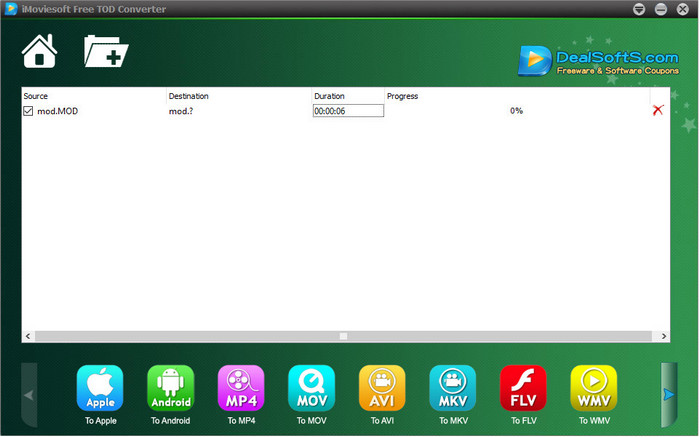
Satu lagi penukar yang boleh anda muat turun pada desktop ialah iMoiveSoft Free TOD Converter. Anda boleh menukar format MOD anda kepada format yang tersedia dengannya dengan mudah. Namun, format yang disokong alat ini tidak begitu banyak, tetapi format yang biasa digunakan tetap ada. Selain itu, laman web utama alat ini tidak mempunyai sambungan yang selamat; walaupun ada amaran, kami tetap cuba memuat turunnya pada sistem kami untuk menyediakan langkah‑langkah menukar fail MOD kepada MOV, MP4, AVI dan sebagainya.
Langkah 1. Muat turun penukar pada desktop anda dan buka ia.
Langkah 2. Klik Folder dan cari fail MOD untuk dimasukkan.
Langkah 3. Tekan format di bahagian bawah dan tekan Convert.
Kelebihan
- Ia percuma untuk dimuat turun pada Windows dan Mac.
- Mudah untuk digunakan.
- Ciri penyuntingan asas tersedia.
Keburukan
- Laman web utama tidak selamat sambungan.
- Ia mempunyai pilihan format yang boleh anda pilih.
- UI memerlukan penambahbaikan.
3. iOrgSoft Converter
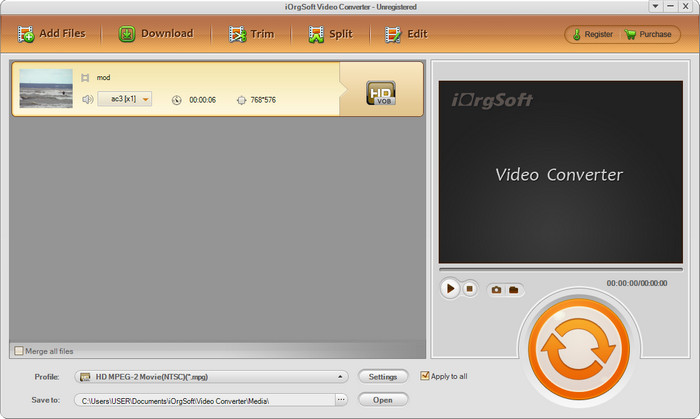
iOrgSoft Converter ialah pilihan jika anda perlu menukar MOD kepada MPEG2 dengan mudah. Laman web utama penukar ini juga mempunyai sambungan yang tidak dilindungi seperti iMovieSoft. Anda juga boleh menggunakan pautan luaran untuk memuat turun video di sini. Walaupun alat ini menawarkan beberapa pilihan, antara mukanya kurang diberi keutamaan, bermakna jangan harap UI yang kelihatan begitu menarik. Selain itu, ralat dan gangguan (crash dan glitch) boleh berlaku apabila anda hendak menukar.
Langkah 1. Cari laman web utama penukar tersebut dan muat turunnya di sana.
Langkah 2. Buka penukar, klik Add Files untuk memasukkan fail MOD, klik dulang format dan pilih format yang anda mahu.
Langkah 3. Tekan butang convert untuk mula menukar.
Kelebihan
- Ia menyokong lebih banyak format daripada iMovieSoft.
- Mudah digunakan dan mudah difahami.
- Muat turun pada Windows dan Mac.
Keburukan
- Sambungan tidak selamat ke tapak web utamanya.
- Antara muka pengguna sangat teruk.
4. FFmpeg
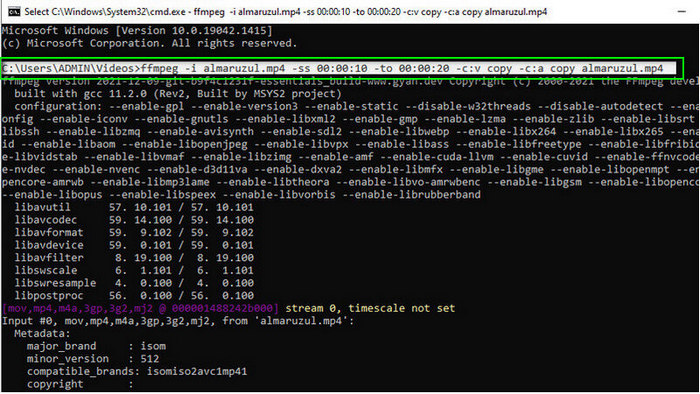
Jika anda memerlukan penukar MOD ke MOV percuma, maka FFmpeg sedia membantu. Tidak seperti penukar lain dalam senarai ini, ia menggunakan antara muka berasaskan CLI untuk berkomunikasi dengan alat tersebut, iaitu anda akan menggunakan teks. Walaupun ia tidak begitu biasa bagi kebanyakan kita, masih ada pengguna yang menggunakannya sebagai penukar mereka. Jadi, jika penukar ini menarik perhatian anda, ikut langkah‑langkah di bawah.
Langkah 1. Muat turun FFmpeg dan jalankan fail exe.
Langkah 2. Buka CMD; kini anda boleh berkomunikasi dengan alat tersebut melaluinya.
Langkah 3. Cari lokasi fail menggunakan command prompt. Selepas itu, salin dan tampal teks ini, ffmpeg -i input.mod -vn -ar 44100 -ac 2 -b:a 192k output.mp4 sebagai MP4. Anda juga boleh menukar format kepada MOV, MKV, AVI dan banyak lagi. Untuk memulakan proses, tekan Enter pada papan kekunci anda.
Kelebihan
- Penukar video unik tersedia pada kebanyakan platform.
- Selamat digunakan.
- Ia boleh dipercayai dalam menukar format anda.
Keburukan
- Ia tidak begitu mudah untuk digunakan.
- Ia bukan pilihan terbaik untuk pemula atau pemula untuk menukar format.
5. CloudConvert
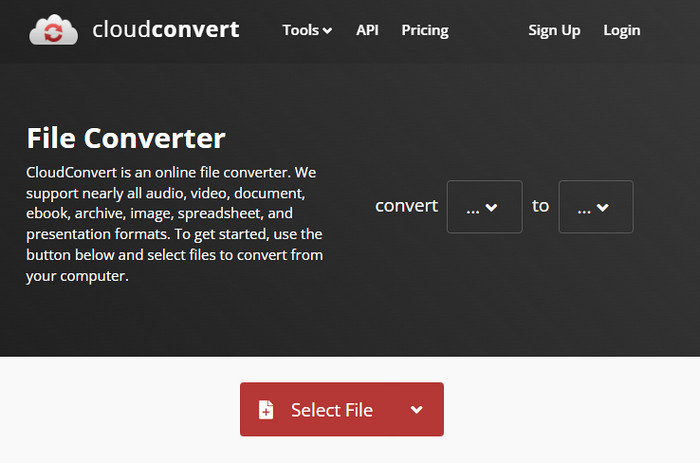
Tidak mahu memuat turun penukar pada desktop anda? Jika begitu, anda masih boleh menukar format MOD dengan CloudConvert secara dalam talian. Alat dalam talian ini menyediakan proses penukaran yang ringkas tetapi berkesan kepada penggunanya. Ia juga menyokong penukaran jenis fail lain seperti PDF, Arkib, E‑buku dan lain‑lain kepada format baharu.
Langkah 1. Cari CloudConvert pada pelayar kegemaran anda.
Langkah 2. Klik Select File dan muat naik fail MOD. Tekan butang drop-down dan pilih format yang anda inginkan. Seterusnya, klik Convert.
Langkah 3. Selepas selesai memuat naik, klik Download untuk menyimpan format fail baharu pada pemacu anda.
Kelebihan
- Memuat turun alat tidak diperlukan.
- Alat web dalam talian percuma.
- Mesra pengguna.
Keburukan
- Bergantung kepada rangkaian.
- Perjalanan proses akan bergantung pada kelajuan internet anda.
6. Penukar365
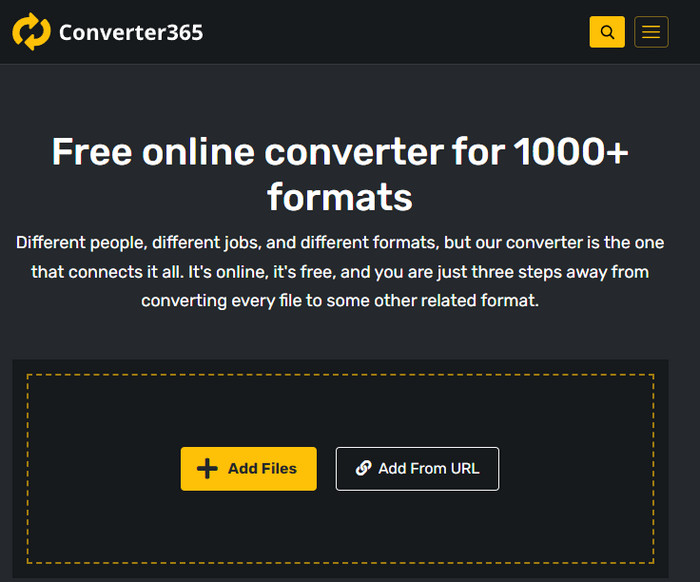
Satu lagi penukar MOD ke MP4 percuma dalam talian yang boleh anda gunakan ialah Converter365. Ia adalah salah satu alat dalam talian yang boleh kami katakan mempunyai antara muka yang tampak elegan. Oleh sebab itu, menggunakan alat ini kelihatan profesional; namun, kami menghadapi masalah menukar fail video di sini kerana ia sering crash. Walau bagaimanapun, jika anda perlu menukar fail MOD anda dengan mudah, alat ini mungkin dapat membantu.
Langkah 1. Buka pelayar anda dan cari Converter365.
Langkah 2. Tanda Add Files, kemudian cari fail .mod. Setelah anda jumpa fail tersebut, pilih format dengan mengklik butang drop-down.
Langkah 3. Tekan Start Conversion, dan proses penukaran akan bermula.
Kelebihan
- Penukar boleh diakses melalui web.
- Ia menyediakan penukaran yang mudah tetapi berkesan.
- Antara muka pengguna kelihatan profesional.
Keburukan
- Ia memerlukan sambungan internet untuk digunakan.
- Kadangkala ralat berlaku semasa menukar format.
7. Zamzar
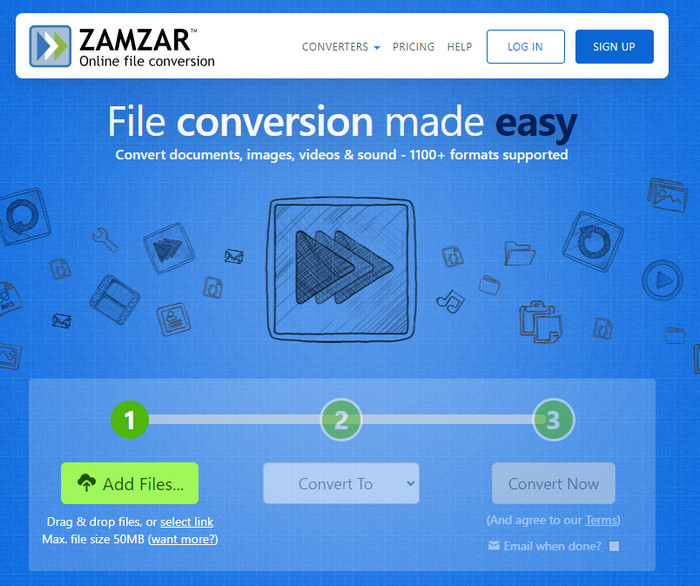
Jika anda memerlukan penukar MOD dalam talian yang mudah dan praktikal, maka Zamzar sangat berguna. Alat ini menyediakan proses penukaran fail .mod yang tepat dan terus kepada tujuan. Selain itu, ia sememangnya antara penukar yang paling selamat tersedia di web. Jadi, jika anda mahu mencuba alat ini, anda boleh ikut langkah‑langkah di bawah.
Langkah 1. Akses Zamzar dengan mencarinya pada pelayar kegemaran anda.
Langkah 2. Tekan Add File untuk memasukkan fail MOD yang perlu anda tukar. Klik Convert To dan pilih format yang anda perlukan.
Langkah 3. Klik Convert Now dan tunggu proses selesai. Seterusnya, tekan Download untuk menyimpannya pada pemacu komputer anda.
Kelebihan
- Salah satu pilihan terbaik jika anda perlu menukar format.
- Ia menyediakan proses penukaran yang mudah.
- Tersedia dalam semua pelayar web.
Keburukan
- Bergantung pada Internet, tiada internet anda tidak boleh menggunakannya.
- Ia menyokong lebih sedikit pilihan format.
Berkaitan:
Bahagian 2. Soalan Lazim tentang MOD Converters
Apakah MOD?
MOD ialah format dua hala yang boleh digunakan sebagai audio untuk aplikasi penjejakan muzik digital standard. Ia mengandungi corak nota, nombor instrumen dan pengawal mesej dengan trek yang berbeza untuk bunyi sampel. Seperti yang disebutkan, ia adalah dua hala; anda juga boleh menggunakan ini sebagai format video untuk kamkoder digital yang dikeluarkan oleh Panasonic dan JVC. Walaupun format ini mempunyai sokongan daripada jenama terkenal, ia agak ketinggalan zaman jika kita hendak membandingkannya dengan bekas video yang lain.
Adakah pemain media menyokong sambungan .mod?
Tidak semua pemain media menyokong format ini, terutamanya jika pemain anda tidak mempunyai codec video MPEG-2 di dalamnya. Ia agak menjadi masalah bagi semua orang; anda boleh memuat turun sambungan video MPEG-2 jika anda memerlukannya untuk dimainkan. Tetapi anda juga boleh menukar fail ke dalam format yang disokong ke dalam platform anda, setakat ini adalah cara yang paling mudah dan selamat. Jadi sekarang, jika anda perlu menukar fail MOD anda, anda mungkin mahu menggunakan FVC Video Converter Ultimate sebagai gantinya. Tidak mempunyai sebarang idea tentang alat itu? Dalam kes itu, baca butiran di atas.
Adakah MOD serasi dengan pemain DVD?
Ia tidak serasi dengan pemain DVD; walau bagaimanapun, anda boleh membakarnya ke dalam DVD untuk menjadikannya serasi dengan pemain DVD.
Kesimpulannya
Tujuh alat ini ialah pilihan terbaik jika anda memerlukan penukar MOD kerana prestasi dan kecekapan mereka. Kami telah mencuba semua perisian ini dengan teliti, dan kami mendapati bahawa FVC Video Converter Ultimate memberikan hasil dan ciri yang luar biasa yang tidak dapat ditandingi oleh alat lain. Jadi, jika anda mahu merasai kehebatan alat ini, anda boleh memuat turunnya terlebih dahulu pada desktop dan menggunakannya mengikut kehendak anda.

FVC Video Converter Ultimate
2,999,368+ Muat Turun- Tukar MOD kepada mana-mana format popular.
- Tingkatkan kualiti video secara semula jadi
- Buat kolaj video dengan lancar dengan output berkualiti tinggi
- Edit video seperti profesional, termasuk memangkas, memutar, menambah penapis, dsb.
Muat Turun PercumaUntuk Windows 7 atau lebih baharuMuat Turun Selamat
Muat Turun PercumaUntuk MacOS 10.7 atau lebih baharuMuat Turun Selamat
-
 2 Ultimate MPG Converters untuk Menukar MPG kepada WMV secara Percuma
 Adakah anda ingin menukar MPG kepada WMV percuma? Dalam kes itu, anda bertuah kerana kami mendapati terdapat dua alat yang boleh anda gunakan untuk menukar fail MPG anda.
-
 Cara Menukar iTunes M4V kepada MKV pada Mac & Windows Cara Terpantas
 Jika anda perlu menukar M4V kepada MKV pada Mac anda mesti membaca artikel ini. Memandangkan kami menyediakan fakta tentang penukar yang akan membantu anda dengan proses penukaran anda.
-
 5 Penukar MPEG kepada MKV Percuma Teratas Tersedia dalam Semua Platform
 Apakah Penukar MPEG ke MKV yang tersedia? Perlu mengetahui lebih lanjut tentang penukar MPEG yang tersedia pada platform anda? Maka artikel ini adalah untuk anda.
