


 Video Converter Ultimate
 Perakam Skrin
 Pembaikan Video
Cara Menukar AVI kepada WMV Menggunakan Penukar Percuma [Langkah Pantas]
Fail AVI atau Audio Video Interleave, yang pertama kali dibangunkan oleh Microsoft Corporation, mempunyai format video berkelas tinggi. Format fail ini mempunyai resolusi berkualiti tinggi, tetapi saiz filenya terlalu besar. Satu cara biasa untuk memainkan video anda atau menggunakan fail anda pada mana-mana platform ialah dengan menukar fail AVI anda kepada fail WMV. Oleh itu, jika anda ingin mengetahui lebih lanjut tentang cara untuk menukar AVI kepada WMV, teruskan membaca sementara kami membincangkan pelbagai penukar berserta langkah-langkahnya.

Bahagian 1. Tukar AVI anda kepada WMV pada Windows 10/11
Sistem Operasi Windows 10 menyokong pelbagai jenis fail yang boleh anda temui dalam talian. Fail seperti AVI dan WMV kedua-duanya disokong oleh Windows 10. Oleh itu, menukar fail AVI anda kepada fail WMV akan menjadi mudah, terutamanya jika anda menggunakan penukar berkelajuan tinggi ini, FVC Video Converter Ultimate. Penukar ini ialah salah satu penukar boleh dipercayai yang sedang menjadi trend. Selain itu, penukar ini membolehkan anda menyunting, menambah baik dan memampatkan fail anda. Ia juga mudah digunakan dan boleh menukar fail AVI kepada WMV dengan pantas pada Windows 10.

FVC Video Converter Ultimate
5,689,200+ Muat Turun- Membolehkan anda menukar pelbagai format fail termasuk AVI kepada WMV, MP4, MOV, VOB, dsb.
- Mempunyai ciri yang membolehkan anda menggabungkan berbilang fail menjadi satu.
- Anda boleh mengedit, meningkatkan dan memampatkan fail anda.
Muat Turun PercumaUntuk Windows 7 atau lebih baharuMuat Turun Selamat
Muat Turun PercumaUntuk MacOS 10.7 atau lebih baharuMuat Turun Selamat
Berikut ialah langkah bagaimana untuk menukar fail AVI anda kepada format fail WMV:
Langkah 1. Untuk memasang FVC Video Converter Ultimate pada Windows 10 anda, klik butang muat turun di bawah. Kemudian ikut proses pemasangan, dan jalankan aplikasi.
Muat Turun PercumaUntuk Windows 7 atau lebih baharuMuat Turun Selamat
Muat Turun PercumaUntuk MacOS 10.7 atau lebih baharuMuat Turun Selamat
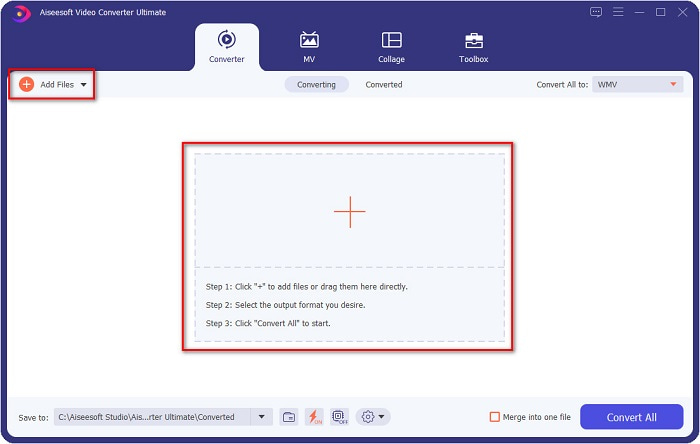
Langkah 2. Selepas anda membuka aplikasi, klik butang Add files yang terletak di bahagian atas kiri skrin anda, atau butang +, untuk menambah fail AVI anda pada antara muka utama perisian. Fail komputer anda akan dipaparkan, kemudian pilih fail AVI yang akan anda tukar kepada WMV. Klik butang Open untuk memuat naik fail anda.
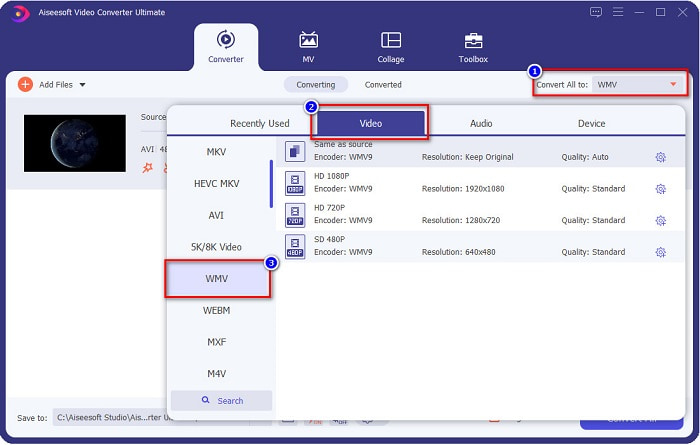
Langkah 3. Untuk menukar format fail, klik butang Convert All to di penjuru kanan atas antara muka perisian. Senarai format fail akan muncul, kemudian pilih WMV daripada kategori Video.
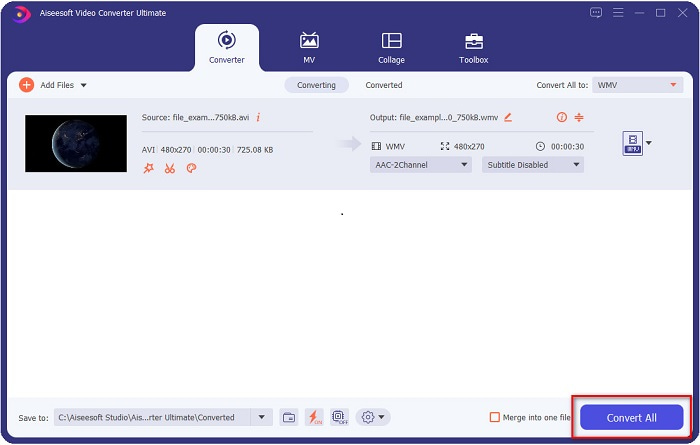
Langkah 4. Selepas memilih format fail WMV, klik butang Convert All untuk menukar AVI anda kepada fail WMV. Tunggu beberapa saat, dan siap! Semudah itu, anda boleh menukar fail AVI anda kepada WMV dengan mudah.
Bahagian 2. Bagaimana untuk Menukar AVI kepada WMV secara Percuma
Apabila menukar fail AVI anda kepada WMV, anda juga boleh menggunakan alat penukar muat turun percuma. Salah satu penukar yang terkenal ialah Freemake Video Converter. Penukar luar talian ini membolehkan anda menukar lebih daripada 500+ format seperti AVI kepada WMV, MP3, MP4, DVD dan banyak lagi. Namun begitu, Antara Muka Pengguna Grafik (GUI) tidak begitu baik, dan antara mukanya juga tidak mudah digunakan. Walau bagaimanapun, ia masih digunakan oleh ramai pengguna untuk kerja-kerja penukaran fail.
Panduan ringkas tentang cara menukar fail AVI anda kepada fail WMV menggunakan Freemake Video Converter:
Langkah 1. Muat turun aplikasi dengan mencari Freemake Video Converter dalam pelayar anda. Selepas memuat turun, buka aplikasi tersebut.
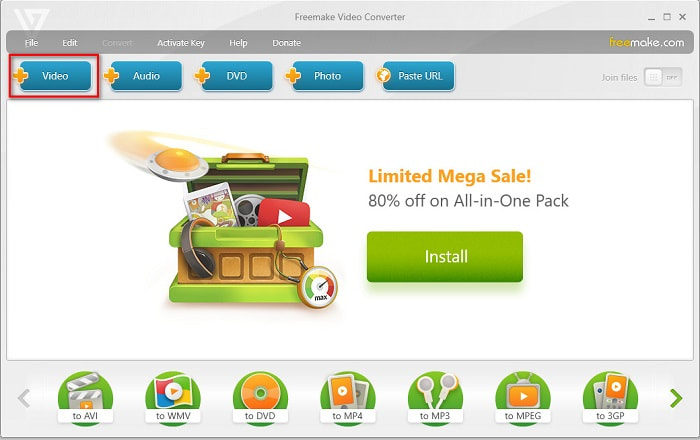
Langkah 2. Selepas membuka aplikasi, klik butang Video; pilih fail AVI anda apabila fail komputer anda dipaparkan. Tekan Open untuk menambah fail AVI anda ke dalam baris gilir.
Langkah 3. Selepas memilih fail AVI anda, klik pilihan Convert yang terletak di bahagian atas antara muka perisian. Senarai format fail akan muncul, kemudian pilih WMV.
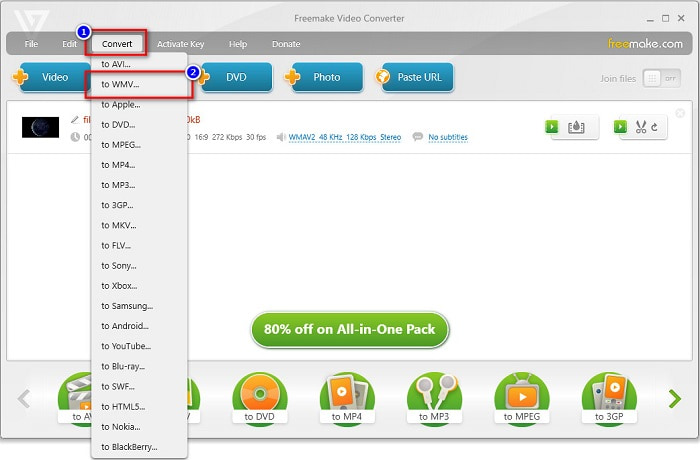
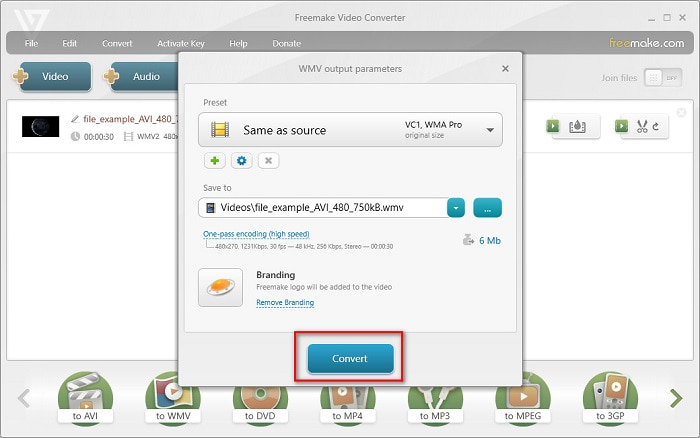
Langkah 4. Antara muka baharu akan muncul di mana anda kini akan menukar fail anda. Klik butang Convert untuk mula menukar fail AVI anda kepada WMV.
Bahagian 3. Menukar Fail AVI kepada Fail WMV Dalam Talian
Kita tidak dapat menafikan bahawa menukar fail dalam talian adalah lebih mudah. Oleh itu, kami telah mencuba beberapa penukar dalam talian untuk menukar AVI kepada WMV dalam talian dan memilih FVC Free Video Converter Online sebagai yang terbaik untuk disyorkan. Penukar ini membolehkan anda menukar fail bersaiz besar tanpa had. Walau bagaimanapun, anda mungkin mengalami penukaran yang perlahan kerana penukar ini bergantung kepada internet. Ini bermakna kelajuan penukaran bergantung pada sambungan internet. Namun begitu, FVC Free Video Converter Online telah digunakan oleh ramai orang dan terbukti sebagai salah satu penukar dalam talian yang terbaik.
Langkah-langkah Cara Menukar Fail AVI anda kepada WMV menggunakan FVC Free Video Converter
Langkah 1. Dalam pelayar anda, cari FVC Free Video Converter Online.
Langkah 2. Apabila anda sudah berada pada halaman web tersebut, klik butang Add Files to Convert. Kemudian muat turun pelancar yang akan muncul apabila anda klik butang Add Files to Convert. Selepas itu, pilih fail AVI anda.
Muat turun Versi Desktop untuk menukar fail secara kelompok.
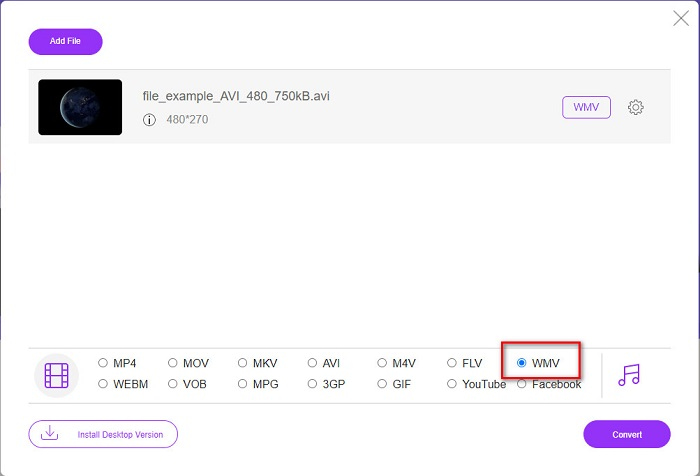
Langkah 3. Selepas anda memilih fail anda, dalam antara muka kedua perisian, anda akan melihat senarai format fail, kemudian klik WMV.
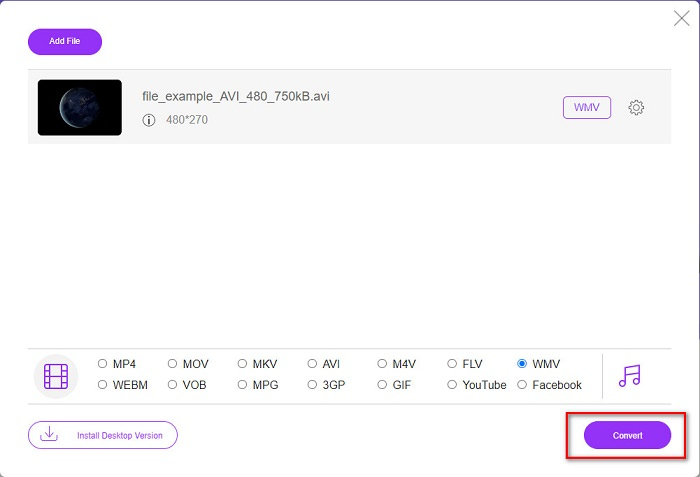
Langkah 4. Akhir sekali, klik butang Convert di bahagian bawah kanan antara muka perisian. Fail komputer anda akan muncul, di mana anda boleh memilih destinasi fail yang telah ditukar. Kemudian penukaran fail AVI kepada WMV anda akan bermula.
Bahagian 4. Lagi tentang AVI dan WMV
Fail AVI atau Audio Video Interleave ialah format video piawai untuk mesin Windows. Fail ini mengandungi audio dan video serta menggunakan pelbagai codec, termasuk DivX dan XviD. Walau bagaimanapun, format fail ini hanya dimampatkan pada tahap minimum. Oleh itu, saiz failnya agak besar. Sebaliknya, WMV atau Windows Media Video disokong oleh banyak perisian dan peranti, dan Windows Media Player memampatkan jenis fail ini. Selain itu, Sistem Windows biasanya memainkan jenis fail ini. Baca Pemain WMV Terbaik jika anda mahu memainkan fail WMV dengan mudah.
AVI lwn WMV
Berdasarkan Format Fail Pertukaran Sumber (RIFF), format AVI telah diperkenalkan oleh Microsoft pada tahun 1992. Ia boleh menyimpan video/audio berkualiti tinggi kerana ia menggunakan kurang pemampatan. Tetapi itu juga menyebabkan saiz fail besar fail AVI, yang mungkin menjadi masalah apabila terdapat ruang yang terhad.
Dihasilkan oleh Microsoft, WMV adalah salah satu format video yang paling biasa pada tahun 2000-an. Ia boleh dilihat melalui web dan dimainkan oleh pelbagai pemain media pada Windows. Dan ia juga merupakan format fail video lalai Windows Media Player. Tetapi ia telah diambil alih oleh format lain baru-baru ini.
Bahagian 5. Soalan Lazim tentang Menukar AVI kepada Format Fail WMV
Adakah menukar AVI kepada WMV merosakkan kualiti fail?
Apabila anda menukar AVI kepada WMV, kualiti fail anda tidak seharusnya terjejas. Walau bagaimanapun, sesetengah penukar tidak menyokong video piksel berkualiti tinggi, menyebabkan kualiti menurun.
Bolehkah anda memampatkan fail AVI?
Ya. Anda boleh menggunakan pemampat video yang tersedia dalam talian. Anda juga boleh menukar fail AVI anda kepada format WMV untuk mengecilkan saiz fail. Selain itu, anda boleh menggunakan FVC Video Converter Ultimate untuk memampatkan fail AVI anda.
Adakah saiz fail fail AVI saya akan berubah selepas ditukar?
Terdapat beberapa contoh dalam saiz fail fail AVI anda yang mungkin berbeza daripada yang asal. Kerana apabila fail ditukar, fail yang dimampatkan tidak akan dimampatkan, menyebabkan saiz fail berubah sedikit.
Kesimpulannya
Kesimpulannya, alatan dalam talian dan luar talian yang dibentangkan di atas menunjukkan ciri penukaran yang menjanjikan yang boleh memenuhi keperluan anda semasa menukar fail AVI kepada WMV. Tetapi jika anda sedang mencari penukar yang mengandungi banyak ciri yang akan membantu anda memenuhi keperluan anda, kami mengesyorkan anda menggunakan FVC Video Converter Ultimate—masih meraguinya? Cuba sekarang dan manfaatkan fail anda yang terbaik!
-
 Panduan Konkrit untuk Membantu Anda Menukar AVI ke FLV secara Percuma
 Untuk menukar AVI ke FLV, anda memerlukan penukar video yang kuat. Nasib baik, anda dapat mempelajari dua dan panduan langkah demi langkah mereka dari artikel tunggal ini.
-
 Cara Menukar Video AVI ke Fail GIF Animasi pada Windows / Mac
 Ingin memilih segmen AVI yang menarik untuk membuat meme GIF? Artikel ini akan memberitahu anda 2 kaedah terbaik untuk klip video AVI dan menukar AVI menjadi fail GIF animasi secara percuma.
-
 Tentukan Perisian Penukar AVI kepada MP3 Yang Ideal [PC & Mac]
 Adakah anda ingin tahu cara menukar AVI kepada format audio MP3? Dalam senarai di bawah anda akan menemui alatan dan langkah yang berbeza juga yang sesuai dengan keperluan anda.

